

Как импортировать музыку из Spotify в Windows Media Player
Spotify — лучшая в мире платформа для потоковой передачи музыки. Она содержит более 70 миллионов музыкальных файлов, включая самые последние музыкальные релизы. Spotify имеет типы учетных записей: 2 — бесплатная, и Spotify — премиум-аккаунт. Премиум-аккаунт Spotify позволяет загружать песни, плейлисты и альбомы, а затем воспроизводить их в автономном режиме. Медиаплеер Windows — это самый продвинутый медиаплеер с лучшими функциями. Эти полезные функции заставляют людей задуматься, как импортировать музыку с Spotify на Медиаплеер Windows.
Но сегодня вам повезло, потому что в этой статье вы найдете решение, как импортировать музыку с Spotify на Медиаплеер Windows. В первой части вы узнаете, можно ли перенести музыку с Spotify на Медиаплеер Windows. Во второй части вы найдете сторонний инструмент, который можно использовать для импорта музыки с Spotify на Медиаплеер Windows.
Содержание статьи Часть 1. Можно ли перенести музыку с Spotify на Медиаплеер Windows?Часть 2. Как импортировать музыку с Spotify на Медиаплеер Windows?Часть 3. Резюме
Часть 1. Можно ли перенести музыку с Spotify на Медиаплеер Windows?
Да, вы можете перенести музыку с Spotify на Медиаплеер Windows , но косвенно. Многие задаются вопросом, как импортировать Spotify Music в Медиаплеер Windows. Но это возможно только с помощью сторонних инструментов. У Spotify есть бесплатные и платные аккаунты. Только премиум-аккаунт Spotify позволяет загружать музыкальные файлы и слушать их в автономном режиме. Но для воспроизведения таких файлов вы можете использовать только приложение Spotify. Это связано с защитой файлов DRM, которая не позволяет воспроизводить их на других медиаплеерах.
Защита DRM — это самая большая проблема для большинства пользователей Медиаплеер Windows. Медиаплеер Windows — лучший медиаплеер, разработанный Microsoft. Он позволяет импортировать музыкальные файлы в свою библиотеку для удобного доступа и организации. Он может упорядочивать музыкальные файлы по любому желаемому формату, включая исполнителя, продолжительность и тип музыки.
Часть 2. Как импортировать музыку с Spotify на Медиаплеер Windows?
Как упоминалось ранее, премиум-аккаунт Spotify позволяет загрузить Spotify Music и слушать его в автономном режиме . Однако такие музыкальные файлы сохраняются как кэш-файлы, что не позволяет воспроизводить их ни на одном другом медиаплеере, кроме приложения Spotify. Медиаплеер Windows принимает в свою библиотеку только файлы, не содержащие DRM. Поэтому вам придется использовать сторонний инструмент для удаления защиты DRM с файлов Spotify Music, а затем импортировать их в Медиаплеер Windows.
Лучший сторонний инструмент, который вы можете использовать, называется TuneSolo Spotify Music Converter . Это офлайн-программа, которая может удалить защиту DRM с любого файла Spotify Music. Это позволит вам сохранять файлы Spotify Music на жестком диске и воспроизводить их в автономном режиме на любом медиаплеере, включая Медиаплеер Windows. Эта программа сэкономит вам много времени, поскольку она обеспечивает хорошую скорость конвертации и загрузки до 5X. Это приложение обеспечит вам высококачественные выходные файлы, имеющие характеристики, аналогичные исходному файлу Spotify Music. Она может выдавать различные выходные форматы, такие как MP3,, WAV,, FLAC,, M4A, и многие другие. Такие выходные форматы очень хорошо совместимы с Медиаплеер Windows.
Попробовать бесплатно Попробовать бесплатно
Как импортировать Spotify Music в Медиаплеер Windows
Шаг #1. Загрузите и установите программу на свой компьютер. После установки откройте ее и одновременно запустите приложение Spotify.
Шаг #2. Перетащите в программу файлы Spotify Music, которые хотите преобразовать. Вы также можете скопировать и вставить ссылки на файлы Spotify Music. Одновременно выберите папку, в которую программа сохранит преобразованный файл Spotify Music. Рекомендуется присвоить папке имя. “Spotify music”.

Шаг #3. Теперь нажмите кнопку «Конвертировать», и программа начнет работу. После завершения конвертации нажмите “View Output” И вы увидите все преобразованные файлы.

Шаг #4. Откройте Медиаплеер Windows и перейдите в главное меню, затем нажмите «Организовать», выберите «Управление библиотеками» и затем «Музыка». Появится всплывающее окно.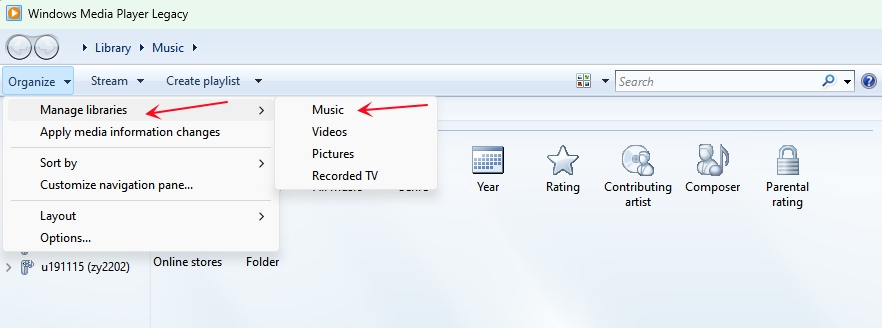
Шаг #5. В появившемся окне нажмите «Добавить», и откроется другое окно, где вам нужно выбрать папку Spotify Music. Сразу после выбора эта папка будет добавлена в музыкальную библиотеку Медиаплеер Windows.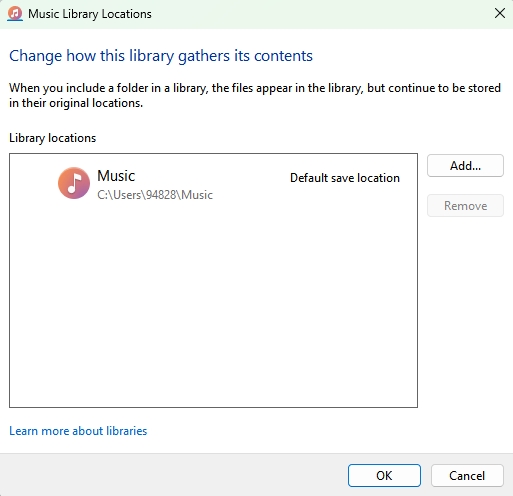
Читайте также: Как записать CD с Spotify через iTunes и Медиаплеер Windows
Часть 3. Резюме
Информация выше о том, как импортировать музыку из Spotify в Медиаплеер Windows, довольно проста. Однако для удаления защиты DRM с файлов Spotify Music вам потребуется использовать сторонний инструмент . Затем импортируйте их в Медиаплеер Windows. TuneSolo Spotify Music Converter — лучший инструмент для импорта Spotify Music в Медиаплеер Windows. Он обеспечивает высокую скорость загрузки и конвертации до 5X. Удобный интерфейс — вот что привлекает многих пользователей к этому программному обеспечению. Программа совместима как с операционными системами Windows, так и с Mac. Он доступен как в бесплатной, так и в платной версиях. Совершите покупку за 1, и вы получите доступ к расширенным функциям.

