

Как удалить устройства из Spotify [Полное руководство 2026 года]
Spotify — это сервис потоковой передачи музыки, известный не только широким выбором музыкальных композиций, но и набором полезных и выгодных для пользователей функций. Одна из таких функций — возможность подключения множества устройств к приложению для расширения охвата аудитории. Однако подключение нескольких устройств к приложению Spotify может в дальнейшем вызвать проблемы, такие как блокировка сигнала или замедление работы приложения и подключенного устройства. Вопрос не должен звучать так: “how to remove devices from Spotify?”.
Далее в этой статье мы обсудим, как удалить устройства из Spotify на вашем телефоне Android, компьютере или iPhone. Также мы поговорим о том, как отменить подписку на Spotify Premium. И, конечно же, я поделюсь идеальным инструментом, который поможет сохранить ваши любимые песни и плейлисты Spotify даже после отмены подписки Premium.
Содержание статьи Часть 1. Как удалить устройства с Spotify?Часть 2. Как отменить подписку Spotify Premium?Часть 3. Как сохранить песни Spotify после отмены премиум-подписки?Часть 4. В заключение
Часть 1. Как удалить устройства с Spotify?
Поскольку у Spotify существует множество версий, включая версии для Windows или настольных компьютеров, а также для мобильных устройств, есть несколько способов удалить устройства из приложения Spotify, особенно если к нему подключено много устройств. Ниже я подробно расскажу о том, как удалить устройства из Spotify на вашем ПК, телефоне Android и на вашем iPhone. Вы можете использовать это описание в качестве справочного материала и руководства по удалению устройств из приложения Spotify, установленного на вашем устройстве.
Как удалить устройство Spotify с вашего ПК/Mac?
Шаг 1. Для первого шага вам нужно открыть Spotify на вашем Mac или ПК.
Шаг 2. В главном интерфейсе приложения Spotify обратите внимание на верхнюю правую часть, где находится ваше имя пользователя. Рядом с вашим именем пользователя находится стрелка, указывающая вниз. Найдя её, нажмите на её значок.
Шаг 3. Из списка, отображаемого далее на экране, выберите пункт «Учетная запись».
Шаг 4. Если вы используете такие браузеры, как Chrome и Firefox, вам будет предоставлено следующее: “Account Overview” стр.
Шаг 5. После этого продолжайте просмотр, пока не дойдете до конца страницы.
Шаг 6. В самом конце вы увидите кнопку для “Sign Out Everywhere”Нажмите на эту кнопку, чтобы окончательно удалить из приложения Spotify все устройства, которые были к нему подключены.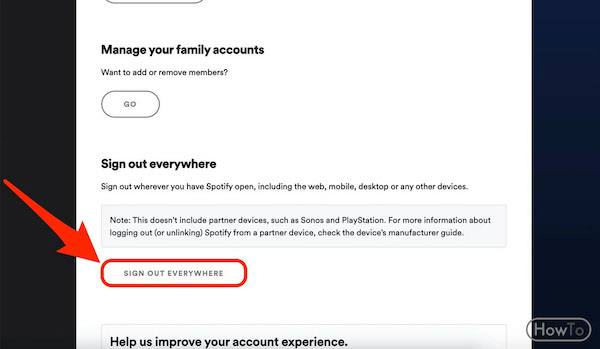
После выполнения всех шагов по удалению устройств из приложения Spotify вам больше не придется беспокоиться о проблемах, связанных с доступом подключенных устройств к вашим избранным закладкам Spotify.
Как удалить устройство Spotify на Android/iPhone?
Если вы используете телефон на базе Android или iPhone, ниже приведены шаги по удалению устройств из приложения Spotify.
Шаг 1. Первое, что вам нужно сделать, это взять свой телефон Android или iPhone и открыть приложение Spotify.
Шаг 2. Теперь найдите значок шестеренки на главной странице приложения и нажмите на него. Это и есть символ приложения Spotify Music.
Шаг 3. После перехода в настройки вашего устройства Spotify на Android или iPhone найдите пункт «Устройства».
Шаг 4. Сразу после этого выберите «меню устройств».
Шаг 5. После нажатия на него отобразятся все устройства, подключенные к приложению Spotify. Продолжайте просмотр, пока не увидите устройство, которое хотите удалить из списка.
Шаг 6. Рядом со списком подключенных устройств находится значок, на который необходимо нажать, чтобы официально удалить устройство из списка.
Шаг 7. Нажатие на указанный значок будет основным подтверждением удаления устройства. Затем на экране (в нижней части экрана) появится подтверждение о том, что выбранное устройство окончательно удалено.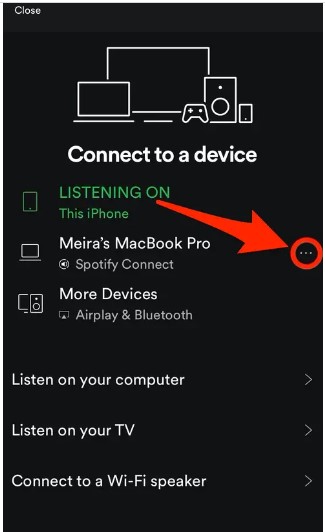
И ещё, в качестве краткой информации: если кто-то другой использовал вашу учетную запись Spotify, вы получите сообщение или уведомление о том, что она используется на другом устройстве. После получения этого уведомления быстро выполните процедуру удаления устройств из Spotify. Наконец, прежде чем закончить, если вы хотите воспроизводить свои любимые треки с Spotify для расширения музыкального круга, вы можете использовать Spotify “Spotify Connect” ключения его к другим устройствам, таким как Sonos или умные колонки.
Часть 2. Как отменить подписку Spotify Premium?
Теперь вопрос: что делать, если вы хотите использовать другое музыкальное приложение, но у вас уже есть подписка на Spotify Premium? Как отменить подписку на Spotify Premium? Независимо от причины, я расскажу, как отменить подписку на Spotify Premium.
На самом деле, вы можете отменить свою премиум-подписку в любое время, просто используя мобильный или настольный браузер и зайдя на официальный сайт Spotify Music. Однако следует отметить, что вы не можете просто выполнить эту процедуру отмены премиум-подписки Spotify в установленном приложении Spotify на любом из ваших устройств, включая iPhone, Android, Mac или Windows. Поэтому лучше всего следовать простым шагам, описанным ниже.
Шаг 1. Для начала перейдите на официальный сайт Spotify и войдите в систему, используя свою существующую премиум-учетную запись Spotify.
Шаг 2. Сразу после этого посмотрите в верхний правый угол экрана, где находится значок вашего профиля. Нажмите на него, а затем выберите «Аккаунт».
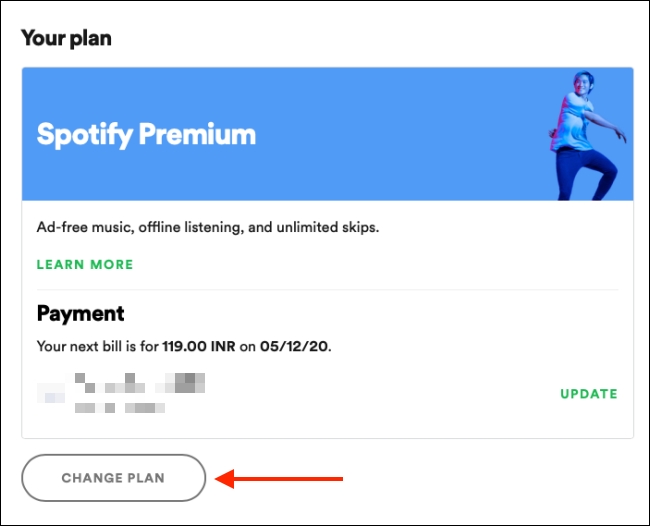
Шаг 3. В представленном ниже списке вариантов прокрутите страницу вниз, пока не увидите раздел для “Spotify Premium”Нажмите на эту кнопку, чтобы увидеть дату следующего выставления счета и банковский счет, привязанный к вашей премиум-подписке Spotify. Теперь нажмите на “Change Plan”.
Шаг 4. После этого вы увидите список всех доступных тарифных планов. В разделе «Spotify Free» ниже вы увидите описание, гласящее: “switching to free will cancel your Premium plan”Сразу после этого взгляните также на кнопку. “Cancel Premium” расположен в нижней правой части окна.
Шаг 5. Теперь, сразу после нажатия на кнопку “Cancel Premium”Вам будет предложено подтвердить, что вы уже решили отменить подписку Premium. Вам нужно нажать на кнопку. “Yes, cancel” чтобы отменить вашу премиум-подписку.
Шаг 6. Если процесс отмены подписки уже был успешно завершен, на экране появится новая страница с подтверждением того, что ваша подписка Spotify Premium отменена. На экране также будет отображена точная дата окончания вашей текущей подписки.
Часть 3. Как сохранить песни Spotify после отмены премиум-подписки?
Некоторое время назад мы обсуждали, как отменить подписку на Spotify Premium. Теперь мы расскажем, как сохранить все ваши любимые песни и плейлисты Spotify после отмены подписки на Spotify Premium. Все, что вам нужно сделать, это использовать мощный инструмент, способный навсегда сохранять файлы песен на вашем устройстве даже без подписки.
Я знаю, что вы уже в курсе, что при наличии премиум-подписки Spotify вы можете загружать песни на своё устройство для прослушивания в автономном режиме. Но даже если вы их сохранили, после окончания вашей премиум-подписки Spotify все сохранённые песни и плейлисты также исчезнут. Поэтому вам необходимо использовать TuneSolo Spotify Music Converter , чтобы эти песни навсегда сохранились на вашем устройстве, даже после отмены или истечения срока действия вашей подписки.
Попробовать бесплатно Попробовать бесплатно
Основные характеристики TuneSolo Spotify Music Converter
Скачать песни и плейлисты Spotify
Одна из ключевых особенностей TuneSolo Spotify Music Converter — это возможность навсегда загружать песни на ваше устройство. Как уже упоминалось, функция загрузки доступна только пользователям Premium, но с помощью TuneSolo Spotify Music Converter даже пользователи бесплатной версии могут навсегда загрузить песни на свои устройства. И они тоже смогут воспользоваться этой функцией.
Офлайн-прослушивание
Функция прослушивания в автономном режиме фактически дополняет функцию загрузки. После успешной загрузки песен на ваше устройство вы можете воспроизводить их в любое время и в любом месте. Благодаря этой функции TuneSolo Spotify Music Converter вам не придется беспокоиться о мобильном трафике или стабильном интернет-соединении.
Преобразовать песни Spotify в другие аудиоформаты
В дополнение к уже обсуждавшимся функциям, есть функция конвертации. TuneSolo Spotify Music Converter также может помочь вам конвертировать ваши любимые песни Spotify в другие выходные форматы , доступные на многих устройствах. Вы можете выбрать один из выходных форматов: MP3,, WAV,, AAC, и FLAC.
Играйте песни на многих устройствах
После того, как песни будут преобразованы в другой аудиоформат и навсегда сохранены на вашем устройстве, вы сможете воспроизводить их на любом устройстве по вашему выбору. Пользователи Spotify Premium могут воспроизводить песни только на устройствах до 3 из-за защиты DRM (управление цифровыми правами), зашифрованной в них. Из-за DRM, для воспроизведения песен Spotify можно использовать только авторизованные и поддерживаемые устройства. Но с помощью TuneSolo Spotify Music Converter вы сможете воспроизводить их на множестве устройств вокруг вас.
Быстрая скорость преобразования
Еще одно преимущество использования TuneSolo Spotify Music Converter — это возможность конвертировать песни в другой аудиоформат и загружать их на ваше устройство всего за пару минут. Благодаря этой функции пользователи могут сэкономить много времени и использовать его для других дел. TuneSolo Spotify Music Converter может завершить всю процедуру со скоростью конвертации до 5x, что значительно быстрее, чем у любых других программ.
Сохраняет важную информацию, такую как теги ID3 и метаданные.
TuneSolo Spotify Music Converter также отлично сохраняет все важные детали песен, включая теги ID3 и метаданные. Даже после процесса конвертации все эти важные детали сохраняются.
Организуйте свою собственную музыкальную библиотеку
TuneSolo Spotify Music Converter даже позволяет организовать вашу собственную музыкальную библиотеку. Вы можете классифицировать контент по любой удобной для вас категории. Вы можете упорядочить его по альбому, исполнителю или жанру — в зависимости от того, что вам больше подходит. Благодаря этой функции вы легко найдете нужный файл. Вам больше не нужно будет просматривать список песен 1 от 1, вместо этого вы можете просто щелкнуть по определенной категории и найти нужный файл. Эта функция также значительно сэкономит ваше время.
Бесплатные обновления и неограниченная помощь от службы технической поддержки
Все пользователи TuneSolo Spotify Music Converter имеют право на бесплатные обновления, как только они становятся доступны для 1. В случае возникновения проблем в процессе обновления вы также можете обратиться за помощью в службу технической поддержки.
Как бесплатно скачать песни Spotify
Шаг 1. Скачайте и запустите TuneSolo Spotify Music Converter
Чтобы скачать TuneSolo Spotify Music Converter, вам нужно перейти в магазин приложений вашего устройства и загрузить оттуда TuneSolo. Другой вариант — перейти на официальный сайт TuneSolo и загрузить приложение оттуда же. Сразу после загрузки приложения установите его на своё устройство и запустите.
Шаг 2. Загрузите песни в TuneSolo Spotify Music Converter
После установки приложения подождите пару минут, пока оно прочитает или распознает вашу библиотеку Spotify Music. Как только ваши песни и плейлисты Spotify будут распознаны, вы можете начать загрузку песен в конвертер, просто скопировав ссылку на песню и вставив ее в конвертер. Другой способ загрузки песен — перетащить их из вашей библиотеки Spotify и поместить в отведенное для этого место в конвертере.

Шаг 3. Выберите формат вывода песен.
После загрузки песен в музыкальный конвертер вы можете начать выбирать формат вывода. Вы можете выбрать один из следующих аудиоформатов: MP3,, WAV,, AAC, и FLAC.

Шаг 4. Нажмите кнопку «Преобразовать все».
Теперь, когда песни полностью загружены в музыкальный конвертер и выбран выходной формат, вы можете нажать на кнопку. “Convert All” .

Шаг 5. Сохраните преобразованные песни на своем устройстве.
На последнем этапе процедуры вы можете теперь проверить и просмотреть песни после завершения процесса преобразования. Вы можете проверить и получить их, нажав кнопку «Просмотреть выходной файл».
После выполнения всех этих шагов вы сможете навсегда сохранить песни на своем устройстве. Теперь, даже без премиум-подписки Spotify или после ее отмены, вы сможете слушать свои любимые песни Spotify в любое время и в любом месте. Вам даже не придется беспокоиться о стабильном сигнале и расходе мобильного трафика при потоковой передаче песен.
Часть 4. В заключение
Допустим, вы скачали все свои любимые песни и треки с помощью премиум-подписки Spotify. Знаете ли вы, что эти песни и плейлисты не смогут сохраниться на вашем устройстве навсегда после окончания действия вашей премиум-подписки? К сожалению, так и будет после того, как ваша премиум-подписка закончится.
Поэтому лучшее, что вы можете сделать в этой ситуации, — это научиться использовать TuneSolo Spotify Music Converter, чтобы сохранить все ваши любимые песни Spotify на вашем устройстве даже без премиум-подписки. Я также надеюсь, что описанная процедура удаления устройств из Spotify очень помогла вам в решении проблем, возникающих при подключении нескольких устройств к вашему приложению Spotify.

