

Как просмотреть и восстановить удаленные плейлисты Spotify [Руководство 2025 года]
Одна из лучших особенностей Spotify — это возможность создавать собственные плейлисты. И это совершенно нормально, если вы случайно удалите один из сохраненных плейлистов из своей библиотеки.
Если вы хотите восстановить удаленные плейлисты или песни Spotify, вы можете прочитать эту статью, чтобы узнать, как просмотреть удаленные плейлисты Spotify и выбрать, какие из них следует восстановить, а какие нет.
Содержание статьи Часть 1. Как посмотреть удалённые плейлисты Spotify?Часть 2. Как восстановить удалённый плейлист на Spotify?Часть 3. Создайте резервную копию песен Spotify, чтобы избежать случайного удаления.Часть 4. Резюме
Часть 1. Как посмотреть удалённые плейлисты Spotify?
Всем известно, что Spotify — одно из крупнейших приложений для потоковой передачи музыки, наряду с Apple Music и другими. Оно славится своей обширной музыкальной библиотекой, насчитывающей около 40 миллионов треков. Именно поэтому пользователям сложно отследить, какая именно песня исчезла или ещё исчезнет. Иногда одна из ваших любимых песен перестаёт воспроизводиться, что обычно происходит из-за её внезапного удаления из сервиса потоковой передачи.
С другой стороны, есть некоторые исполнители, которые добровольно удаляют свои песни из Spotify, из-за чего сервис скрывает эти песни в своем музыкальном каталоге, не сообщая пользователям об этом. Естественно, это вызывает путаницу у пользователей, почему их любимые песни внезапно перестали воспроизводиться.
Но на самом деле в Spotify есть функция, которая позволяет пользователям видеть все треки, удаленные из их плейлистов. Знание списка внезапно удаленных треков очень полезно, особенно если вы планируете приобрести их, например, в iTunes, или если вы планируете воспроизводить их в виде локальных файлов на своем компьютере.
Итак, какие именно шаги необходимо предпринять, чтобы просмотреть удаленные плейлисты Spotify?
Шаг 1. Откройте приложение Spotify и войдите в систему, используя зарегистрированный пароль и адрес электронной почты.
Шаг 2. В своем аккаунте перейдите в настройки, а затем выберите «Параметры отображения».
Шаг 3. Оттуда, “Show unavailable songs in playlists” включен.
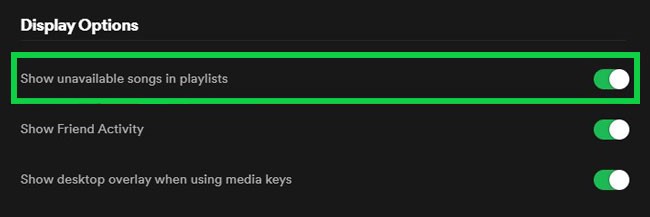
Если кнопка рядом с этой опцией уже стала зелёной, это означает, что она уже активирована. Это автоматически позволит вам увидеть все песни, удалённые из ваших плейлистов. Чтобы распознать их как удалённые песни, они будут отображаться с серыми заголовками. Воспроизвести эти песни будет невозможно, даже если вы будете пытаться это сделать много раз. Кроме того, вы не получите информацию о том, когда и как давно песни были удалены из Spotify. Причина и дата их возвращения в музыкальный каталог вам неизвестны, поскольку Spotify не планирует сообщать такую информацию пользователям.
Часть 2. Как восстановить удалённый плейлист на Spotify?
В предыдущем обсуждении мы рассмотрели и изучили, как просмотреть удаленные плейлисты Spotify. Поскольку Spotify позволяет пользователям удалять некоторые плейлисты, которые, по их мнению, больше не нужны, также предусмотрена возможность восстановления этих удаленных плейлистов. Давайте рассмотрим шаги по восстановлению этих плейлистов с помощью подробного обсуждения ниже.
Как восстановить удалённый плейлист Spotify на ПК (Mac/Windows)
Примечание: Spotify позволяет восстанавливать плейлисты только за последние 90 дней. К сожалению, если вы попытаетесь найти плейлист на Spotify, удаленный более чем 90 дней назад, вы не сможете его найти или восстановить. Кроме того, для восстановления удаленных плейлистов вам необходимо получить доступ к Spotify через веб-плеер.
Шаг 1. В браузере перейдите на официальную страницу аккаунта Spotify, а затем откройте клиент Spotify. Здесь вам нужно будет заполнить все необходимые данные, такие как зарегистрированный адрес электронной почты и пароль.
Шаг 2. Теперь посмотрите в верхний правый угол окна и нажмите на стрелку, направленную вниз, которая находится рядом с вашим именем профиля в Spotify.
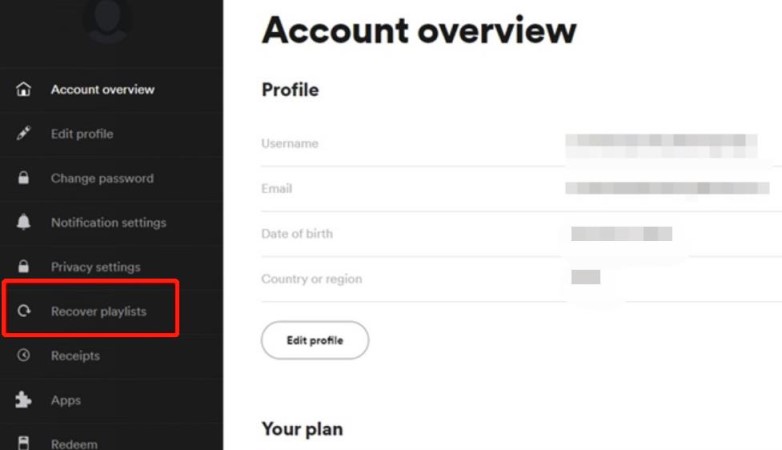
Шаг 3. Из предложенных вариантов выберите «Восстановить плейлисты».
Шаг 4. После этого отобразятся все плейлисты, удаленные за последние 90 дней.
Шаг 5. В окне, отображаемом в правой панели вашего компьютера, находится кнопка «Восстановить», которую необходимо нажать, чтобы восстановить выбранный удаленный плейлист.
На самом деле, есть альтернативный способ восстановления удалённых плейлистов, который, на мой взгляд, намного проще. Но учтите, что он работает только через несколько минут после удаления. Для пользователей Windows достаточно просто удерживать клавиши. "Ctrl + Z"В то время как пользователям Mac достаточно просто нажать и удерживать клавиши. "Cmd + Z"Таким образом, все плейлисты, которые вы случайно удалили, снова появятся в вашем списке.
Как восстановить удалённый плейлист Spotify на мобильных устройствах (iOS/Android)
Шаг 1. Возьмите свой мобильный телефон, будь то Android или iPhone, и откройте веб-браузер.
Шаг 2. После этого выполните поиск официальный сайт Spotify и войдите в систему, используя зарегистрированный адрес электронной почты и пароль.
Шаг 3. В правом верхнем углу окна обратите внимание на значок 3-line. Если он есть, щелкните по нему.
Шаг 4. Из предложенных ниже вариантов выберите «Учетная запись».
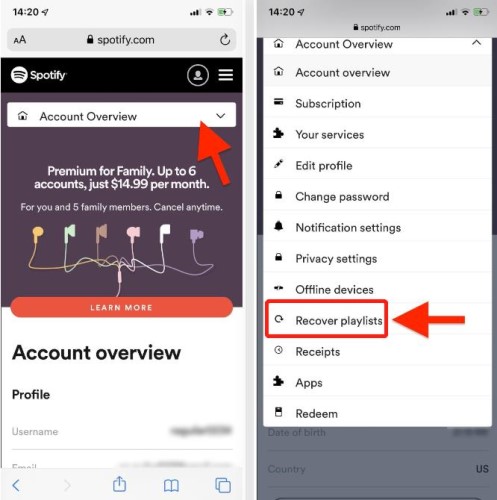
Шаг 5. Теперь взгляните на верхнюю часть окна и обратите внимание на значок стрелки. Выберите его, а затем выберите «Восстановить плейлисты».
Шаг 6. Начните поиск, пока наконец не найдете плейлисты, которые хотите восстановить.
Шаг 7. Найдя найденное место, нажмите кнопку «Восстановить».
Через несколько минут результаты обязательно отобразятся в ваших плейлистах, что ясно ответит на вопрос, как увидеть удаленные плейлисты Spotify после их восстановления.
Как просмотреть удаленные плейлисты после их восстановления
Теперь выполните описанные выше шаги, и вы успешно восстановите потерянный плейлист Spotify. Затем посмотрите, какие песни были удалены или потеряны. В некоторых случаях при просмотре вашей музыкальной библиотеки может возникать ошибка, связанная с тем, как увидеть удаленные плейлисты Spotify после их восстановления. В этом случае вам необходимо перезапустить программу Spotify.
Давайте посмотрим, как это сделать на вашем компьютере.
- Удерживайте клавиши "Ctrl + Shift + Esc" чтобы открыть Диспетчер задач в окне.
- Щелкните правой кнопкой мыши по программе Spotify и выберите «Завершить задачу» из появившихся вариантов.
- Помните, что необходимо сохранить внесенные изменения. После сохранения снова откройте приложение Spotify и проверьте, отображаются ли плейлисты, которые исчезли некоторое время назад.
Также убедитесь, что вы подключены к активной сети Wi-Fi, прежде чем пытаться перезапустить приложение. Это могло быть важным фактором в возникновении проблемы с отображением удаленных плейлистов Spotify.
Часть 3. Создайте резервную копию песен Spotify, чтобы избежать случайного удаления.
Вместо того чтобы искать способ восстановить удаленные плейлисты Spotify после их удаления из вашей музыкальной библиотеки, было бы гораздо лучше иметь их отдельные копии. Таким образом, вам не пришлось бы беспокоиться, если бы вы случайно удалили эти плейлисты из своей онлайн-библиотеки.
Но, конечно, весь процесс создания резервной копии ваших плейлистов не будет таким уж простым. Вам нужно учитывать ограничения, с которыми вы столкнетесь. Главное ограничение здесь — защита от копирования DRM , которая изначально зашифрована в виде Spotify. Это зашифрованное содержимое DRM является основной причиной, по которой файлы Spotify Music нельзя загрузить и передать на другое устройство . Эту защиту следует удалить, особенно если вы хотите использовать файлы на другом музыкальном плеере и создать еще одну копию.
Поскольку это не простой процесс, который можно выполнить напрямую, вам потребуется инструмент, способный удалить DRM и загрузить файлы. Инструмент, который я бы рекомендовал, — это не что иное, как TuneSolo Spotify Music Converter.
Программа очень хорошо справляется с конвертацией треков и загрузкой файлов Spotify Music. Вот некоторые из доступных аудиоформатов TuneSolo: MP3,, M4A,, FLAC, и WAV и т.д. Все эти форматы доступны на множестве устройств, что упрощает их воспроизведение на любом устройстве по вашему выбору.
Кроме того, весь процесс может быть завершен за несколько минут, поскольку программа работает с невероятно высокой скоростью преобразования. Более того, она способна обеспечить стопроцентное качество звука, близкое к оригиналу. С её помощью вы можете создавать резервные копии песен на локальном устройстве, поэтому вам не нужно беспокоиться о случайном удалении песен и невозможности их восстановления.
Ниже приведены шаги, которые вы можете выполнить, чтобы избежать случайного удаления плейлистов Spotify, содержащих TuneSolo Spotify Music Converter:
Шаг 1. Откройте браузер и найдите официальный сайт TuneSolo. Найдите Spotify Music Converter и нажмите кнопку «Загрузить», чтобы продолжить скачивание. После этого установите и запустите программу на вашем устройстве.
Шаг 2. Второй шаг — выбор песен, который осуществляется путем перетаскивания их из вашей библиотеки во встроенном веб-плеере TuneSolo в список для конвертации.
Шаг 3. После этого выберите формат вывода и папку для сохранения.
Шаг 4. Нажмите кнопку "конвертировать все".
Шаг 5. Через несколько минут выберите "View Output File" Раздел для просмотра и загрузки всех преобразованных музыкальных файлов.
Использовать TuneSolo Spotify Music Converter очень просто. Если вы хотите создать резервную копию песен, просто воспользуйтесь моей рекомендацией. Это также поможет вам решить проблему с просмотром и восстановлением удаленных плейлистов Spotify.
Часть 4. Резюме
Если вы случайно удалили один из сохраненных плейлистов из своей библиотеки Spotify, это нормально. Не беспокойтесь, потому что в течение 90 дней вы можете восстановить плейлист. Подробные инструкции вы найдете во второй части статьи. Но если вы хотите избежать случайного удаления плейлистов Spotify, вы можете использовать TuneSolo Spotify Music Converter для резервного копирования ваших песен, поэтому вам не нужно беспокоиться о случайном удалении плейлистов Spotify. Более того, таким образом вы также можете слушать песни Spotify в автономном режиме на любых устройствах, что очень удобно.

