

Как удалить дубликаты из плейлиста Spotify и понравившихся песен?
Как удалить дубликаты из Spotify? Spotify предлагает отличную музыку, чтобы пользователи могли создавать бесконечные коллекции песен, и это, безусловно, одна из главных причин, по которой люди склонны забывать, дублируются ли песни или нет.
Случаи дублирования песен на Spotify очень распространены, особенно если пользователь всегда сохраняет много плейлистов и альбомов в своей учетной записи. Песни нельзя было легко заметить как дублированные, скорее всего, из-за функции перемешивания Spotify.
Чтобы сэкономить немного места, ниже приведены лучшие процедуры, которые вы должны попробовать удалить дубликаты песен из вашего Spotify плейлисты или понравившиеся песни. А еще у нас есть несколько советов о том, как получить Spotify песни на вашем рабочем столе без ограничений на скачивание.
Содержание статьи Часть 1. Как удалить дубликаты Spotify Песни вручную?Часть 2. Как автоматически удалять повторяющиеся песни?Часть 3. Как загрузить Spotify Песни без ограничений для прослушивания в автономном режиме?Часть 4. Заключение
Часть 1. Как удалить дубликаты Spotify Песни вручную?
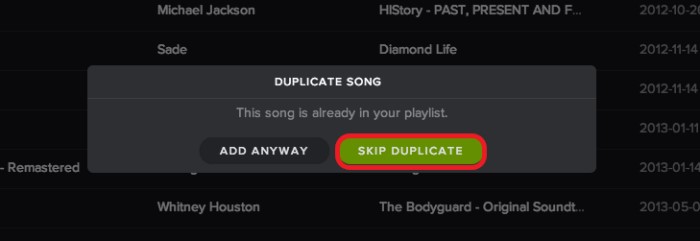
Одна из лучших функций, которые были добавлены в Spotify Приложение — это уведомление, которое вы получаете всякий раз, когда одна и та же песня добавляется в ваш Spotify библиотека. Эта добавленная функция очень полезна, особенно когда речь идет об экономии места на вашем устройстве от повторного добавления одного и того же набора песен. В этом случае вы получите сообщение «Добавить все» или «Пропустить дубликаты». Вы можете нажать «Пропустить дубликаты», чтобы добавить новые треки. Однако если вы случайно добавите все существующие песни в свой Spotify библиотека, она займет много места, поэтому вы должны спросить, есть ли способ удалить дубликаты в Spotify? Ответ: конечно, есть способ убрать повтор песни. Spotify.
Этот метод не рекомендуется делать, если у вас есть обширная музыкальная библиотека. Это будет работать лучше всего, если в вашей музыкальной библиотеке сохранено всего несколько песен. См. шаги ниже о том, как удалить дубликаты из Spotify плейлист вручную.
Шаг 1. Откройте свой компьютер и нажмите на значок вашего устройства. Spotify настольное приложение.
Шаг 2. В левой части экрана выберите вкладку «Ваша библиотека», а затем нажмите на вкладку «Плейлисты».
Шаг 3. После этого вы увидите все плейлисты, которые только что сохранили в своей библиотеке.
Шаг 4. После этого выберите любой плейлист и проверьте, нет ли там повторяющихся песен.
Шаг 5. В верхней части списка песен вы найдете вкладку, которая используется для сортировки треков по категориям. Вы можете отсортировать их по исполнителю или по альбому. Повторяющиеся песни, как правило, будут отсортированы. 1 Один за другим, поэтому найти их будет проще.
Шаг 6. После того, как вы обнаружили повторяющиеся песни, чтобы удалить дубликаты из... Spotify, выберите 3 Точки расположены в конце каждого названия песни. Нажатие на эту кнопку откроет меню с дополнительным набором параметров, включая опцию «Удалить из этого плейлиста». Нажмите на нее, чтобы удалить повторяющиеся песни. Spotify.
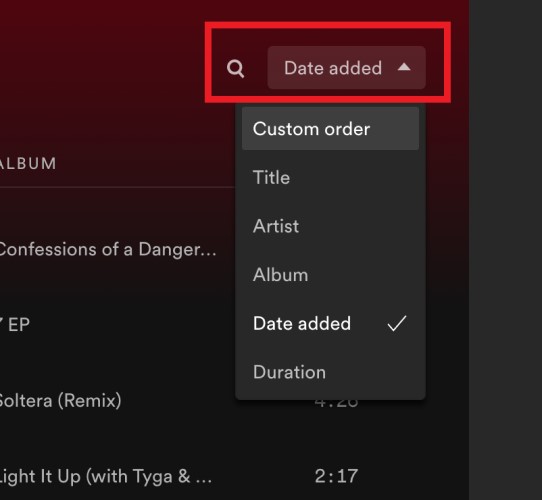
После этого песни будут сразу же удалены из выбранного вами плейлиста. Этот процесс не займет много времени, поэтому вам не придется беспокоиться о времени, которое будет потрачено, если вы выполните процесс вручную.
Часть 2. Как автоматически удалять повторяющиеся песни?
Ранее мы обсуждали, что если вы просто хотите удалить несколько дубликатов Spotify песни, вы можете вручную удалять песни из повтора Spotify.
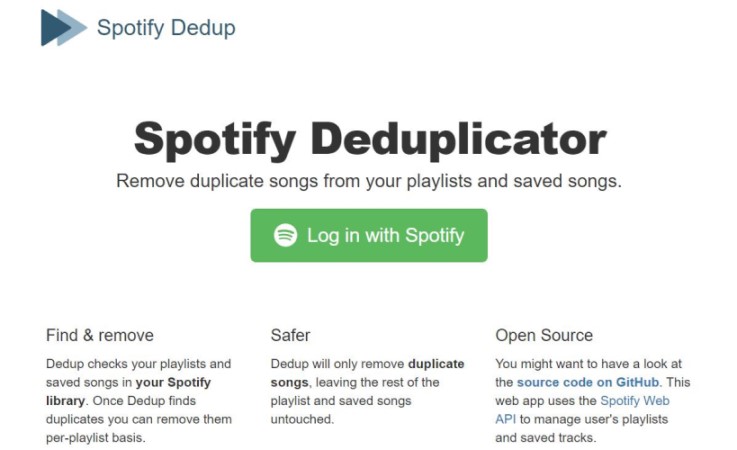
Но что, если у вас очень большая и обширная музыкальная библиотека? Не займет ли удаление дубликатов песен слишком много времени? 1 by 1Если вы полностью со мной согласны, можете попробовать использовать. Spotify Веб-сайт дедупликации чтобы удалить дубликаты песен из созданного Spotify плейлисты.
См. шаги ниже о том, как использовать этот инструмент для удаления дубликатов из Spotify.
Шаг 1. Первый шаг — посетить официальный сайт Spotify Дедупликация or получите исходный код с GitHub.
Шаг 2. После открытия сайта вам будет предложено войти в систему, используя свои учетные данные. Spotify счет. Оттуда нажмите на зеленую кнопку, которую вы видите, с описанием «Войти с Spotify». Предоставьте все запрашиваемые данные, включая адрес электронной почты и пароль.
Шаг 3. Как только Spotify открыта учетная запись, приложение веб-сайта автоматически продолжит процесс сканирования плейлистов. Конечно, затрачиваемое время прямо пропорционально количеству треков, сохраненных в каждом списке воспроизведения. Чем больше общее количество дорожек, тем дольше длится процесс сканирования.
Шаг 4. После обработки информации приложение покажет вам дублированные песни.
Шаг 5. В окне результатов выберите дубликат песни, которую хотите удалить. Рядом с дубликатом песни находится синяя кнопка «Удалить дубликаты из этого плейлиста». Нажмите на эту кнопку, чтобы окончательно удалить дубликаты. Spotify.
Как удалить дубликаты из нескольких Spotify Плейлисты?
В некоторых случаях действительно существует вероятность того, что определенная песня, которая была сохранена, 1 Плейлист также сохранен в одном из ваших оставшихся плейлистов. Теперь вопрос в том, как удалить дубликаты из разных плейлистов и иметь возможность сохранять только новые.
Чтобы избежать подобных вещей, когда вы начинаете сохранять треки во вновь созданном списке воспроизведения, нажмите кнопку «Пропустить дубликаты». Чтобы объяснить далее, из альбома, который вы хотите, скопируйте все песни, которые вы хотели бы сохранить. а затем откройте свой плейлист и вставьте песни. Как уже упоминалось, Spotify уже имеет эту функцию, которая сразу уведомляет вас, если песни дублируются. Просто нажмите «Пропустить дубликаты», а затем сохраните новые песни.
Часть 3. Как загрузить Spotify Песни без ограничений для прослушивания в автономном режиме?
По содержанию первой и второй частей, я думаю, вы уже знаете, как избавиться от дублирующихся песен в Spotify плейлист. Но задумывались ли вы когда-нибудь о загрузке Spotify плейлисты на другие устройства, чтобы сэкономить больше места? Если ты хочешь, TuneSolo могу помочь тебе сделать это
TuneSolo это мощный инструмент, способный преобразование музыкальных файлов в распространенные аудиоформаты , такие как MP3, M4A, FLAC, и WAVОн работает со скоростью 5В раз быстрее, но при этом обеспечивает наилучшее качество потоковой передачи. Все эти выходные форматы легко доступны на различных устройствах, таких как Пелотон.
С его помощью вы сможете сохранить все эти загруженные файлы на своем устройстве и скопировать их из любого музыкального проигрывателя по вашему выбору. Вы можете наслаждаться ими в автономном режиме в любое время и даже брать с собой любимую музыку куда угодно без каких-либо ограничений. Вы можете нажать безопасную кнопку ниже, чтобы попробовать этот инструмент для загрузки и конвертации. Spotify песни без ограничений для прослушивания оффлайн!
Попробовать бесплатно Попробовать бесплатно
Как загрузить Spotify Песни для прослушивания в автономном режиме
Шаг 1. Загрузите, а затем установите TuneSolo Spotify Music Converter на твоем компьютере.
Шаг 2. Запустите программу и нажмите «Открыть Spotify Веб-плеер».
Шаг 3. Просмотрите свой Spotify библиотеку и выберите песни, которые хотите загрузить.
Шаг 4. Выберите определенный формат вывода, например: MP3 и настройте параметры вывода в соответствии с вашими предпочтениями. Выберите папку, куда будут сохранены файлы.
Шаг 5. Нажмите кнопку «Преобразовать все элементы», чтобы начать процесс преобразования.
Часть 4. Заключение
Как правило, любой из вышеперечисленных методов явно поможет вам быстро найти дублированные песни и как удобно удалить их сразу после их обнаружения.
Кроме того, многие пользователи также спрашивали, можно ли выполнять описанные выше процессы на мобильных устройствах. Что ж, это также применимо к смартфонам, но, как упоминалось ранее, вам все равно нужно посетить приложение веб-сайта, которое обсуждалось некоторое время назад, поскольку пока нет постоянных приложений, которые могут вам помочь. удалить дубликаты из Spotify плейлисты или понравившиеся песни. С другой стороны, вы можете использовать TuneSolo Spotify Music Converter при загрузке Spotify песни для автономного воспроизведения.

