

Как играть в Spotify на Peloton, чтобы получать удовольствие от тренировки
Поиск идеального саундтрека для ваших тренировок может изменить мир, подтолкнув вас к достижению новых уровней энергии и выносливости. Благодаря обширной музыкальной библиотеке и персонализированным плейлистам, Spotify стала популярной платформой для любителей музыки. Но что, если вы научитесь как играть Spotify на Пелотон? Представьте, что ваши любимые плейлисты легко синхронизируются с вашим велосипедом или беговой дорожкой Peloton, что позволяет вам испытать волнующее и гармоничное сочетание музыки и фитнеса.
В этой статье мы проведем вас через простые шаги, чтобы играть Spotify Music on Peloton bikes or treadmills and ways to download and transfer Spotify песни, открывая совершенно новый уровень удовольствия во время тренировок.
Независимо от того, являетесь ли вы активным пользователем Peloton или только начинаете, мы покажем вам, как интегрировать Spotify счета и создайте лучший саундтрек к тренировке это будет держать вас мотивированным, сосредоточенным и в зоне. Давайте погрузимся и улучшим ваше фитнес-путешествие с идеальной гармонией Peloton и Spotify!
Содержание статьи Часть 1. What Do You Need to Play Spotify на велосипеде Peloton или на беговой дорожке?Часть 2. Как подключить Spotify в Пелотон?Часть 3. What Can I Do to Fix Peloton Not Syncing to Spotify Проблема?Часть 4. Best Method to Play Spotify на Пелотоне без ПремиумаЧасть 5. Заключение
Часть 1. What Do You Need to Play Spotify на велосипеде Peloton или на беговой дорожке?
Чтобы играть в Spotify на велосипеде или беговой дорожке Peloton и наслаждайтесь любимой музыкой во время тренировок, вам понадобится несколько основных предметов. Вот полный список того, что вам понадобится:
Велосипед Peloton или беговая дорожка
Центральным компонентом вашей тренировки является, конечно же, велосипед пелотон или сама беговая дорожка. Убедитесь, что у вас есть устройство Peloton, будь то Peloton Bike, Peloton Bike+, Peloton Tread или Peloton Tread+.
Членство в пелотон
Членство в Peloton необходимо для доступа ко всем функциям и функциям, включая возможность интеграции Spotify. Убедитесь, что у вас есть активное членство в Peloton, чтобы использовать Spotify интеграция.
Spotify Аккаунт
Создайте или войдите в свой Spotify счет. Вы можете использовать бесплатную версию Spotify, но премиум-подписка будет более удобной и без рекламы.
Подключение к Интернету
Убедитесь, что у вас есть стабильное подключение к Интернету как для вашего устройства Peloton, так и для устройства, которое вы будете использовать для управления Spotify интеграция.
Наушники или Bluetooth-динамик
Хотя это и не обязательно, наличие пары наушников или динамика Bluetooth может улучшить качество звука во время тренировок. Вы можете подключить их к устройству Peloton для более захватывающего звука.
Смартфон, планшет или компьютер
Вам понадобится отдельное устройство для управления Spotify интеграции и выберите свои плейлисты. Смартфон, планшет или компьютер с Spotify установленное приложение отлично подойдет для этой цели.
Подключение Bluetooth
Если вы планируете использовать наушники или динамик Bluetooth, убедитесь, что ваше устройство Peloton поддерживает подключение Bluetooth. Самые последние модели Peloton имеют встроенные возможности Bluetooth.
Приложение Peloton (необязательно)
Если вы предпочитаете использовать Приложение Peloton на вашем смартфоне или планшете, а не на экране устройства Peloton, убедитесь, что у вас установлена последняя версия приложения Peloton.
Собрав эти необходимые элементы, вы будете полностью готовы к беспрепятственной интеграции Spotify с вашим велосипедом или беговой дорожкой Peloton, создайте персонализированную и энергичную тренировку с учетом ваших музыкальных предпочтений.
Часть 2. Как подключить Spotify в Пелотон?
Если у вас есть Spotify Премиум план, вы можете легко подключить свой Spotify учетную запись на устройстве Peloton и синхронизируйте свои любимые Spotify песни для плавной тренировки. Вот пошаговая инструкция по подключению Spotify в Peloton и синхронизировать песни:
Шаг 1: Ensure Your Peloton Device is Connected
Убедитесь, что ваш велосипед или беговая дорожка Peloton подключены к Интернету и вошли в вашу учетную запись Peloton.
Шаг 2: Access the Peloton Home Screen
На вашем устройстве Peloton перейдите на главный экран, нажав кнопку «Домой» или аналогичную назначенную кнопку.
Шаг 3: Open the Settings Menu
Найдите и выберите меню настроек на главном экране Peloton. Обычно он обозначается значком шестеренки.
Шаг 4: Choose “Music & Media”
В меню настроек найдите параметр «Музыка и мультимедиа». Выберите его, чтобы получить доступ к настройкам музыки и мультимедиа.
Шаг 5: Connect Your Spotify Аккаунт
В настройках «Музыка и мультимедиа» вы должны увидеть возможность подключения вашего Spotify счет. Выберите его, чтобы начать Spotify процесс подключения.
Шаг 6: Войти в Spotify
Появится приглашение с просьбой войти в свою учетную запись. Spotify счет. Введите ваш Spotify учетные данные, включая ваше имя пользователя и пароль, и следуйте любым дополнительным инструкциям, представленным на экране Peloton.
Шаг 7: Grant Access to Peloton
После того, как вы успешно вошли в свой Spotify учетной записи, вас могут попросить предоставить Peloton доступ к вашей Spotify счет. Это разрешение позволяет Peloton получить доступ к вашему Spotify Music and playlists for synchronization.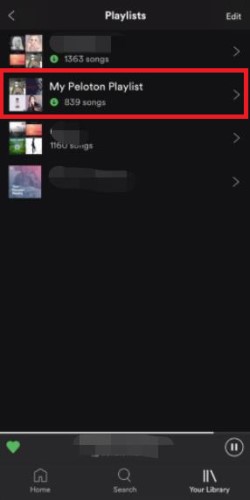
Выполнив следующие действия, вы сможете подключить Spotify учетную запись на вашем устройстве Peloton и легко синхронизируйте Spotify плейлисты, позволяющие без труда наслаждаться любимой музыкой во время тренировок. Кроме того, вы также можете синхронизировать музыку Peloton с Spotify or Apple Music for listening. Below are detalied stpes to sync Peloton music to Spotify.
Шаг 1. Открыто Spotify на своем устройстве и перейдите в «Ваша библиотека».
Шаг 2. Select Playlists from the top and scroll down until you see My Peloton Music.
Шаг 3. Press the playlist to see all your Peloton songs you saved.
Часть 3. What Can I Do to Fix Peloton Not Syncing to Spotify Проблема?
Если у вас возникли проблемы с тем, что Peloton не синхронизируется с Spotify, есть несколько шагов по устранению неполадок, которые вы можете попытаться решить. Вот несколько возможных решений:
Решение1:Check Internet Connection
Убедитесь, что ваше устройство Peloton и устройство с Spotify app подключены к Интернету и находятся в одной сети. Стабильное интернет-соединение имеет решающее значение для синхронизации между Peloton и Spotify.
Решение2:Restart Peloton Device
Попробуйте перезапустить велосипед или беговую дорожку Peloton, выключив и снова включив его. Иногда этот простой шаг может решить проблемы с подключением и обновить систему.
Решение3:Update Peloton Software
Убедитесь, что на вашем устройстве Peloton установлена последняя версия программного обеспечения. Проверьте наличие доступных обновлений программного обеспечения и при необходимости установите их. Обновленное программное обеспечение часто включает исправления ошибок и улучшения, которые могут решить проблемы синхронизации.
Решение4:Reconnect Spotify Аккаунт
Отключите и снова подключите Spotify на вашем устройстве Peloton. Получите доступ к настройкам музыки и мультимедиа на вашем Peloton, отключите Spotify account, and then reconnect it following the steps outlined in Часть 3 этой статьи.
Решение5:Clear Cache and Data on Peloton
Если вы используете приложение Peloton на смартфоне или планшете, попробуйте очистить кеш и данные, связанные с приложением. Зайдите в настройки вашего устройства, найдите приложение Peloton и очистите кеш и данные. Затем перезапустите приложение и попытайтесь синхронизировать Spotify .
Решение6: Clear Cache and Data on Spotify
Аналогично, если вы используете Spotify приложение на смартфоне или планшете, очистка кеша и данных Spotify приложение может помочь. Перейдите к настройкам вашего устройства, найдите Spotify приложение и очистите кеш и данные. После этого снова откройте Spotify и попробуйте синхронизироваться с Peloton.
Решение7:Restart Devices
Перезагрузите устройство Peloton и устройство с Spotify приложение. Иногда простой перезапуск может устранить временные сбои и восстановить правильную синхронизацию.
Решение8Переустановить Spotify Приложение
Если проблема не устранена, попробуйте удалить и переустановить Spotify приложение на вашем устройстве. Это может помочь устранить любые потенциальные конфликты программного обеспечения или поврежденные файлы приложений.
Решение9: Contact Peloton Support
Если ни одно из вышеперечисленных решений не помогло, рекомендуется обратиться в службу поддержки Peloton для получения дополнительной помощи. Они могут предоставить конкретные действия по устранению неполадок или исследовать любые технические проблемы, которые могут повлиять на процесс синхронизации.
Помните, что технические проблемы могут различаться, поэтому важно попробовать несколько решений и их комбинаций, чтобы эффективно устранить проблему. Выполнив эти шаги и при необходимости обратившись за поддержкой, вы сможете решить, что Peloton не синхронизируется с Spotify выпускайте и наслаждайтесь тренировками с вашими любимыми Spotify плейлисты.
Часть 4. Best Method to Play Spotify на Пелотоне без Премиума
Фактически, Peloton позволяет вам связать Spotify or Apple Music account on Peloton, which is used to sync your Peloton playlists to Spotify or Apple Music. That said, you can connect Spotify в Peloton, чтобы получить доступ к песням Peloton на Spotify, но не играть Spotify на Пелотоне. Однако теперь вы можете использовать TuneSolo Spotify Music Converter играть Spotify Music directly on Peloton, even if you don't have a premium membership.
TuneSolo Spotify Music Converter это популярный программный инструмент, который позволяет пользователям загружать и конвертировать Spotify песни, плейлисты и альбомы в различных форматах. Это позволяет вам наслаждаться любимым Spotify треки офлайн, даже без премиальной подписки.
Это универсальный инструмент, который позволяет пользователям конвертировать и наслаждаться любимыми Spotify треки в автономном режиме. Благодаря удобному интерфейсу, возможностям настройки и высококачественному выводу, это удобное решение для тех, кто хочет иметь свой Spotify Music readily available for offline listening on any device.
Попробовать бесплатно Попробовать бесплатно
Использовать TuneSolo Spotify Music Converter, следуйте этим пошаговым инструкциям:
- Загрузить и установить TuneSoloбесплатно: Посетите официальный сайт TuneSolo и загрузите установщик программного обеспечения. После завершения загрузки запустите программу установки и следуйте инструкциям на экране для установки. TuneSolo на твоем компьютере.
- Откройте приложение Spotify веб-плеер вTuneSolo: После завершения установки запустите конвертер на своем компьютере, дважды щелкнув значок программы. Откройте веб-плеер, нажав «Открыть Spotify Web Player», а затем войдите в бесплатную Spotify счет.
- Добавить Spotify Песни, плейлисты или альбомыВ TuneSolo, у вас есть несколько вариантов добавления Spotify треки для конвертации. Вы можете перетаскивать песни, плейлисты или альбомы в TuneSolo интерфейс.

- Выберите формат выводаВ TuneSolo, выберите выходной формат для конвертированного Spotify tracks. You can choose from MP3, M4A, WAV, FLAC, and other formats. Remember to choose a format compatible with your intended playback devices or media players.

- Начать конвертацию и процесс загрузки: После того, как вы сделали свой выбор, нажмите кнопку «Преобразовать» или «Пуск», чтобы начать процесс преобразования. TuneSolo начнет загрузку и преобразование выбранного Spotify дорожки в выбранный выходной формат.

- Найдите конвертированные Spotify Треки: после завершения преобразования перейдите к указанной выходной папке или папке по умолчанию, в которой TuneSolo сохраняет преобразованный Spotify треки. Здесь вы найдете загруженные и преобразованные песни, готовые для прослушивания в автономном режиме.
- Передавайте и наслаждайтесь Spotify Песни на Пелотоне: Теперь, когда у вас есть преобразованный Spotify треки на вашем компьютере, вы можете перенесите их на желаемые устройства, например смартфоны, MP3 players, or tablets. You can use various methods like USB connections, cloud storage, or file synchronization to transfer the files.
Часть 5. Заключение
В заключение, интегрируя Spotify с вашим велосипедом или беговой дорожкой Peloton может улучшить вашу тренировку, предоставляя персонализированный и мотивирующий саундтрек. Независимо от того, решите ли вы использовать TuneSolo Spotify Music Converter играть Spotify песни в автономном режиме или синхронизировать Spotify учетную запись непосредственно в Peloton, есть варианты, соответствующие вашим предпочтениям и потребностям.
Если вы выберете этот инструмент, вы сможете наслаждаться гибкостью преобразования и загрузки Spotify треки в различных форматах, что позволяет слушать любимые песни в автономном режиме на любом устройстве, включая велосипеды или беговые дорожки Peloton. Удобный интерфейс программного обеспечения, параметры настройки и высокое качество вывода делают его удобным инструментом для создания вашей автономной музыкальной библиотеки.

