

Что такое режим диджея в Spotify и как им пользоваться? [Руководство 2026 года]
Этот вопрос уже давно гуляет по интернету. Теперь пришло время разобраться, что приходит на ум каждому меломану, когда он слышит эту фразу. Spotify Режим диджеяЭто обычное диджейство? Или это какой-то профессиональный навык диджея? Давайте разберемся, режим диджея Spotify — это не обычная функция диджея и не функция, доступная только профессионалам. По крайней мере, для Spotify это в какой-то степени так. Вернемся назад: режим диджея Spotify предназначен для создания плавных переходов между песнями из вашего любимого плейлиста.
Этот режим разработан для того, чтобы зажигать вечеринки, в которых вы участвуете, будь то хардкорные вечеринки или просто джемпинг в ритме, когда все пьяны от своих сочных коктейлей, или просто вечеринка с барбекю на заднем дворе со сверстниками, которая заставляет всех заводиться. В то же время дым от обугленного мяса наполняет воздух.
И вот тут вступает в действие диджейский режим Spotify. Однако обратите внимание, что эта функция лучше всего работает при наличии премиум-аккаунта и стабильного Wi-Fi-соединения, если вы не хотите, чтобы реклама занимала центральное место на вашей вечеринке. Ладно, не будем больше вас томить. Ознакомьтесь с информацией ниже, чтобы полностью понять, что дает вам эта функция.
Содержание статьи Часть 1. Что такое Spotify AI DJ?Часть 2. Как включить режим диджея на Spotify?Часть 3. Как включить режим DJ на Spotify без премиум-подписки?Часть 4. Как использовать режим DJ на Spotify с помощью кроссфейда?Часть 5. Часто задаваемые вопросы о режиме DJ SpotifyЧасть 6. Резюме
Часть 1. Что такое Spotify AI DJ?
Что такое AI DJ на Spotify? На Spotify AI DJ — это сервис рекомендаций музыки, работающий на основе искусственного интеллекта. AI DJ использует алгоритмы машинного обучения для анализа предпочтений и вкусов пользователей, а затем предоставляет им персонализированные рекомендации музыки на основе этой информации. AI DJ будет рекомендовать пользователям новую музыку или похожие треки, основываясь на их истории прослушивания, любимых исполнителях, любимых жанрах и других музыкальных характеристиках. Эта технология позволяет пользователям открывать для себя новые песни или музыку, соответствующие их музыкальным вкусам, еще больше улучшая их впечатления от прослушивания музыки на Spotify.
Хотя режим AI DJ на Spotify может не совсем соответствовать личным вкусам пользователя, он выводит музыкальную индустрию на новый уровень удобства и персонализации. В будущем ожидается дальнейшее совершенствование режима AI DJ на Spotify для предоставления более точных рекомендаций, отвечающих ожиданиям пользователей и еще больше улучшающих качество прослушивания музыки.
Часть 2. Как включить режим диджея на Spotify?
После того, как вы поймете, что такое режим DJ Spotify, вы узнаете, как его включить. Вы можете включить его с телефона или компьютера.
Как включить режим диджея Spotify на мобильном телефоне?
Шаг 1. Откройте мобильное приложение Spotify на своем устройстве iOS или Android.
Шаг 2. На главной странице мобильного приложения Spotify проведите пальцем вверх, чтобы найти раздел «Музыка» вверху, и нажмите на него.
Шаг 3. В настройках музыки нажмите кнопку «Воспроизвести» в разделе «Регулировка диджея».
Шаг 4. Spotify позаботится обо всем остальном, а вы сможете насладиться инновационным функционалом. Эти песни — это, по сути, композиции, которые вы добавили в свою библиотеку или которые были специально подобраны для вас.
Шаг 5. AI DJ делает больше, чем просто воспроизводит песни, он добавляет волшебства, предоставляя подробные комментарии и видеоматериалы о музыке и исполнителях, которых вы слушаете.
Шаг 6. Чтобы изменить темп, просто нажмите кнопку «Диджей» в правом нижнем углу экрана. Вы перейдете к разным жанрам, исполнителям или настроениям.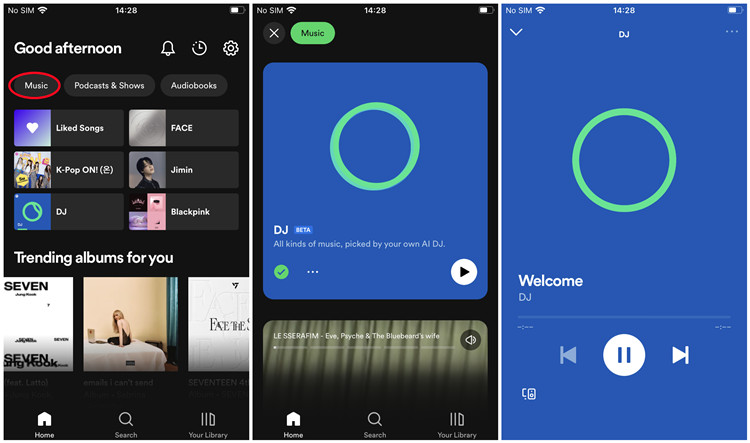
Как включить режим диджея Spotify на компьютере?
Шаг 1. Откройте настольное приложение Spotify.
Шаг 2. Параметры диджея можно найти в боковом меню.
Шаг 3. Нажмите кнопку DJ, чтобы начать прослушивание треков DJ.
Шаг 4. Чтобы получить рекомендации по диджеям, нажмите кнопку «Диджей» в правом нижнем углу экрана.
Шаг 5. Чтобы выйти из режима AI DJ, просто вернитесь в свою музыкальную библиотеку и воспроизведите нужную музыку.
Часть 3. Как включить режим DJ на Spotify без премиум-подписки?
Для использования режима диджея Spotify вам потребуется Spotify Premium. Но если вы не хотите оформлять подписку на Spotify Premium, вам может понадобиться профессиональное программное обеспечение для диджеев, например, Spotify DJ Controller. Помимо плейлистов, которые вы можете создавать в своей учетной записи Spotify, вы также можете добавлять конвертированные и загруженные песни со своего диска для использования в автономном режиме. В этом процессе вам понадобится профессиональный инструмент TuneSolo Spotify Music Converter. С помощью TuneSolo Spotify Music Converter вы можете сохранять и воспроизводить свои песни в автономном режиме и без премиум-аккаунта . Таким образом, вам будет проще непрерывно воспроизводить музыку на вечеринке.
Вот основные характеристики TuneSolo
- Загрузить и конвертировать песни Spotify для автономного воспроизведения
- Скорость 5x, позволяющая быстро загрузить и конвертировать Spotify без длительного ожидания.
- Без потери качества сохраняются преобразованные песни Spotify
- Это позволяет сохранять теги и метаданные ID3.
- Обновляется автоматически

Как активировать режим DJ на Spotify с помощью TuneSolo
Шаг 1. Скачайте и установите TuneSolo Spotify Music Converter, посетив официальный сайт или просто нажав кнопку «Безопасно» ниже.
Попробовать бесплатно Попробовать бесплатно
Шаг 2. Импортируйте песни Spotify, следуя инструкциям. "Copy & Paste or Drag and Add" метод
Шаг 3. Настройте желаемые выходные параметры для "Output Format" и "Output Folder."
Шаг 4. Начните конвертацию песен с вашего Spotify, нажав кнопку. "Convert All."
Часть 4. Как использовать режим DJ на Spotify с помощью кроссфейда?
После загрузки отличного плейлиста с помощью TuneSolo, вы можете насладиться вечеринкой в режиме диджея Spotify с функцией кроссфейда Spotify . Давайте посмотрим, как это работает.
Шаг 1. Запустите приложение Spotify на своем устройстве.
Шаг 2. Перейдите в "Файлы"> "New Playlist" Чтобы создать новый плейлист, вы также можете переименовать его, присвоив ему любое желаемое название.
Шаг 3. Найдите песни, которые вам нравятся и которые, конечно же, подойдут для вечеринки. Добавьте эти песни в свой новый плейлист.
Шаг 4. При желании, подключите к своему устройству любую аудиосистему, например, колонки, систему объемного звучания или адаптеры.
Шаг 5. Чтобы настроить плавный переход между треками на Spotify, перейдите в «Редактировать» > «Настройки» > затем найдите переключатель «Воспроизведение». Включите его. "Cross-fade Tracks" и отрегулируйте время воспроизведения. Таким образом, вы сможете воспроизводить трек 1 одновременно с другим треком без каких-либо звуковых пауз.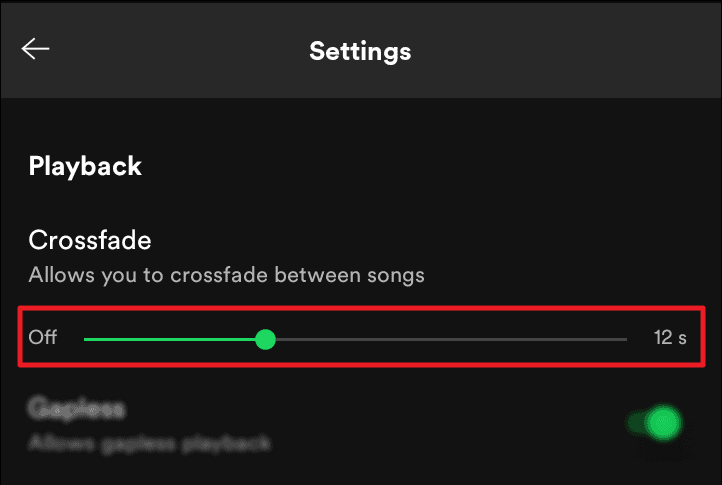
Часть 5. Часто задаваемые вопросы о режиме DJ Spotify
Q1: Доступен ли режим DJ для Spotify только для Premium-подписки?
A1: Да. В настоящее время режим AI DJ для Spotify доступен только с премиум-подпиской Spotify в США, Канаде, Великобритании и Ирландии. Но вы также можете использовать режим DJ для Spotify, если используете TuneSolo Spotify Music Converter для загрузки Spotify Music на свое устройство, а затем добавите загруженные песни обратно в Spotify, чтобы использовать функцию Crossfade для Spotify.
Q2: Можно ли использовать режим AI DJ на Spotify в автономном режиме?
A2: К сожалению, вы не можете использовать режим AI DJ для Spotify в автономном режиме, поскольку для доступа к обширной библиотеке песен и оптимизации миксов в соответствии с личными предпочтениями в режиме AI DJ для Spotify требуется подключение к интернету.
Q3: Можно ли использовать режим AI DJ на Spotify с подкастами или аудиокнигами?
A3: К сожалению, ответ — нет. Режим AI DJ в Spotify специально разработан для воспроизведения музыки. Он анализирует ваши привычки прослушивания и создает персонализированные плейлисты на основе ваших предпочтений. Однако в настоящее время он не поддерживает подкасты или аудиокниги. Режим AI DJ в основном ориентирован на составление музыкальных плейлистов для улучшения вашего опыта прослушивания.
Часть 6. Резюме
В заключение всех запутанных споров и шумихи вокруг режима DJ для Spotify, вот еще одна причина полюбить Spotify еще больше. Spotify уже известен своей обширной библиотекой, плейлистами, подкастами и функциями. Но он продолжает удивлять своих пользователей, если не крутыми обновлениями, то скрытыми функциями, которые это приложение для потоковой передачи цифрового аудио предлагает своим поклонникам.
Если вас беспокоит законность использования Spotify DJ Mode, не волнуйтесь, если вы используете его в честных и развлекательных целях. Не забывайте, что вы всегда можете использовать TuneSolo Spotify Music Converter для вечеринки без рекламы, без лишних хлопот и помех!

