

Что означает код ошибки Spotify 17 и как исправить ошибку Spotify 17?
Когда вы используете свой компьютер или мобильный телефон, вы иногда сталкиваетесь с ошибками. Это касается компьютеров Mac и Windows. Так, например, если вы используете известный сервис потоковой передачи музыки, вы можете получить Spotify код ошибки 17. Это может раздражать, когда это всплывает.
Spotify Это сервис потоковой передачи музыки, которым пользуются миллионы пользователей по всему миру. Как и его конкуренты, он не застрахован от ошибок. Код ошибки 17 является одним из Spotify вопросы вы можете найти с потоковым гигантом. Итак, что это за ошибка?
К счастью, мы поможем вам справиться с Spotify код ошибки 17 Проблема. Сначала мы кратко опишем суть ошибки. Затем в следующих разделах мы поговорим о том, как её исправить.
Содержание статьи Часть 1. Что такое Spotify Ошибка 17?Часть 2. Как исправить Spotify Код ошибки 17?Часть 3. Лучший способ слушать Spotify Песни без Spotify ошибкиЧасть 4. Заключение
Часть 1. Что такое Spotify Ошибка 17?
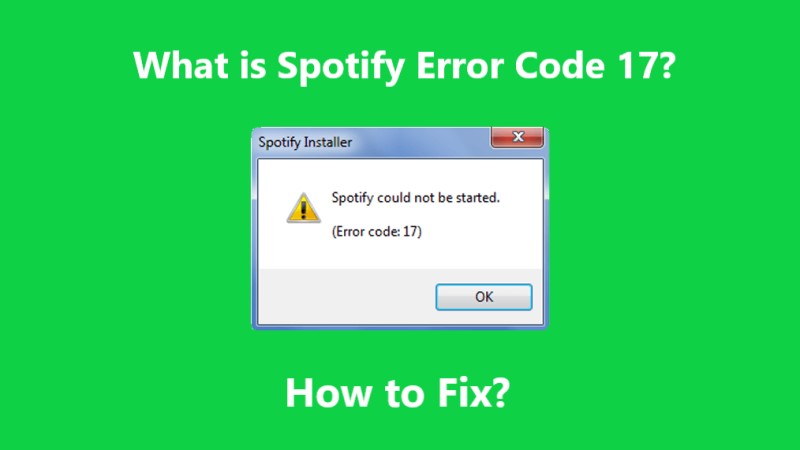
Итак, прежде чем мы приступим к решению проблемы, давайте поговорим о том, что Spotify ошибка 17. Столкнувшись с этой ошибкой, вы непременно расстроитесь. Spotify код ошибки 17, Вы не сможете открыть само приложение. Следовательно, вы не сможете его запустить. Spotify.
Как правило, Spotify говорит, что брандмауэр блокирует запуск приложения. Приложение порекомендует вам изменить настройки прокси на вашем компьютере. Как правило, указанная ошибка возникает из-за следующего:
- Брандмауэр вашего компьютера блокирует Spotify.
- Вы схватили неисправный установщик Spotify из Интернета.
- Ваш регион не позволяет Spotify. Или приложение недоступно в регионе, в котором вы сейчас находитесь.
- Вы используете незащищенный прокси-сервер или используете незащищенный интернет-шлюз.
Часть 2. Как исправить Spotify Код ошибки 17?
Итак, как исправить Spotify ошибка 17Существует несколько способов решения этой проблемы. Рассмотрим их ниже:
Решение 01: Переустановка
Первое решение для Spotify ошибка 17 Это переустановка. Поэтому сначала нужно удалить. Spotify на вашем Mac или ПК с Windows. Как только это будет сделано, вы отправитесь в Spotifyна веб-сайте и загрузите установщик в зависимости от вашей операционной системы. Наконец, переустановите Spotify приложение еще раз.
Решение 02Удаление временных файлов
Еще один способ исправить Spotify ошибка 17 Это позволяет удалить временные или ненужные файлы в вашей системе. Это особенно полезно на компьютерах Mac. Вот пошаговая инструкция по очистке кэша на Mac:
- Выход Spotify и все связанные с ним приложения.
- Перейдите в папку «Библиотека» на вашем компьютере Mac.
- Посетите подпапку Кэши.
- Затем найдите файл «com.Spotify.client» и удалите все в этой папке.
- Очистите корзину и перезагрузите Mac.
Совет : Хотите запустить процесс создания временных файлов в Windows? Проверьте эту информацию о хранилище на рабочем столе Windows.

Решение 03: Разрешать Spotify Через брандмауэр
Решать Spotify ошибка 17, Вам необходимо разрешить это через брандмауэр. Вот как это сделать на вашем компьютере Mac:
- Зайдите в меню Apple и выберите «Системные настройки».
- Посетите вариант с надписью «Безопасность и конфиденциальность». После этого выберите Брандмауэр.
- Нажмите значок замка, чтобы разблокировать его. Введите имя пользователя администратора вашего Mac и соответствующий пароль.
- После этого нажмите «Параметры брандмауэра». Затем нажмите Добавить приложение.
- Оттуда выберите приложение для Spotify. Нажмите кнопку Добавить.
- Когда вы закончите, нажмите OK.
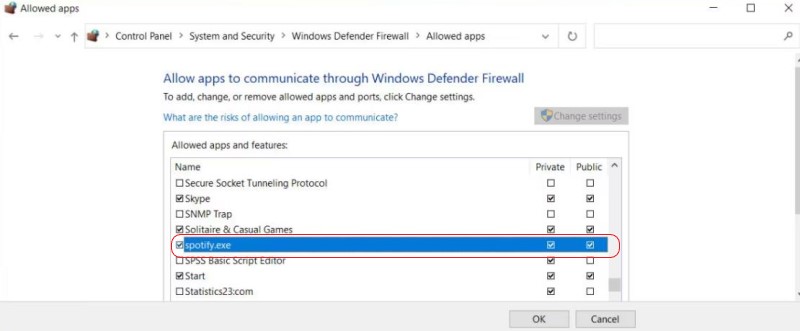
Решать Spotify код ошибки 17 в Windows 10 Разрешив доступ через брандмауэр, выполните следующие действия:
- Нажмите кнопку «Пуск» и выполните поиск в брандмауэре Windows.
- Щелкните Брандмауэр и защита сети.
- Щелкните Разрешить приложение или функцию через брандмауэр.
- Нажмите Изменить настройки.
- Теперь найдите Spotify приложение. Затем установите флажок рядом с ним.
- После этого нажмите ОК.
Решение 04: Изменить настройки местоположения
Еще один способ исправить Spotify ошибка 17 Это делается для изменения настроек местоположения. Обычно это отличное решение для тех, кто побывал в другом регионе. Вот как это сделать:
- Войти Spotify.
- Войдите в свою учетную запись.
- Нажмите кнопку «Профиль», расположенную в верхней правой части веб-интерфейса.
- Затем нажмите «Учетная запись».
- Выберите раздел, в котором вы можете редактировать свой профиль.
- Прокрутите вниз, пока не найдете регион или страну.
- Затем обновите свою страну или регион.
- После этого сохраните новые настройки.
Итак, это 4 из различных методов, которые вы можете использовать для решения Spotify ошибка 17. Однако, мы поможем вам с помощью бонусного метода, описанного ниже. Ознакомьтесь с ним.
Часть 3. Лучший способ слушать Spotify Песни без Spotify ошибки
Итак, как вы обойдетесь Spotify ошибка 17Что ж, лучший способ — через TuneSolo Spotify Music Converter. Этот инструмент поможет вам получить лучшие плейлисты на Spotify через встроенный загрузчик и конвертер.
Поддерживаемые форматы включают MP3, FLAC, WAV, M4A, Более того, этот конвертер обеспечивает высокую скорость загрузки и доступен как для Windows, так и для Mac. Кроме того, он помогает сохранить метатеги и идентификаторы.3 Теги помогут вам упорядочить ваши плейлисты. Вы можете воспользоваться бесплатной пробной версией или платной версией без ограничений.
Попробовать бесплатно Попробовать бесплатно
TuneSolo Spotify Music Converter имеет удобный интерфейс, который упрощает его использование. скачать и конвертировать Spotify отслеживает даже без премиум аккаунта, даже для тех, кто не разбирается в технологиях. Программное обеспечение доступно для платформ Mac и Windows и обеспечивает высокую скорость преобразования и высокое качество вывода.

Часть 4. Заключение
Это руководство дало вам решения для Spotify код ошибки 17, Мы говорили о 4 Существуют разные способы это сделать. Мы также обсудили, в чём именно заключается ошибка. Затем мы перешли к тому, чтобы предложить вам наилучший способ получить всё необходимое. Spotify треки, которые вам нравятся.
Для этого вы можете использовать TuneSolo Spotify Music ConverterЭто помогает скачивать треки с... Spotify даже без премиум аккаунта. Это позволяет вам получить копию ваших любимых треков, чтобы вы могли воспроизводить их на автомобилях, ноутбуках и мобильных устройствах.

