

Почему Spotify постоянно приостанавливается? Как это исправить?
Почему мой Spotify держать паузу? Spotify считается одной из лучших доступных музыкальных платформ потокового вещания, особенно если вам действительно нравятся менее успешные певцы. С таким широко распространенным обращением, имея дело с чем-то вроде проблемы, которая вызывает Spotify регулярно останавливаться раздражало.
Но, наоборот, ничто не прерывает музыку быстрее, чем любые повторяющиеся паузы и буферизация, за которыми сразу же следует сбой в работе приложения, а также возврат к основному дисплею вашего устройства. Вы могли бы даже заметить, что как-то Spotify иногда переставал работать всякий раз, когда дисплей был выключен.
Однако вопрос о том, почему Spotify держать паузу по-прежнему преобладает среди Spotify подписчики. Многие Spotify подписчики, наверное, недоумевают, почему Spotify постоянно останавливается во время игры. Испытываете ли вы какие-либо из таких трудностей, сегодняшняя текущая статья объяснит причины, а также решения.
Узнайте, почему и как остановить Spotify от автоматической паузы в этом руководстве. Вы также можете получить несколько музыкальных советов для прослушивания Spotify Music в автономном режиме без проблем, когда Spotify продолжает делать паузу.
Содержание статьи Часть 1. Почему Spotify на моем телефоне Продолжайте останавливаться?Часть 2. Как мне остановиться Spotify из автоматической паузы?Часть 3. Как наслаждаться песнями, когда Spotify Продолжать делать паузу?Заключение
Часть 1. Почему Spotify на моем телефоне Продолжайте останавливаться?
Всякий раз, когда вы Spotify подписчик, вы наверняка задавались вопросом, почему ваша музыка постоянно останавливается. Мы обнаружили множество причин, по которым Spotify продолжает делать паузы во время короткого изучения сообщества подписчиков. Его наиболее распространенные причины уже были перечислены ниже для вашего предпочтения:
- Войти, чтобы Spotify аккаунт на нескольких устройствах без выхода из системы. Когда вы используете учетную запись на многих устройствах, даже не выходя из системы, Spotify может продолжать держать паузу.
- Нестабильное сетевое соединение. Spotify прекратит потоковую передачу песен из-за задержек подключения, а также всякий раз, когда вы подключены к ненадежному Интернету.
- Устройство включает режим энергосбережения или режим ограничения данных. Когда вы включили опцию энергосбережения или, возможно, включили опцию ограничения данных, это, возможно, было бы причиной Spotify продолжает ставить музыку на паузу.
- Несколько приложений, работающих в фоновом режиме. Spotify перестал воспроизводить музыку, потому что на вашем гаджете действительно в фоновом режиме работает несколько приложений.
- Слишком много кэшированных файлов. Ваш гаджет может быть просто перегружен кешем или, возможно, временными файлами, что также может объяснить, почему Spotify продолжает останавливаться.
Часть 2. Как мне остановиться Spotify из автоматической паузы?
Всякий раз, когда Spotify постоянно останавливается, это может в конечном итоге вызвать Spotify стать крайне вялым. Однако, когда Spotify продолжает делать паузу, когда вы пытались воспроизвести любую музыку, у вас есть много вариантов на выбор, чтобы исправить ошибку, почему Spotify продолжает делать паузу.
Решение 1. Отключить режим энергосбережения
Каждое устройство действительно имеет режим низкого энергопотребления, который снижает фоновую активность, что продлевает срок службы батареи. В большинстве других ситуаций режим энергосбережения отключает фоновое обновление приложений, отключает автоматический сбор сообщений и приостанавливает установку. В большинстве других ситуаций это может нарушить Spotify потокового видео.
Отключите режим энергосбережения, если вы ведете потоковую передачу с помощью Spotify с чем-нибудь активированным. Это так же просто, как потянуть вниз к верхней стороне дисплея, а затем нажать символ батареи на iPhone. Вы можете легко перейти в режим низкого энергопотребления, найдя Настройки> Батарея> Режим низкого энергопотребления.
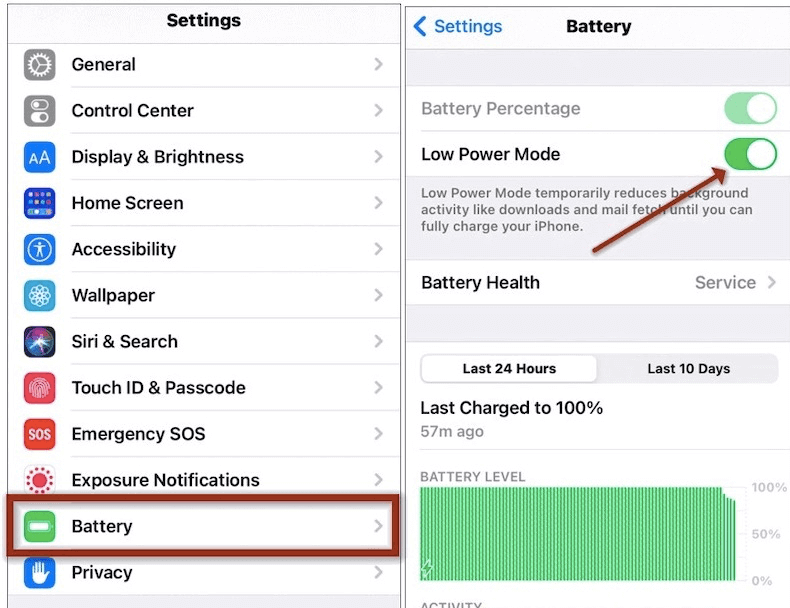
Все это, кажется, обрабатывается немного по-разному на телефонах Android. В Android-смартфонах такая настройка была известна как «Экономия заряда батареи». Чтобы куда-то добраться, перейдите в «Настройки», а затем в «Экономия заряда батареи». Ползунок может появиться в любом месте экрана. Убедитесь, что он был переведен в состояние «Выкл.».
Один из таких вариантов может помешать использованию Spotify практически на любом устройстве, включая телефоны и планшеты. Один раз Spotify продолжает делать паузу, даже когда вы играете музыку, рассмотрите возможность отключения режима низкого заряда батареи и даже убедитесь, что у вас достаточно заряда батареи.
Решение 2. Отключить режим сохранения данных
Другой способ исправить Spotify держит паузу проблема отключает режим сохранения данных.
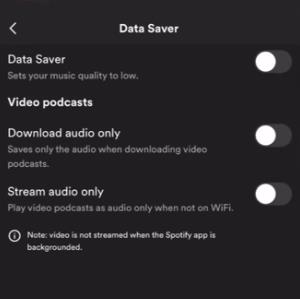
Spotify действительно имеет опцию сохранения данных, которая снижает большие объемы данных, используемых приложением при потоковой передаче с использованием мобильных сетей. Таким образом, эти настройки могут ухудшить игровую производительность и увеличить Spotify прерывания.
Нажмите кнопку шестеренки в верхней части дисплея, чтобы открыть режим сохранения данных, и из этого выберите «Экономия данных» из тех, которые вы можете просмотреть в списке. Наконец, убедитесь, что ползунок выключен.
Решение 3. Перезагрузите компьютер или мобильный телефон.
Сброс вашего смартфона был одним из самых простых способов решить Spotify-остановочные трудности.
Вы можете выполнить сброс к заводским настройкам на таком смартфоне, а также выбрать «Перезагрузить» из них на главном экране вашего компьютера, хотя обычно предпочтительнее выключать компьютер как минимум за несколько секунд до фактического возобновления работы.
Таким образом, это удаляет все данные, сохраненные в памяти, и является одним из наиболее часто рекомендуемых методов решения подобных ситуаций. 1, После 15 через несколько секунд немедленно выключите компьютер, затем проверьте. Spotify еще раз.
Решение 4. Как поддерживать телефон в актуальном состоянии
Были случаи, когда Spotify как-то не работает должным образом после такого обновления, особенно после версии ОС. Правильное обновление вашего смартфона с помощью самой последней новой операционной системы. Включение автоматических обновлений было еще одной возможностью.
Кроме того, есть ещё один вариант — вручную проверить наличие общедоступных обновлений. Для iOS сначала нужно перейти в «Настройки», оттуда в «Общие», а затем в «Обновление ПО». Для Android перейдите в «Настройки», затем в «Обновления системы», а затем в «Проверить наличие последнего обновления системы для устройств Android».
Решение 5. Выйдите из системы. Spotify учетную запись, а затем войдите снова
Многочисленные Spotify клиенты уже утверждали, что в основном они проверяли свои профили на всех устройствах, а затем снова заходили, что иногда могло решить проблемы, связанные с частыми паузами в Spotify. Зайдите в раздел сводки своей учетной записи, чтобы сделать именно это. Когда вы попадете на этот сайт, прокрутите вниз и нажмите «Выйти везде». После этого вам действительно придется попробовать войти в свою учетную запись.
Помните, что каким-то образом этот выбор исключает Spotify-партнерские гаджеты, поэтому он не заблокирует вашу PlayStation или, возможно, операционные системы Sonos. Всякий раз, когда ваш Spotify учетная запись использовалась в другом месте, это может привести к прерывистому воспроизведению на вашем смартфоне. Выйдя из своей учетной записи через все гаджеты, вы снижаете вероятность того, что еще один пользователь получит незаконный доступ в профиль.
Решение 6. Проверьте подключение к Wi-Fi и Spotify Настройки потоковой передачи
Почему мой Spotify продолжать делать паузу случайным образом? Spotify позволяет пользователям обмениваться музыкой в различном качестве. Минимальный стандарт для песен был следующим: 160 kbpsпри скорости загрузки и скачивания в 384 kbpsСледующий этап состоялся. 320 kbps, который требует 512 kbps Скорость загрузки и скачивания. Минимум 2 Mbps рыхлый и, возможно, даже 0.5 Mbps Для прослушивания несжатого звука высокого качества требуется повышение уровня громкости.
На этом уровне необходимо поддерживать определённую скорость воспроизведения, если скорость выше указана постоянно, иначе качество песни может ухудшиться, что приведёт к паузам. В большинстве других ситуаций... 3Значение G было недостаточным для обеспечения качества без потерь.
Воспроизводите ли вы музыку в наилучшем доступном качестве, но не получаете желаемого результата, подключитесь к Wi-Fi. Если это не вариант, снизьте ценность вашей потоковой передачи. Вы также должны быть абсолютно уверены, что каким-то образом Spotify не пытается автоматически выполнить потоковую передачу один раз с лучшим качеством, чем было способно даже устройство.
Для этого запустите Spotify а затем выберите кнопку настроек в верхней части интерфейса. Посмотрите под заголовком «Потоковая передача», затем нажмите «Качество музыки». Автоматически — это настройка по умолчанию. Выберите от Низкого до Нормального или Высокого, в противном случае выберите Очень высокий. Всякий раз, когда ваше приложение часто приостанавливается, вы можете выбрать между Низким и, возможно, Нормальным.
Решение 7. Удалить и установить Spotify снова
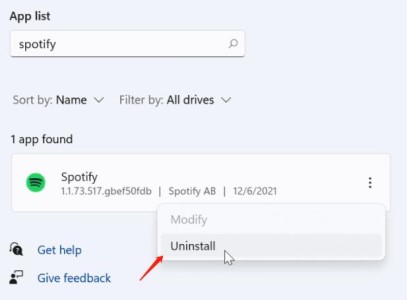
Еще один способ решить вопрос «почему Spotify Music "продолжайте делать паузу" — это то, что нужно сделать. 1Если вы перепробовали все предыдущие способы, и все остальные не работают, вам необходимо удалить программу. Spotify с вашего гаджета.
На чем-то вроде компьютера это действительно всегда было эквивалентно удалению программного обеспечения. Тогда вам действительно нужно удалить приложение со своего телефона. Тогда, наконец, избавиться от Spotify перед переустановкой приложения.
На протяжении всей установки могут возникнуть проблемы, приводящие к проблемам с воспроизведением. Чтобы вы действительно могли перейти от такой новой, обновленной установки, удалив и переустановив эту программу.
Решение 8. Проверьте свои AirPods
Когда вы используете беспроводные наушники, будьте уверены, что никакие настройки не мешают вашему сеансу.
Например, наушники Apple AirPods автоматически останавливают воспроизведение звука, когда 1 Из ваших ушей извлечено. Spotify может останавливаться всякий раз, когда ваш гаджет Bluetooth airpods не работает должным образом.
Чтобы хоть как-то попробовать все это, просто прослушайте еще раз несколько треков сначала без беспроводных наушников, потом в них. В любое время Spotify внезапно останавливается всякий раз, когда вы используете беспроводные наушники, это действительно признак того, что все было неправильно, в основном с вашим Bluetooth-соединением.
Решение 9. Очистить ваш Spotify Кэш приложения
Чтобы предотвратить буферизацию, Spotify кэширует прослушанные вами треки, изображения альбомов и списков воспроизведения, загруженные вами песни и другую информацию. Иногда кэширование может оказаться очень полезным. Spotify опыт. Тем не менее, очистка может получить Spotify снова работать правильно.
Пожалуйста, попробуйте выйти из Spotify приложение, очистив информацию о его кеше, а затем снова открыв программное обеспечение, чтобы проверить, существует ли проблема.

Советы: Кроме Spotify Продолжайте приостанавливать проблему, у вас есть другие проблемы? Например, Spotify слишком медленно?
Часть 3. Как наслаждаться песнями, когда Spotify Продолжать делать паузу?
Чтобы насладиться вообще всеми песнями, когда Spotify без какого-либо прерывания или, возможно, уведомления об ошибке остановки или иной паузы, например, почему Spotify продолжайте делать паузу, существует идеальный инструмент, который может помочь вам на протяжении всего загрузка Spotify Песни и даже плейлисты, даже не подписываясь на какую-либо премиум-подписку.
Используя TuneSolo Spotify Music Converter Вы можете получить и сохранить Spotify Песни, плейлисты, альбомы и даже подкасты для дальнейшего прослушивания и воспроизведения в автономном режиме. Кроме того, вы можете выбрать различные форматы аудиофайлов, такие как... MP3, WAV, M4A, и FLAC музыкальные форматы.
Таким образом, TuneSolo можно скачать с быстрой скоростью преобразования и даже получить стопроцентное лучшее качество музыки. Наконец, этот конвертер сохраняет идентификационные коды, а также исходное содержимое метаданных из дорожек, которые вы получаете сразу после завершения преобразования. Общие черты TuneSolo Spotify Конвертер действительно помогает и приносит пользу тем бесплатным подписчикам.
Как играть Spotify Music без каких-либо пауз
Шаг 1. Скачайте и установите программу на свой компьютер, воспользовавшись бесплатной пробной версией.
Попробовать бесплатно Попробовать бесплатно
Шаг 2. Нажмите кнопку "Откройте приложение Spotify Веб-плеер"после открытия TuneSolo программное обеспечение, а затем войдите в Spotify бесплатный аккаунт.
Шаг 3. Теперь вы можете выполнить поиск Spotify песни, плейлисты, альбомы и подкасты, которые вы хотите сохранить в автономном режиме. Перетащите их в список конвертации.
Шаг 4. Выбрать MP3 или в других распространенных форматах мультимедиа в качестве выходного формата треков. Затем выберите папку для сохранения песен.
Шаг 5. Чтобы конвертировать и загрузить все треки, нажмите "Преобразовать все элементы". После успешного завершения процесса проверьте, а затем перенесите все файлы.
После преобразования и загрузки Spotify треки, теперь вы можете слушать песни на всех платформах и устройствах. Например, вы можете перенести песни на USB-накопитель, чтобы вы могли играть Spotify песни на мобильных телефонах, MP3 плееры, iPod, PS4, Xbox и т. Д.
Заключение
На протяжении всей статьи мы говорили о Почему Spotify держать паузу и как это исправить. Мы дали обзор причин проблемы. У каждой проблемы всегда есть эффективное и простое средство для исправления определенной ошибки, поэтому мы также оставили руководство, которое вы можете использовать, чтобы остановить Spotify от автоматической паузы.
В бонусной части мы представили инструмент под названием TuneSolo Spotify Music Converterчто гарантирует вам удовольствие от загруженного файла. Spotify песни в автономном режиме в любом месте на любом устройстве. Попробуйте этот конвертер бесплатно прямо сейчас!

