

Что такое аппаратное ускорение Spotify и как его включить?
Персональные компьютеры (ПК) — лишь одно из многих устройств, поддерживаемых Spotify. Возможно, вам покажется, что всё иначе, если вы не слушаете песни Spotify на своём смартфоне или гаджете. Но это совсем не так. Независимо от того, как вы хотите использовать Spotify, подойдёт любое устройство. ПК — это интеллектуальное устройство, подходящее для обычных пользователей. Он способен обрабатывать, хранить и извлекать данные. В целом, ПК может выполнять множество задач, управляемых пользователем.
Между тем, аппаратное ускорение — это использование компьютерного оборудования для эффективной работы над задачами и функциями. Аппаратное ускорение работает в основном на центральном процессоре ( ЦП) , небольшом аппаратном блоке, выполняющем определенную задачу. Это оборудование часто может быть малополезным, но обычно оно справляется с задачами более высокого уровня, чем обычные задачи, что приводит к более оптимизированной производительности. Другими словами, аппаратное ускорение Spotify — это переключатель, который позволяет пользователям Spotify получить более качественное звучание.
Содержание статьи Часть 1. Что такое аппаратное ускорение Spotify?Часть 2. Как включить или отключить аппаратное ускорение Spotify?Часть 3. Как наслаждаться песнями Spotify без проблем в автономном режиме и без платной подписки?Часть 4. Резюме
Часть 1. Что такое аппаратное ускорение Spotify?
Spotify — это крупный игрок на рынке цифрового стриминга. Это провайдер аудио- и медиа-стриминга, предлагающий миллионы песен и тысячи подкастов. За годы работы он завоевал сердца миллионов подписчиков и предоставил огромное пространство для артистов и создателей контента. Помимо того, что Spotify доказал свое превосходное качество услуг в сфере цифрового стриминга, он также гордится качеством звука каждого своего контента. Но могут ли лучшие цены Spotify быть еще лучше?
Как упоминалось выше, аппаратное ускорение - это схема, которая обеспечивает оптимизированную производительность определенного действия, которым занимается конечный пользователь. ЦП в некоторой степени отвечает за вычисление последовательности инструкций, которая позволяет конечным пользователям управлять инструкциями и маневрировать, включая декодирование музыки. и воспроизведение музыки. Если есть инструкции по этой конкретной задаче, воспроизведение программного обеспечения происходит там, где программное обеспечение выполняет большую часть алгоритма декодирования, что затем выполняет миссию, запрошенную конечным пользователем.
Следует ли включать аппаратное ускорение для Spotify?
Обратите внимание, что опция аппаратного ускорения для Spotify практически не видна на главном интерфейсе. Включение аппаратного ускорения для Spotify, по сути, заставляет Spotify использовать уникальные аппаратные компоненты в процессоре, материнской плате или звуковой карте компьютера, которые декодируют и управляют воспроизведением аудиопотока. Другими словами, аппаратное ускорение помогает оптимизировать производительность Spotify, а не использует программное обеспечение Spotify само по себе. Минимизация задач в аппаратном обеспечении Spotify ускоряет работу и повышает качество звука.
Таким образом, это обеспечивает лучшее качество звучания для конечных пользователей. Вы можете оценить качество звука Spotify, когда в приложении активировано аппаратное ускорение. Однако есть сообщения о недостатках этой функции, в основном касающихся типа ПК пользователя. Говорят, что аппаратное ускорение Spotify неэффективно работает на устаревших компьютерах. Часто пользователи утверждают, что при включенном аппаратном ускорении Spotify они сталкиваются с проблемами скачков, пропусков и перемотки треков вперед.
Часть 2. Как включить или отключить аппаратное ускорение Spotify?
Если вы хотите попробовать аппаратное ускорение для Spotify, выполните следующие простые шаги, чтобы включить и выключить эту функцию. После этого вы сможете решить, существенно ли влияет аппаратное ускорение на качество звука и эффективность Spotify.
Шаг 1. Установите приложение Spotify
Аппаратное ускорение Spotify работает на ПК. Если оно установлено только на вашем мобильном телефоне, для начала работы необходимо установить приложение Spotify на ваш компьютер.
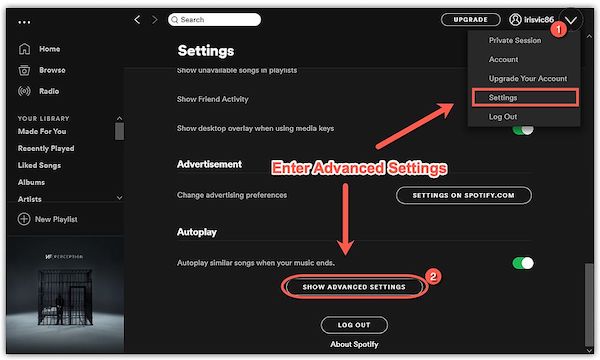
Шаг 2. Запустите Spotify и перейдите в настройки.
Когда Spotify будет готов к работе на вашем рабочем столе, перейдите в «Настройки» > “General Settings” > “Show Advanced Settings” чтобы увидеть переключатель для аппаратного ускорения.
Шаг 3. Включение или отключение аппаратного ускорения Spotify
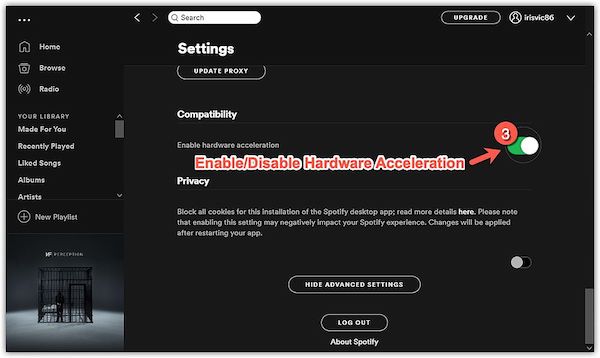
В новом всплывающем окне прокрутите его и найдите пункт «Совместимость». Под этим пунктом вы найдете переключатель для “Enable Hardware Acceleration” or “Disable Hardware Acceleration.” Нажатие кнопки необходимо лишь для включения или выключения переключателя.
Часть 3. Как наслаждаться песнями Spotify без проблем в автономном режиме и без платной подписки?
Помимо преимуществ, которые вы получаете при включении аппаратного ускорения Spotify, я также хочу рассказать вам о более удобном способе в полной мере насладиться Spotify. Как бы вы ни хотели получить наилучшее качество звука от приложения, я уверен, вы также хотите использовать его максимально плавно и в любое удобное для вас время. Учитывая, что вы можете выбрать между бесплатной и платной подпиской, почему бы не выбрать что-то еще более удобное? Например, TuneSolo Spotify Music Converter.
TuneSolo Spotify Music Converter — это бесплатная программа, которая позволяет любому пользователю Spotify:
- Скачайте и конвертируйте Spotify Music и подкасты.
- Она может конвертировать контент Spotify в другие распространенные форматы, такие как AAC,, MP3,, FLAC, и WAV.
- Это обеспечивает в 5 раз более высокую скорость конверсии.
- Сохраняет качество Spotify с качеством без потерь 100%
- Позволяет сохранить все теги или метаданные ID3 всего преобразованного содержимого Spotify.
- Доступно автоматическое обновление программного обеспечения и техническая поддержка 24/7

Для запуска вашего TuneSolo Spotify Music Converter вам нужно всего лишь:
Шаг 1. Установите TuneSolo Spotify Music Converter
Нажмите на эту ссылку , чтобы загрузить и установить приложение на свой компьютер и начать работу.
Шаг 2. Импорт файлов Spotify
Запустите TuneSolo Spotify Music Converter на своем компьютере. Перейдите в “Copy & Paste Song Link or Drag Files here:” чтобы добавить все нужные вам треки Spotify.

Шаг 3. Установить вывод
Установить “Output Format” и “Output Folder.”

Шаг 4. Конвертировать
После выбора всех нужных треков нажмите на кнопку “Convert All” .

Часть 4. Резюме
Понимание механики аппаратного ускорения может показаться сложным. Но основная идея включения аппаратного ускорения на вашем компьютере заключается в оптимизации использования приложений. Следовательно, это приводит к более четкому качеству звука. Это не имеет большого значения, но всегда зависит от того, что вы считаете лучшим вариантом для объемного звучания.
Тем не менее, вы по-прежнему можете слушать качественные треки Spotify в автономном режиме, где бы вы ни находились и в любое время суток, если вы конвертируете свои любимые треки из Spotify с помощью TuneSolo Spotify Music Converter. Это быстрая, удобная, простая в использовании, совершенно бесплатная и потрясающая программа, которую вы просто не можете пропустить!

