

Как исправить проблему с неработающим Spotify Premium [Полное руководство 2025 года]
На этот раз Spotify считается одной из ведущих платформ потоковой передачи музыки на рынке. Он всегда предоставлял пользователям лучшие функции и услуги, которые он когда-либо мог предоставить. Благодаря этим функциям многие любители музыки рассматривают возможность официального получения Spotify Премиум подписка. Однако, несмотря на то, что это очень хорошо зарекомендовавшая себя платформа, часто возникают некоторые проблемы при использовании приложения, учитывая его обширную базу пользователей, большой музыкальный каталог и общее количество поддерживаемых устройств.
В этой статье мы рассмотрим самые распространенные Spotify Премиум не рабочие ошибки и простые шаги по их удобному исправлению. Он также будет включать обсуждение инструмента, который вы можете использовать, чтобы наслаждаться Spotify Премиум без доступа 1.
Содержание статьи Часть 1. Почему мой Spotify Премиум не работает?Часть 2. 6 Способы решения Spotify Премиум не работает оффлайнЧасть 3. Лучший способ исправить Spotify Премиум не работает оффлайнЧасть 4. Часто задаваемые вопросы о Spotify Премиум не работает в автономном режимеЧасть 4. Резюме
Часть 1. Почему мой Spotify Премиум не работает?
Если вы используете Spotify Премиум для обновления персонализированных плейлистов и загрузки Spotify песни, и вдруг прерывается, представьте себе, будете ли вы раздражаться. Для многих Spotify премиум-пользователям, это общеизвестный факт, что Spotify Премиум не может работать в автономном режиме. Но может быть много причин, почему Spotify Премиум не может работать в автономном режиме. Если вы столкнулись с такой проблемой, сначала попытайтесь выяснить причину, по которой вы не можете слушать Spotify офлайн с использованием Премиум. Вот некоторые распространенные причины.
Причина 1. Срок действия премии истекает
После появления Spotify Премиум-офлайн-функциональность недоступна. Сначала проверьте состояние своей учетной записи, чтобы узнать, истек ли срок действия вашей подписки. Если это произойдет, вы потеряете все расширенные функции, включая автономный режим.
Причина 2. Нестабильное сетевое подключение
Когда вы скачиваете Spotify Music При нестабильном интернет-соединении весь процесс загрузки песни может не завершиться успешно, и, следовательно, Spotify Приложение не может синхронизировать ваши автономные плейлисты.
Причина 3. Недостаточно места для хранения
Если на вашем мобильном или компьютерном устройстве недостаточно места для хранения Spotify скачанные треки, это может привести к Spotify Автономное воспроизведение не работает должным образом.
Причина 4. Загрузить лимит
Spotify Пользователи премиум-подписки могут загрузить до 10,000 Spotify песни. Если превышено максимальное количество устройств, разрешенное для автономного воспроизведения, Spotify офлайн-музыка не будет работать должным образом.
Причина 5. Spotify Серверы или приложение повреждены
Spotify Премиум также может не работать в автономном режиме, если Spotify приложение повреждено.
Часть 2. 6 Способы решения Spotify Премиум не работает оффлайн
Прочитав первый абзац, вы уже поняли причины, почему Spotify Премиум не может работать в автономном режиме. Давайте посмотрим, как мы решаем эту проблему.
Способ 1. Проверьте свои Spotify Премиум подписка
Первый и самый важный шаг — вы можете проверить, действует ли в вашей учетной записи премиум-подписка. Если вы случайно отмените автоматическое продление или не сможете оформить подписку на Premium из-за проблем с оплатой, статус Premium станет недействительным. Вот конкретные шаги для проверки Spotify Премиум подписка.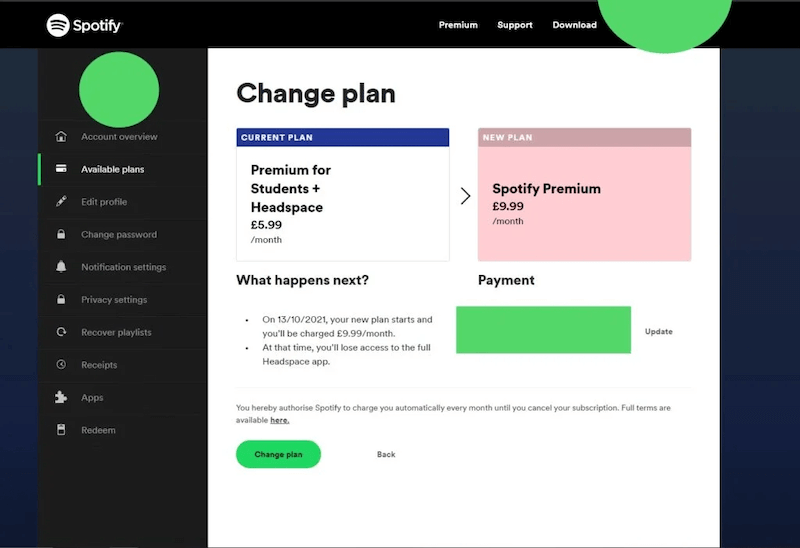
Шаг 1: Включить Spotify приложение и войдите в свой личный кабинет.
Шаг 2: Перейдите в свой профиль и нажмите «Просмотреть аккаунт», чтобы проверить, отображается ли ваш профиль. Spotify Срок действия Премиум-подписки истек.
Шаг 3Если вы обнаружите, что больше не являетесь Spotify Премиум-пользователь, выберите повторную подписку на Премиум-план, чтобы перезапустить Spotify Премиум
Способ 2. Войдите в свою учетную запись заново. Spotify Аккаунт
Если вы обнаружите, что все еще находитесь в Spotify состояние премиум-подписки, попробуйте войти в свою учетную запись Spotify аккаунт еще раз. Потому что иногда вы вошли в систему нормально, но Spotify расширенные функции не загружены, поэтому вам необходимо выйдите из системы, а затем войдите в систему снова к твоему Spotify счет.
Способ 3. Обновите Spotify Приложение
Проверьте свое устройство или Spotify приложение для любых ожидающих обновлений. Если приложение не обновлено, некоторые соответствующие функции могут работать некорректно.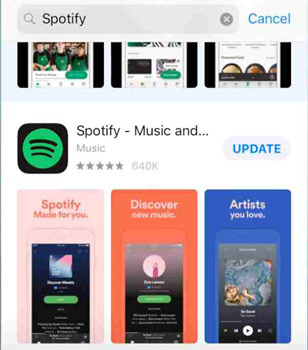
Способ 4. Очистить место для хранения
Если вы загрузили много песен с помощью Spotify Премиум, обязательно проверьте место на вашем устройстве и Очистить Spotify кэш. Недостаточное пространство для хранения устройства также может привести к Spotify Оффлайн-загрузка премиум-класса не удалась.
Способ 5. Перезагрузите устройство
Если система вашего устройства работает в течение длительного времени и одновременно запущено несколько программ, различные приложения могут конфликтовать, что приводит к неправильной работе многих программ. Поэтому, когда Spotify Появляется ошибка «Премиум не работает в автономном режиме», рекомендуется попробовать перезагрузить устройство.
Способ 6. Проверьте сетевое соединение
Иногда при использовании Spotify премиум-версия для загрузки песен, сеть не особенно стабильна, и загруженные песни нельзя воспроизводить в автономном режиме, поэтому при использовании убедитесь, что состояние сети в хорошем состоянии. Spotify премиум для скачивания песен. Кроме того, обязательно отключайтесь от VPN при использовании Spotify, так как Spotify Премиум не будет работать должным образом при использовании подключения к виртуальной сети.
Часть 3. Лучший способ исправить Spotify Премиум не работает оффлайн
Если ни одно из вышеперечисленных решений не может решить проблему за вас или вас беспокоит тот факт, что Spotify загруженные песни невозможно снова воспроизвести в автономном режиме по разным причинам. Возможно, вы сможете попробовать эффективный метод решения проблемы. Spotify не играть в автономном режиме на iPhone, Android, Mac и Windows. То есть использовать TuneSolo Spotify Music Converter чтобы избежать Spotify Премиум не работает, проблема в автономном режиме. Самое лучшее в использовании этого приложения — это то, что вы не столкнетесь с какими-либо Spotify Ошибка «Премиум не работает», так как вам больше не нужна подписка на Премиум.
Попробовать бесплатно Попробовать бесплатно
Теперь давайте сначала обсудим звездные особенности TuneSolo Spotify Music ConverterА затем сразу же после этого будут описаны шаги по использованию этого замечательного музыкального конвертера.
Ключевые особенности TuneSolo Spotify Music Converter
Загрузка Spotify песни
Одна из ключевых особенностей TuneSolo Spotify Music Converter его возможность загрузки Spotify песни и плейлисты даже без подписки на Spotify Премиум. Как всем уже известно, право на использование такой функции имеют только пользователи Premium. Но с помощью TuneSolo Spotify Music ConverterБесплатные пользователи приложения также могут воспользоваться этой функцией.
Преобразование песен в другой аудиоформат
Выбранный Spotify песни все могут быть преобразован в аудиоформат Это распространенный и доступный формат, который есть практически на всех устройствах. Доступные форматы вывода включают в себя: MP3, WAV, AAC, и FLAC Формат вывода. Вы можете выбрать любой из указанных форматов и сохранить их на своем устройстве.
Офлайн-прослушивание
Конечно, после избрания Spotify песни конвертируются в другой аудиоформат, теперь вы можете постоянно сохранять их на своем устройстве. Таким образом, вы можете воспроизводить все эти песни даже без подключения к Интернету и без необходимости искать стабильный сигнал. Вы можете транслировать песни в автономном режиме в любое время и в любом месте, где вы были.
Воспроизведение конвертированных песен на любых устройствах
Как только песни будут преобразованы в другой аудиоформат, вы сможете воспроизводить их на любом количестве устройств, которые вы предпочитаете использовать. Как уже упоминалось ранее, эти аудиоформаты были доступны практически на всех устройствах вокруг вас. Таким образом, вы не будете думать о каких-либо проблемах и ограничениях, когда дело доходит до наслаждения музыкой.
Быстрая скорость преобразования
Приятно знать, что TuneSolo Spotify Music Converter способен выполнить работу всего за пару минут. TuneSolo Фактически, скорость конвертации может увеличиться до 5 раз. Это уже намного быстрее, чем при любой обычной скорости конвертации. Учитывая эту функцию, вы сможете сэкономить много времени. Только представьте, всего за несколько минут вы сможете конвертировать и загрузить на свое устройство десятки песен.
Сохраняет идентификатор3 Информация о тегах и метаданных
1 отличная особенность TuneSolo Spotify Music Converter Его способность сохранять все важные детали из преобразованных песен — вот что отличает его. Да. TuneSolo может сохранять и хранить идентификатор3 теги песен, а также информация о метаданных.
Организуйте свою собственную музыкальную библиотеку
TuneSolo Spotify Music Converter Эта функция также позволяет организовать вашу собственную музыкальную библиотеку. Вы можете свободно выбирать категории и предпочтительный для вас способ организации. Просто используйте тот метод, который вам больше всего подходит и кажется наиболее быстрым. Вы можете сортировать песни по альбомам, исполнителям, жанрам или даже по году выпуска. Благодаря этой функции вы сможете сэкономить много времени, ведь вам не придётся долго просматривать свою музыкальную библиотеку. 1 by 1Вы можете просто щелкнуть по определенной категории и найти нужный вам музыкальный файл.
Бесплатные обновления и неограниченная техническая поддержка
Все пользователи TuneSolo Spotify Music Converter имели право на бесплатные обновления всякий раз, когда они появлялись. 1 Доступно. Кроме того, если в процессе работы у вас возникнут технические проблемы, вы всегда можете обратиться за помощью в службу технической поддержки. Они всегда готовы помочь нуждающимся.
Шаги, которым нужно следовать, как использовать TuneSolo Spotify Music Converter
В этом разделе мы обсудим шаги по использованию TuneSolo Spotify Music Converter правильно. С помощью этого замечательного музыкального конвертера вам не придется беспокоиться о каких-либо проблемах. Spotify Премиум не работает ошибка.
Шаг 1. Скачать и запустить TuneSolo Spotify Music Converter
Самое первое, что вам нужно сделать, это скачать TuneSolo Spotify Music ConverterДля этого вы можете перейти в магазин приложений вашего устройства. Другой способ загрузки приложения — перейти на официальный сайт. TuneSolo. Вы можете скачать приложение оттуда. Сразу после процесса загрузки вы можете начать установку приложения, а затем запустить его на своем устройстве.
Попробовать бесплатно Попробовать бесплатно
Шаг 2. Загрузить Spotify Песни в TuneSolo Spotify Music Converter
Теперь, однажды TuneSolo Spotify Music Converter После успешного запуска на вашем устройстве вам нужно подождать несколько минут, пока оно прочитает или распознает ваше устройство. Spotify Music После того, как файлы будут распознаны, вы можете начать загрузку выбранных песен. Для этого вы можете скопировать ссылку на песню и вставить её в музыкальный конвертер. Другой способ загрузки — перетащить файлы песен из вашей библиотеки и поместить их в отведённое для этого место в конвертере.

Шаг 3. Выберите формат вывода песен для преобразования и укажите папку для сохранения преобразованных песен.
После успешной загрузки Spotify В музыкальном конвертере вы можете начать выбирать формат вывода песен для конвертации. Вы можете выбрать один из упомянутых ранее аудиоформатов. К этим форматам относятся: MP3 формат, WAV, AAC, и FLAC Формат вывода. Вам также потребуется выбрать папку, куда будут сохранены преобразованные песни после завершения процесса конвертации.

Шаг 4. Нажмите кнопку «Конвертировать все».
После выбора формата вывода и полной загрузки песен вы можете нажать кнопку «Конвертировать все», чтобы, наконец, начать процесс преобразования.

Шаг 5. Получите успешно конвертированных клиентов Spotify песни
После завершения процесса преобразования вы можете проверить и просмотреть преобразованные песни в разделе «Просмотр выходного файла». Здесь вы также можете получить песни и сохранить их на своем устройстве.
После выполнения всех шагов, описанных выше, теперь вы можете косвенно получить Spotify Премиум без оплаты какой-либо суммы. Вы можете использовать те же функции, что и премиум-пользователь. Кроме того, вы защищены от встречи Spotify Премиум не работает ошибка.
Часть 4. Часто задаваемые вопросы о Spotify Премиум не работает в автономном режиме
Q1: Делает Spotify Премиум-работа в автономном режиме?
A1: Конечно, Spotify Премиум поддерживает прослушивание в автономном режиме. Вам нужно скачать Spotify Music заранее и включить SpotifyАвтономная функция для прослушивания в автономном режиме на вашем устройстве.
Q2Могу ли я получить Spotify Премиум бесплатно?
A2: Без сомнения, конечно, вам просто нужно использовать TuneSolo Spotify Music Converter. С его помощью вы сможете скачать и сохранить Spotify песни на свой компьютер без использования Premium. Тогда вы сможете наслаждаться Spotify Music Бесплатно в автономном режиме, платный тариф не требуется.
Часть 4. Резюме
Было много Spotify Премиум не работает ошибки и некоторые из них обсуждались в предыдущих разделах. Если случится так, что вы столкнетесь с одним из упомянутых, вы можете использовать решенную процедуру, чтобы решить возникшую проблему. С другой стороны, если вы не планируете пользоваться подпиской Premium, вы можете воспользоваться TuneSolo Spotify Music Converter чтобы получить и испытать Spotify Премиум, не получая никакой суммы из своего кармана.

