

Как играть в Spotify на Tesla с премиум-подпиской или без неё
Как владелец Tesla, вы, возможно, уже знаете, что встроенный музыкальный плеер Tesla предлагает ограниченный выбор сервисов потоковой передачи музыки, включая TuneIn и Slacker Radio. Однако, если вы используете Spotify, вас может заинтересовать вопрос, можно ли слушать ваши любимые треки в вашей Tesla. Или вы можете спросить: можно ли использовать Spotify в Tesla?
Хорошая новость: существует несколько способов прослушивания Spotify Music на Tesla, как напрямую, так и косвенно. В этой статье мы рассмотрим различные методы, которые вы можете использовать для прослушивания Spotify на вашей Tesla, включая бесплатный и офлайн-способ, чтобы вы могли наслаждаться любимой музыкой в дороге.
Содержание статьи Часть 1. Как слушать Spotify Music в Tesla с Premium-подпиской?Часть 2. Как слушать Spotify Music на Tesla без премиум-подписки?Часть 3. Что делать, если Spotify не работает на Tesla?Часть 4. Часто задаваемые вопросы о том, как играть в Spotify на Tesla?Часть 5. Вывод
Часть 1. Как слушать Spotify Music в Tesla с Premium-подпиской?
Если программное обеспечение вашего автомобиля Tesla обновлено до последней версии, вы можете напрямую использовать Spotify, Huhu, YouTube, Netflix и т. д. Кроме того, если у вас есть подписка Spotify Premium, вы можете воспроизводить музыку на своих автомобилях Tesla таких серий, как Tesla Model 3, Model X и Model S, используя следующие способы: 3.
Войдите в систему, чтобы транслировать Spotify на своей Tesla.
Воспроизведение Spotify непосредственно в браузере Tesla — один из самых простых способов воспроизводить Spotify на вашем Tesla во время движения, если у вас есть подписка на Spotify. Кроме того, если вы обновите программное обеспечение Tesla до версии 10, вы также сможете загрузить и использовать приложение Spotify на своем Tesla, чтобы слушать песни Spotify на своем Tesla.
Вот подробные шаги:
Шаг 1. Заведите свою Tesla и подключите её к интернету.
Шаг 2. Откройте браузер Tesla и перейдите по адресу Веб-плеер Spotify.
Шаг 3. Войдите в свою учетную запись Spotify или создайте новую, если вы еще этого не сделали.
Шаг 4. Выберите плейлист, альбом или трек, который хотите прослушать, и нажмите кнопку воспроизведения.
Шаг 5. Как только музыка начнет воспроизводиться, вы сможете управлять воспроизведением с помощью элементов управления воспроизведением в браузере или кнопок на руле Tesla.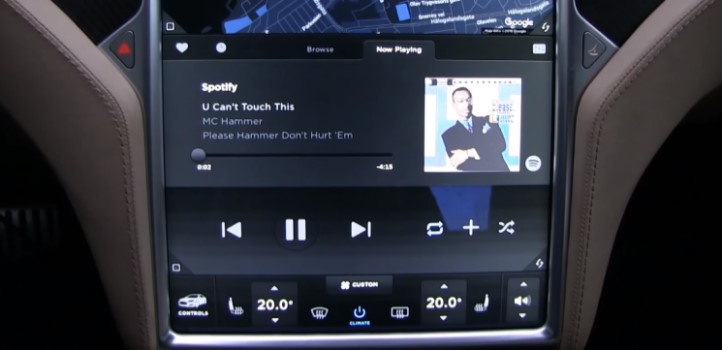
Обратите внимание, что браузер Tesla может не так плавно обрабатывать более ресурсоемкие функции веб-плеера Spotify, такие как поиск музыки или создание плейлистов, как на других устройствах. Кроме того, потоковая передача музыки через браузер может потреблять много трафика, поэтому убедитесь, что у вас достаточно данных в рамках тарифного плана, прежде чем это делать.
Стоит отметить, что качество звука при прямом воспроизведении Spotify в браузере Tesla может быть не таким хорошим, как при использовании других методов, например, потоковой передачи через телефон. Это связано с тем, что аудиовыход браузера может быть не оптимизирован для высококачественного звука. Далее вы узнаете о других способах воспроизведения Spotify Music в Tesla с помощью Spotify Premium.
транслируйте Spotify на свой Tesla через Bluetooth.
Вы также можете попробовать второй способ, который заключается в подключении телефона к Tesla через Bluetooth для воспроизведения Spotify в автомобиле, но у этого метода тоже есть недостаток. При переключении песен или поиске песен вам нужно будет брать телефон и выполнять соответствующие действия. Кроме того, убедитесь, что функция Bluetooth вашего мобильного телефона и модели автомобиля Tesla работает корректно, чтобы можно было воспроизводить Spotify Music в автомобиле Tesla.
Вот шаги, которые нужно выполнить:
Шаг 1. Включите Bluetooth на телефоне и одновременно коснитесь значка Bluetooth на экране управления Tesla.
Шаг 2. На сенсорном экране нажмите «Добавить новое устройство» > «Начать поиск».
Шаг 3. Выберите свой смартфон из списка всех доступных устройств Bluetooth для сопряжения.
Шаг 4. Теперь включите свои любимые песни Spotify на телефоне, и они автоматически перенесутся на ваш Tesla.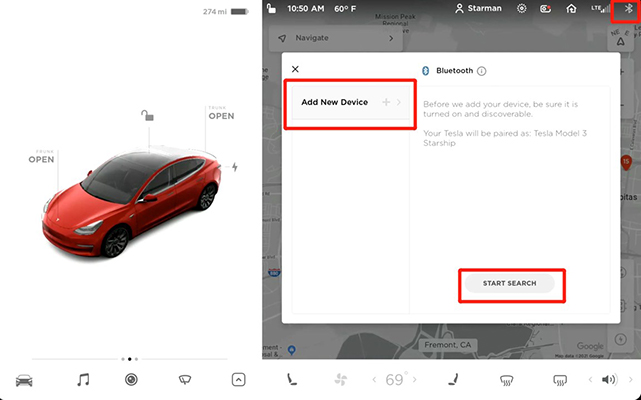
Слушайте Spotify на своей Tesla через Spotify Connect
Spotify Connect — это функция потокового сервиса Spotify Music, которая позволяет воспроизводить музыку на нескольких устройствах, используя одну и ту же учетную запись Spotify. С помощью Spotify Connect вы можете легко переключаться между устройствами, не прерывая воспроизведение, и управлять воспроизведением музыки с любого устройства. Официально благодаря этой функции вы можете начать воспроизведение музыки на своем телефоне, а затем переключиться на аудиосистему вашего Tesla, используя Spotify Connect. Вы также можете управлять воспроизведением с телефона во время воспроизведения музыки в вашем Tesla, например, переключать треки, регулировать громкость или создавать плейлисты.
Вот как это сделать:
Шаг 1. Убедитесь, что ваш Tesla и телефон подключены к одной и той же сети Wi-Fi.
Шаг 2. Откройте приложение Spotify на своем телефоне и начните воспроизводить музыку.
Шаг 3. Нажмите на значок "Available Devices" в нижней части экрана воспроизведения.
Шаг 4. Выберите свой Tesla из списка доступных устройств.
Шаг 5. Теперь музыка должна начать воспроизводиться в вашей аудиосистеме Tesla, и вы можете управлять воспроизведением с помощью приложения Spotify на вашем телефоне или кнопок на рулевом колесе вашего Tesla.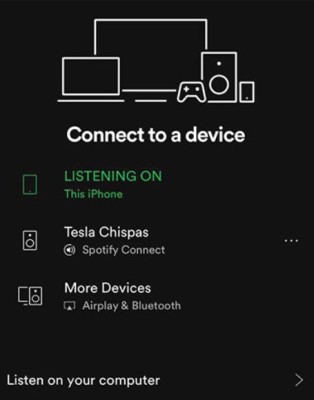
Использование Spotify Connect для потоковой передачи музыки на ваш Tesla предлагает ряд преимуществ, включая лучшее качество звука, чем при потоковой передаче через браузер, возможность использования всех функций приложения Spotify и удобство управления воспроизведением с телефона. Однако этот метод может потреблять больше заряда батареи и трафика на вашем телефоне, чем другие методы, и вам, возможно, придется держать экран телефона включенным, чтобы избежать прерываний.
Часть 2. Как слушать Spotify Music на Tesla без премиум-подписки?
Если у вас нет подписки Spotify Premium, вы не сможете скачивать песни и воспроизводить их на других устройствах. Поскольку все музыкальные файлы на Spotify защищены DRM, если вы хотите воспроизводить песни с Spotify на Tesla, вам сначала нужно скачать эти песни. Затем... скачать песни и перенесите их через USB-накопитель или воспроизведите Spotify Music на своей Tesla.
Для загрузки Spotify Music вы можете попробовать использовать TuneSolo Spotify Music Converter. TuneSolo Spotify Music Converter — это профессиональный инструмент для конвертации. Он использует передовую технологию дешифрования для пакетной загрузки и конвертации песен, альбомов, плейлистов и подкастов из Spotify в различные популярные аудиоформаты со скоростью 5X, при этом конвертированные музыкальные файлы сохраняют 100% исходного качества звука и теги ID3, такие как название, исполнитель, номер трека и т. д. После загрузки Spotify Music вы можете перенести их с помощью USB-накопитель или игра Spotify Music на Тесле.
Вот шаги, которые нужно выполнить:
Шаг 1. Установите и скачайте TuneSolo, посетив официальный сайт или просто нажав кнопку "Безопасно" ниже.
Попробовать бесплатно Попробовать бесплатно
Шаг 2. Откройте TuneSolo и нажмите "Open Spotify Web Player".
Шаг 3. Выберите песни, альбомы или плейлисты, которые хотите прослушать на своей Tesla.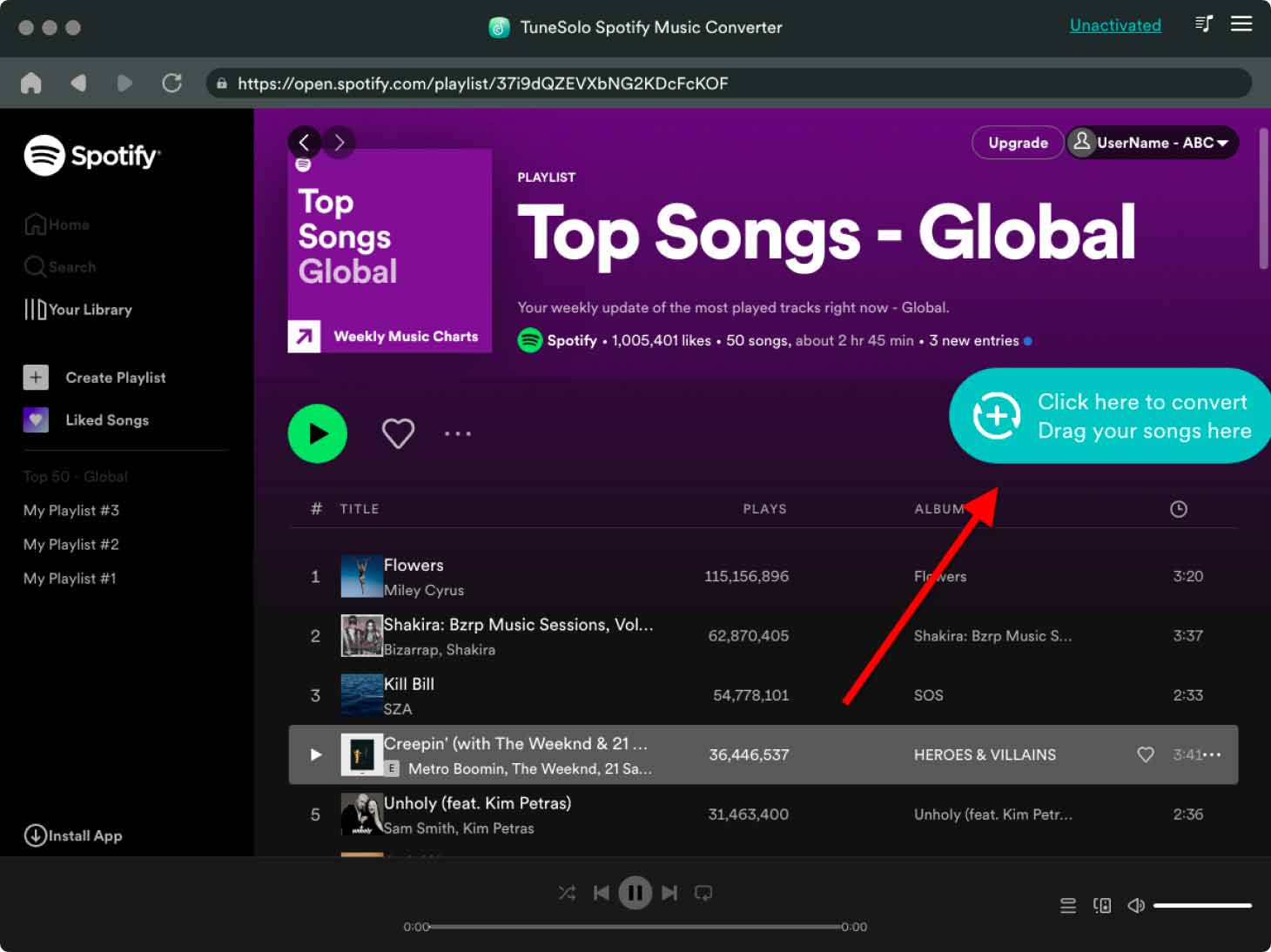
Шаг 4. Выберите формат и качество вывода, а также укажите папку для сохранения.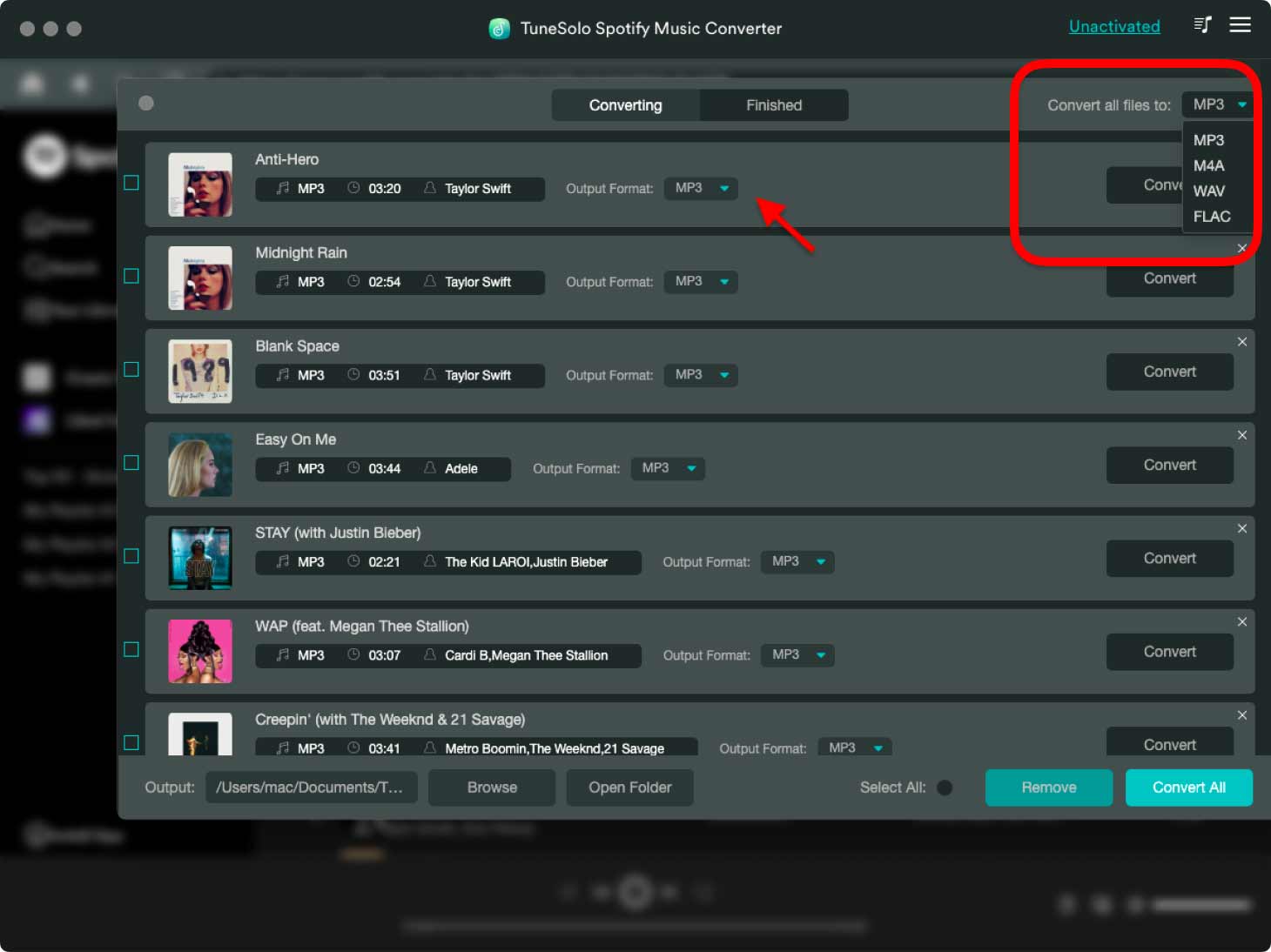
Шаг 5. Нажмите кнопку «Конвертировать», чтобы начать процесс конвертации.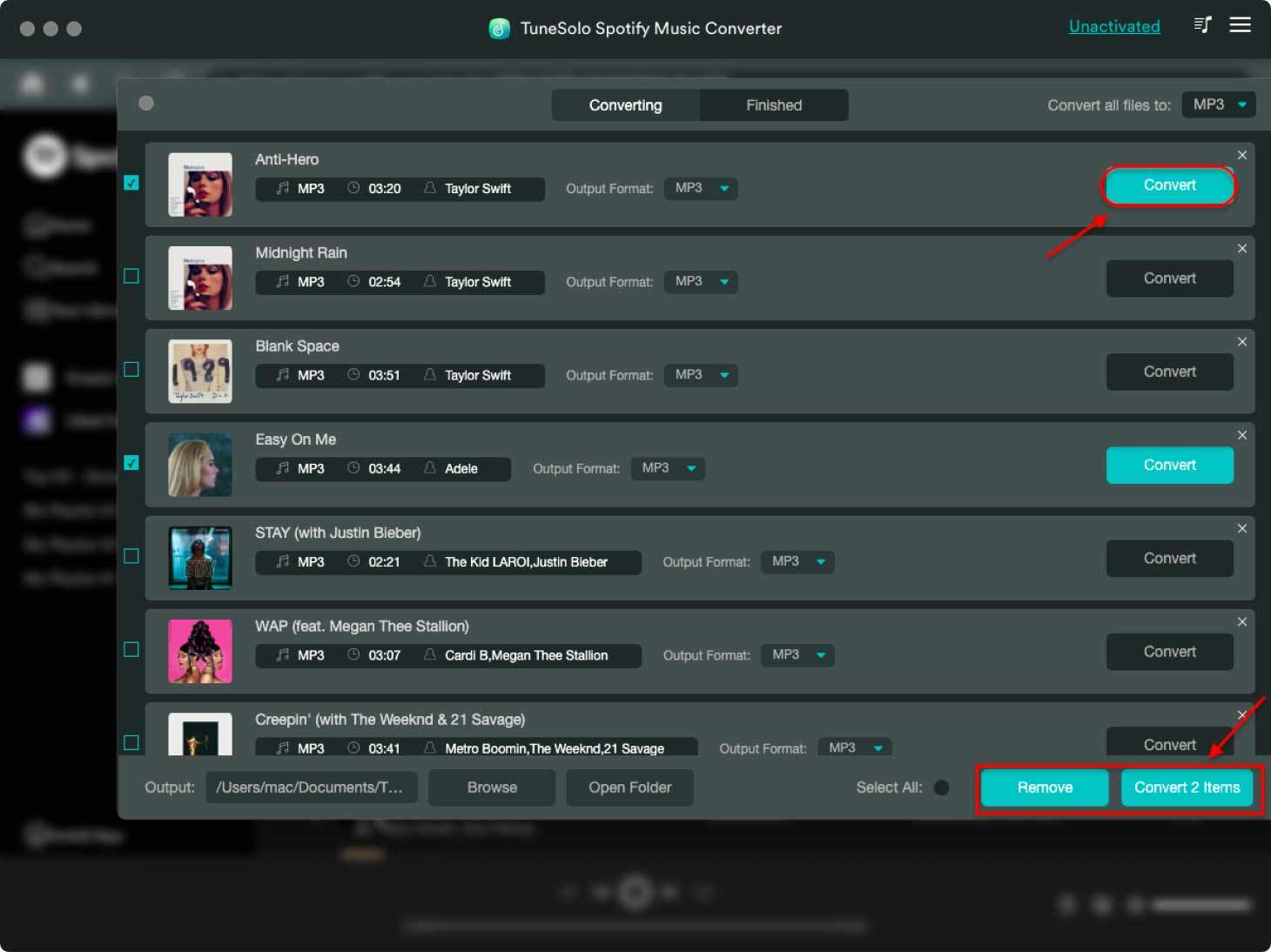
Шаг 6. После завершения преобразования перенесите преобразованные музыкальные файлы на USB-накопитель вашего Tesla или любое другое устройство хранения данных, совместимое с вашим музыкальным плеером Tesla.
Шаг 7. В вашем автомобиле Tesla выберите USB-накопитель или устройство хранения данных в качестве источника музыки и воспроизведите загруженную песню Spotify.
Часть 3. Что делать, если Spotify не работает на Tesla?
Стоит отметить, что некоторые владельцы Tesla спрашивали: «Почему мой Spotify не работает на моей Tesla?», и сообщали о проблемах с приложением Spotify на своих автомобилях, включая невозможность входа в Tesla Spotify, неработоспособность Tesla Spotify и невозможность обновления Tesla Spotify.
Tesla признала эти проблемы и выпустила обновления программного обеспечения для их решения, но время от времени они все еще могут возникать. Если у вас возникли эти проблемы, вам может потребоваться дождаться обновления программного обеспечения или обратиться в службу поддержки Tesla для получения дополнительной помощи.
Если у вас возникли проблемы с работой Spotify на вашем Tesla, вот несколько советов по устранению неполадок, которые можно попробовать:
Проверьте ваше интернет соединение:
Убедитесь, что ваша Tesla подключена к Интернету и что соединение достаточно надежное для потоковой передачи музыки. Вы также можете попробовать сбросить настройки сети Tesla, чтобы устранить проблемы с подключением.
Очистите кэш браузера:
Если вы воспроизводите Spotify через браузер Tesla, очистка кэша браузера может помочь устранить проблемы с воспроизведением.
Проверьте свой аккаунт Spotify:
Убедитесь, что ваша учетная запись Spotify работает корректно и ваша подписка активна. Вы также можете попробовать выйти из своей учетной записи и снова войти, чтобы обновить соединение.
Попробуйте другой метод:
Если Spotify по-прежнему не работает на вашей Tesla, попробуйте другой способ, например, потоковую передачу через телефон или использование стороннего приложения.
Обновите программное обеспечение вашего Tesla:
Убедитесь, что программное обеспечение вашей Tesla обновлено, так как более старые версии программного обеспечения могут быть несовместимы с Spotify или содержать известные ошибки, которые могут повлиять на воспроизведение.
Перезагрузите информационно-развлекательную систему:
Ещё один вариант — перезагрузить информационно-развлекательную систему Tesla. Это поможет устранить временные сбои, которые могут влиять на работу приложения Spotify.
Сброс заводских настроек Tesla:
Если проблема не устранена, вы также можете попробовать сбросить заводские настройки Tesla, чтобы восстановить информационно-развлекательную систему до конфигурации по умолчанию. Однако учтите, что при этом будут удалены все настройки и настройки, и вам придется заново настроить Tesla.
Часть 4. Часто задаваемые вопросы о том, как играть в Spotify на Tesla?
Вопрос 1: Нужен ли вам тариф Spotify Premium для Tesla?
Поскольку песни Spotify защищены DRM, для воспроизведения Spotify Music на Tesla может потребоваться подписка на Spotify Premium. Однако вы также можете использовать TuneSolo для загрузки песен Spotify, следуя описанному в этой статье методу, а затем перенести их на Tesla через USB для воспроизведения.
Вопрос 2: Включает ли услуга Tesla Premium Connectivity модуль Spotify?
Нет, функция Tesla Premium Connectivity не входит в комплект потокового сервиса Spotify. Для доступа к потоковой передаче музыки и медиаконтента в вашем автомобиле Tesla требуется подключение Tesla Premium. Функция Tesla Premium Connectivity позволяет использовать для потоковых сервисов только подключение к интернету вашего автомобиля.
Вопрос 3: Как выйти из учетной записи Spotify на Tesla?
Чтобы выйти из плейлиста Spotify на вашей Tesla, перейдите к плейлисту Spotify и прокрутите страницу до самого низа. Там вы найдете кнопку «Выход», нажмите на нее.
Вопрос 4. Какие еще музыкальные приложения поддерживает Tesla?
После обновления Tesla до последней версии Tesla также будет поддерживать Slacker, TIDAL и TuneIn для прослушивания музыки.
Часть 5. Вывод
В заключение, использование Spotify на вашей Tesla может стать отличным способом наслаждаться любимой музыкой за рулем. Независимо от того, предпочитаете ли вы воспроизводить Spotify напрямую на своей Tesla, загружать и слушать Spotify Music без Premium или транслировать Spotify со своего телефона через Spotify Connect или Bluetooth, существует несколько способов это сделать.
Один из инструментов, который мы настоятельно рекомендуем, — это TuneSolo Spotify Music Converter. Это программное обеспечение позволяет загружать и конвертировать Spotify Music в форматы, совместимые с Tesla, без премиум-подписки. Благодаря интуитивно понятному интерфейсу и высокой скорости конвертации, TuneSolo — это надежное и экономичное решение для владельцев Tesla, которые хотят пользоваться своим Spotify Music без каких-либо ограничений. Нажмите кнопку ниже и попробуйте бесплатно прямо сейчас!
Попробовать бесплатно Попробовать бесплатно
Кроме того, если у вас возникли проблемы с работой Spotify на вашем Tesla, вы можете попробовать несколько способов устранения неполадок, например, проверить подключение к интернету, очистить кэш браузера, обновить программное обеспечение Tesla или перезагрузить информационно-развлекательную систему. А если ничего не поможет, вы можете обратиться в службу поддержки Tesla или в службу поддержки клиентов Spotify за дополнительной помощью.

