

Как перенести плейлист Spotify в Amazon Music [5 способов]
Если вы подумываете о переходе с Spotify на Amazon Music, одним из главных вопросов, который может у вас возникнуть, является перенос ваших любимых плейлистов между этими платформами потокового мультимедиа. В конце концов, создание идеального плейлиста может занять часы, если не дни, на подбор идеальных песен. К счастью, существует несколько способов быстро и легко перенести плейлист Spotify на Amazon Music .
В этой статье мы рассмотрим различные способы, которые помогут вам перейти на 5, не потеряв любимую музыку. Кроме того, мы представим безопасный и эффективный инструмент для загрузки песен из вашего плейлиста, а затем вы сможете перенести и загрузить плейлисты с Spotify на Amazon Music. Давайте начнём!
Содержание статьи Часть 1. Перенос песен Spotify в Amazon Music с помощью MusConvЧасть 2. Перенесите плейлист Spotify на Amazon Music с помощью FreeYourMusic.Часть 3. Импортируйте любимые плейлисты с Spotify на Amazon Music с помощью soundiiz.Часть 4. Легко перенесите Spotify на Amazon Music с помощью TuneMyMusic.Часть 5. Безопасная загрузка и перенос плейлистов с Spotify на Amazon Music.Часть 6. Заключение
Часть 1. Перенос песен Spotify в Amazon Music с помощью MusConv
Можно ли перенести плейлисты с Spotify на Amazon Music? Безусловно, вы можете перенести плейлисты с Spotify на Amazon Music. MusConv — это мощный инструмент, позволяющий переносить плейлисты и песни между различными музыкальными стриминговыми сервисами, включая Spotify и Amazon Music . Вот шаги по использованию MusConv для переноса плейлистов с Spotify на Amazon Music:
- Ознакомьтесь, загрузите и установите MusConv на свой компьютер.
- Запустите MusConv и выберите "Spotify" в качестве источника и "Amazon Music" в качестве службы назначения.
- Войдите в свои учетные записи Spotify и Amazon Music.
- Выберите плейлисты Spotify, которые вы хотите перенести в Amazon Music.
- Нажмите кнопку «Перевести», чтобы начать процесс передачи.

MusConv начнет перенос выбранных вами плейлистов Spotify на Amazon Music. В зависимости от размера ваших плейлистов этот процесс может занять некоторое время. После завершения переноса вы сможете получить доступ к своим плейлистам Spotify на Amazon Music.
Стоит отметить, что MusConv предлагает бесплатную пробную версию, но после этого вам нужно будет приобрести подписку, чтобы продолжить использование инструмента. Однако, если вы часто переключаетесь между службами потоковой передачи музыки, MusConv может стать выгодным вложением, чтобы сэкономить ваше время и нервы.
Часть 2. Перенесите плейлист Spotify на Amazon Music с помощью FreeYourMusic.
Ещё одна программа, позволяющая перемещать ваши музыкальные плейлисты и треки между сервисами потоковой передачи музыки, например, Spotify и Amazon Music, — это FreeYourMusic . Вот как перенести ваши плейлисты Spotify в Amazon Music с помощью FreeYourMusic:
- FreeYourMusic можно загрузить и установить на свой компьютер.
- Выберите "Spotify" в качестве источника услуг и "Amazon Music" в качестве целевого сервиса в FreeYourMusic.
- Свяжите свои учетные записи Spotify и Amazon Music.
- Выберите плейлисты Spotify, которые вы хотите перенести в Amazon Music.
- Чтобы начать перенос, нажмите кнопку «Перевести».
Ваши плейлисты Spotify будут перенесены на Amazon Music с помощью FreeYourMusic. В зависимости от размера ваших плейлистов, процедура переноса может занять некоторое время. После завершения переноса ваши плейлисты Spotify станут доступны на Amazon Music.

Стоит отметить, что у FreeYourMusic также есть бесплатная пробная версия, но с MusConv вам нужно будет оплатить членство, чтобы продолжить использование программы после истечения пробного времени.
Хотя использование FreeYourMusic для переноса плейлистов между различными сервисами потоковой передачи музыки может быть удобным, имейте в виду, что при этом могут быть перенесены не все метаданные, включая обложки альбомов и описания плейлистов, поэтому вам, возможно, придется вручную изменить эти данные на Amazon Music после завершения переноса.
Часть 3. Импортируйте любимые плейлисты с Spotify на Amazon Music с помощью soundiiz.
Soundiiz — ещё один популярный инструмент для переноса плейлистов между музыкальными стриминговыми сервисами. Вот как импортировать ваши любимые плейлисты с Spotify на Amazon Music с помощью Soundiiz:
- Зарегистрируйте бесплатную учетную запись Soundiiz на их веб-сайте.
- После создания учетной записи выберите «Импорт плейлиста» и укажите «Spotify» в качестве источника.
- Войдите в свою учетную запись Spotify и выберите плейлисты, которые хотите перенести в Amazon Music.
- Затем выберите «Экспорт файла» и выберите формат, в который вы хотите экспортировать списки воспроизведения (вы также можете выбрать CSV или JSON).
- Войдите в свою учетную запись Amazon Music, выберите "Импорт плейлиста" и выберите файл, который вы только что экспортировали из Soundiiz.
- Затем Amazon Music импортирует плейлист из файла, и вы сможете получить к нему доступ в своей учетной записи Amazon Music.

Преимущество использования Soundiiz заключается в том, что он позволяет экспортировать и импортировать плейлисты в различных форматах, что может быть полезно, если вам нужно перенести плейлисты между сервисами, которые не поддерживаются другими инструментами переноса.
Кроме того, Soundiiz предлагает ряд других функций, таких как управление списками воспроизведения и синхронизация музыкальной библиотеки, которые могут быть полезны, если вы используете несколько сервисов потоковой передачи музыки. Хотя Soundiiz предлагает бесплатную версию, вам может потребоваться перейти на платную подписку, чтобы получить доступ к некоторым расширенным функциям.
Часть 4. Легко перенесите Spotify на Amazon Music с помощью TuneMyMusic.
TuneMyMusic — это бесплатная программа, позволяющая перемещать музыкальные плейлисты и треки между различными стриминговыми сервисами, такими как Spotify и Amazon Music. Вот как переместить ваши плейлисты Spotify в Amazon Music с помощью TuneMyMusic:
- Перейдите на сайт Веб-сайт TuneMyMusic и "Let's Start" чтобы начать работу.
- Выберите "Spotify" в качестве источника услуг и "Amazon Music" в качестве службы назначения.
- Войдите в свои учетные записи Spotify и Amazon Music.
- Выберите плейлисты Spotify, которые вы хотите перенести в Amazon Music.
- Нажмите "Start Moving My Music" чтобы начать процесс передачи.
TuneMyMusic начнет процесс преобразования ваших плейлистов Spotify в Amazon Music. В зависимости от размера ваших плейлистов, процедура переноса может занять некоторое время. После завершения переноса вы сможете просмотреть свои плейлисты Spotify на Amazon Music.
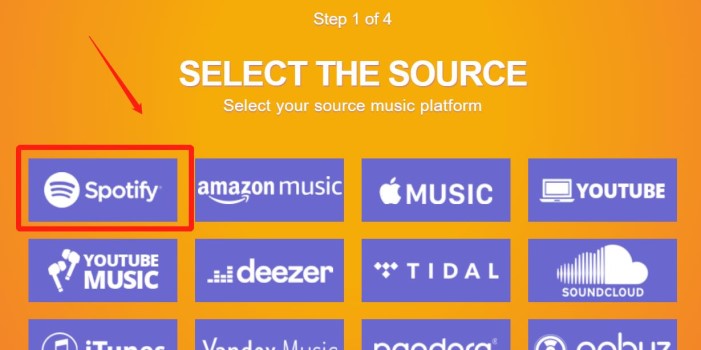
Одна из отличительных особенностей TuneMyMusic — это возможность обнаруживать и удалять дубликаты в ваших плейлистах во время процесса переноса. Это может сэкономить вам время и силы, поскольку вы сможете убедиться, что в вашей учетной записи Amazon Music нет дубликатов треков или плейлистов.
В целом, TuneMyMusic — это простое и простое приложение для перемещения плейлистов между службами потоковой передачи музыки с возможностью удаления дубликатов в качестве полезной дополнительной функции. Однако она может не предоставлять столько сложных возможностей, как некоторые другие программы переноса, обсуждаемые в этой статье.
Часть 5. Скачивайте и переносите плейлисты с Spotify на Amazon Music с помощью TuneSolo
С помощью некоторых из описанных выше методов, я думаю, вы уже знаете, как перенести песни из Spotify в Amazon Music. Но иногда песни из Spotify могут быть недоступны в Amazon Music из-за проблем с авторскими правами, поэтому при использовании TuneMyMusic перенос может завершиться неудачей, в результате чего недоступные песни не появятся в плейлисте Amazon Music. Поэтому лучший способ перенести плейлисты из Spotify в Amazon Music — это Spotify скачать песни Сначала перенесите их на Amazon Music.
TuneSolo Spotify Music Converter Это стороннее программное обеспечение, позволяющее загружать и конвертировать песни из Spotify в форматы MP3,, M4A,, WAV, или FLAC. Это позволяет получить локальную копию ваших плейлистов Spotify, которую затем можно перенести в формат Amazon Music.
Вот некоторые особенности модели TuneSolo Spotify Music Converter:
- Совместимость с несколькими форматами вывода: TuneSolo позволяет вам конвертируйте ваши песни Spotify в MP3Формат M4A,, WAV, или FLAC предоставляет вам возможность выбрать формат, который наилучшим образом соответствует вашим потребностям.
- Пакетное преобразованиеС помощью Spotify вы можете конвертировать сразу несколько плейлистов или песен. Это сэкономит вам время и усилия по сравнению с конвертацией каждого плейлиста или песни по отдельности.
- Качественный вывод: TuneSolo Spotify Music Converter сохраняет исходное качество ваших песен Spotify в процессе конвертации, поэтому вы можете наслаждаться музыкой в высоком качестве на Amazon Music.
- Быстрая скорость преобразованияВ нем используются передовые технологии для обеспечения быстрой и эффективной конвертации ваших песен Spotify.
- Дружественный к пользователю интерфейс: TuneSolo Spotify Music Converter имеет простой и удобный интерфейс, который позволяет даже нетехническим пользователям легко конвертировать свои плейлисты Spotify в Amazon Music.
Шаг 1. Преобразовать плейлисты Spotify в Amazon Music
Вот как использовать TuneSolo Spotify Music Converter для переноса ваших плейлистов Spotify:
Шаг 1. Скачайте и установите конвертер на свой компьютер Mac или Windows. Вы можете нажать на кнопку «Безопасно» ниже, чтобы скачать его, или перейти на официальный сайт для загрузки.
Попробовать бесплатно Попробовать бесплатно
Шаг 2. Запустите программу и нажмите на “Open the Spotify Web Player” .
Шаг 3. Выберите плейлисты, которые хотите преобразовать, и укажите предпочтительный формат вывода (MP3, M4A, WAV, или FLAC). Выберите папку назначения, куда будут сохранены файлы.
Шаг 4. Нажмите кнопку «Конвертировать», чтобы начать процесс конвертации.
Шаг 5. Затем TuneSolo Spotify Music Converter начнет преобразование ваших плейлистов Spotify в выбранный формат.
Шаг 2. Импортированы загруженные песни Spotify в приложение Amazon Music
Теперь вы можете загружать локальные музыкальные файлы в приложение Amazon Music.
Шаг 1. После завершения процесса преобразования найдите преобразованные файлы на своем компьютере.
Шаг 2. Откройте приложение Amazon Music на своем компьютере и выберите пункт «Загрузить» в меню «Действия».
Шаг 3. Перетащите преобразованные файлы в приложение Amazon Music.
Шаг 4. Затем Amazon Music загрузит файлы в ваш аккаунт, и вы сможете получить доступ к своим плейлистам Spotify на Amazon Music.
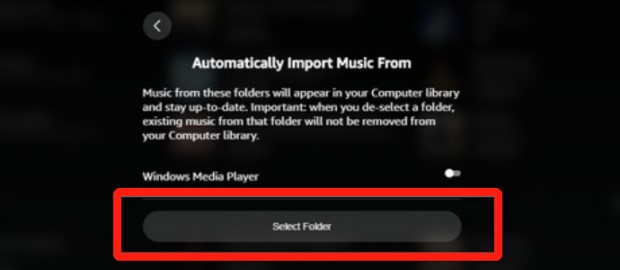
Если после добавления музыкальных файлов в библиотеку Amazon вы не видите их, вы можете обратиться за помощью в службу поддержки Amazon и на форум.
Часть 6. Заключение
В заключение, существует несколько способов переноса плейлистов с Spotify на Amazon Music, включая использование MusConv, FreeYourMusic, Soundiiz и TuneMyMusic. Однако, если вам нужен безопасный и надежный способ переноса плейлистов и локальной копии музыки, TuneSolo Spotify Music Converter — отличный вариант.
Важно отметить, что загрузка и конвертация песен Spotify с помощью стороннего программного обеспечения может противоречить условиям использования Spotify, однако TuneSolo предлагает безопасный и эффективный способ переноса ваших плейлистов без потери музыки. Поэтому, если вы хотите без проблем перенести свои плейлисты Spotify в Amazon Music, попробуйте TuneSolo Spotify Music Converter.

