

Как добавить музыку с YouTube в PowerPoint?
Хотите произвести впечатление на аудиторию динамичными презентациями? Добавьте фоновую музыку из YouTube PowerPoint может мгновенно улучшить ваши слайды. Однако, YouTube Контент, как правило, защищен и не может быть напрямую вставлен в PowerPoint. Не волнуйтесь — это руководство расскажет вам о наиболее эффективных способах встраивания. YouTube Music в вашей презентации, будь то онлайн или офлайн.
Мы рассмотрим несколько методов, от простого встраивания ссылок до конвертации и скачивания. YouTube Music через TuneSolo YouTube Music Converter. В этом руководстве также даны ответы на часто задаваемые вопросы и предоставлены полезные ресурсы для бесшовной интеграции.
Содержание статьи Добавить музыку через YouTube Ссылка Зачем конвертировать YouTube Music для PowerPoint Лучший инструмент для скачивания YouTube Music Как использовать TuneSolo для скачивания музыки Вставьте загруженную музыку в PowerPoint Заключение
Добавить музыку в PowerPoint с помощью YouTube Ссылка (стриминг)
1 Распространенный метод — это встраивание YouTube Music Вставка видео непосредственно в слайд PowerPoint с помощью веб-ссылки. Это позволяет уменьшить размер файла, но требует подключения к интернету.
Шаги:
- Перейдите на YouTube и скопируйте URL музыкального видео.
- Откройте PowerPoint, щелкните на слайде, на котором вы хотите разместить музыку.
- Выбирайте Вставить > Видео > Онлайн видео.
- Вставьте YouTube Перейдите по ссылке и нажмите «Вставить».
Примечание: YouTube В некоторых версиях PowerPoint, особенно в автономном режиме, видео не воспроизводятся автоматически или не зацикливаются плавно.
Зачем конвертировать YouTube Music для презентаций PowerPoint
Потоковая передача не всегда надежна во время прямых трансляций. Кроме того, вам может понадобиться обрезать или отредактировать музыку. Именно поэтому многие пользователи предпочитают скачивать и конвертировать её. YouTube Music Треки для использования в PowerPoint в автономном режиме.
Используя YouTube Music ConverterВы можете:
- Доступ к музыке офлайн во время презентации
- Редактировать или обрезать аудио перед вставкой
- Обеспечить совместимость с воспроизведением звука PowerPoint
Если вы ищете больше контроля, загрузка музыки — ваш лучший выбор. Вас также может заинтересовать загрузка целых плейлистов из YouTube Music чтобы разнообразить фоновые треки вашей презентации.
Лучший инструмент для скачивания YouTube Music для PowerPoint
TuneSolo YouTube Music Converter Это мощный инструмент, позволяющий скачивать и конвертировать музыку из различных источников. YouTube Music в широко поддерживаемые форматы, такие как MP3 or WAV — идеально подходит для PowerPoint.
Основные функции включают в себя:
- Поддерживает отдельные песни и плейлисты
- Несколько выходных форматов и вариантов качества
- Нет необходимости YouTube Music Premium
Попробовать бесплатно Попробовать бесплатно
Как использовать TuneSolo конвертировать и загрузить YouTube Music
Выполните следующие шаги для конвертации и загрузки. YouTube Music для PowerPoint с TuneSolo:
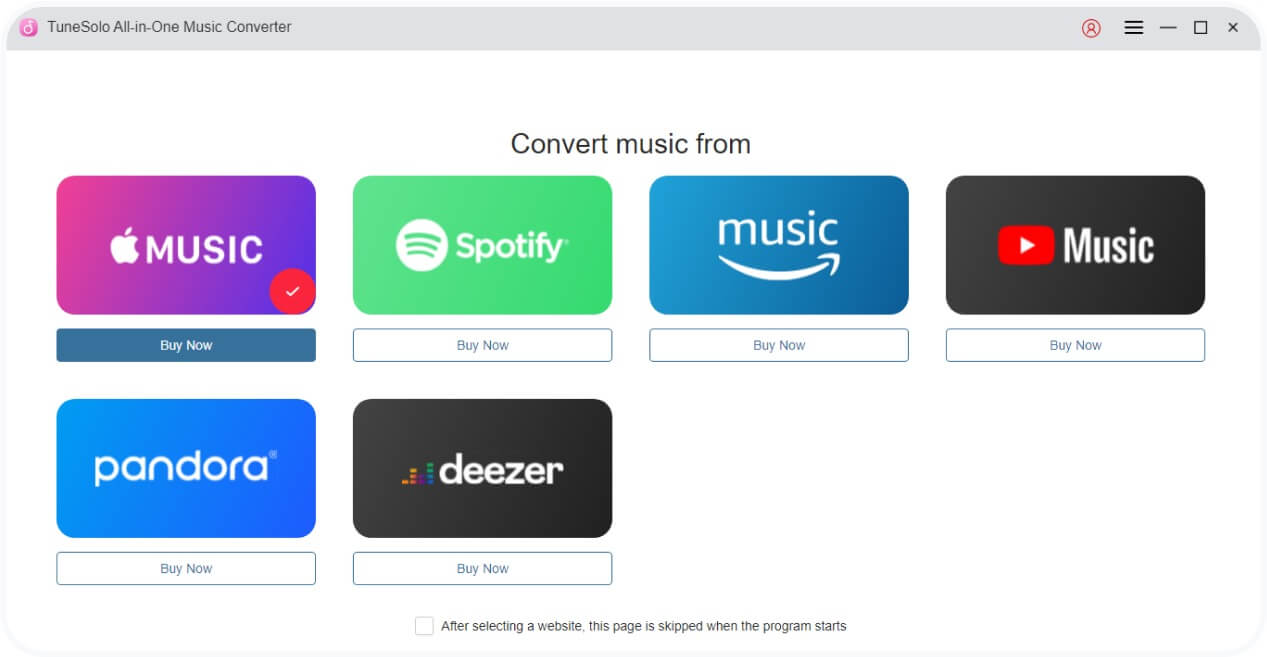
Шаг 1. Запуск TuneSolo и выберите YouTube Music
Открыто TuneSolo и выберите YouTube Music Платформа с главной страницы.
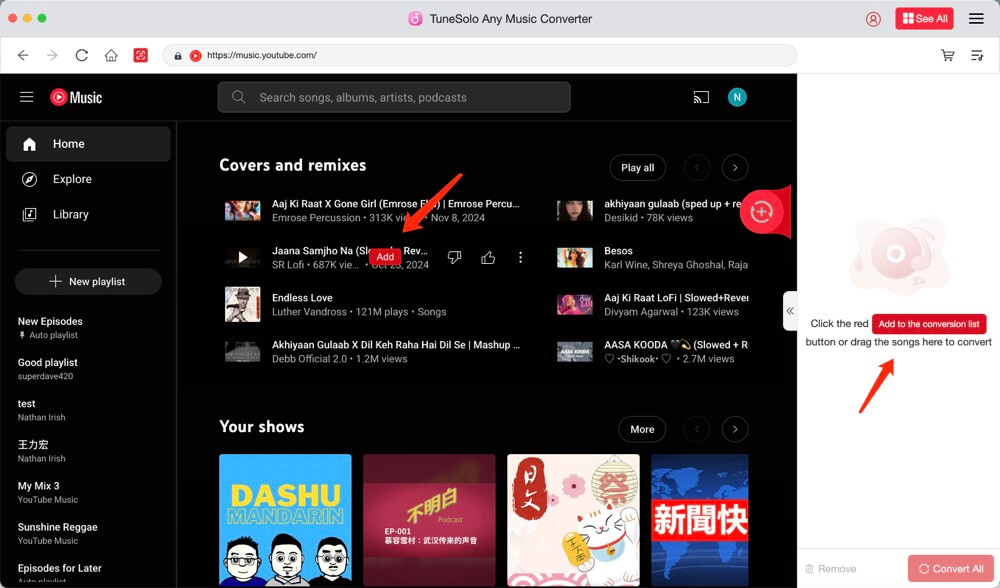
Шаг 2. Выберите песни или плейлист.
Найдите или вставьте URL-адрес YouTube Music трек или плейлист, который вы хотите конвертировать.
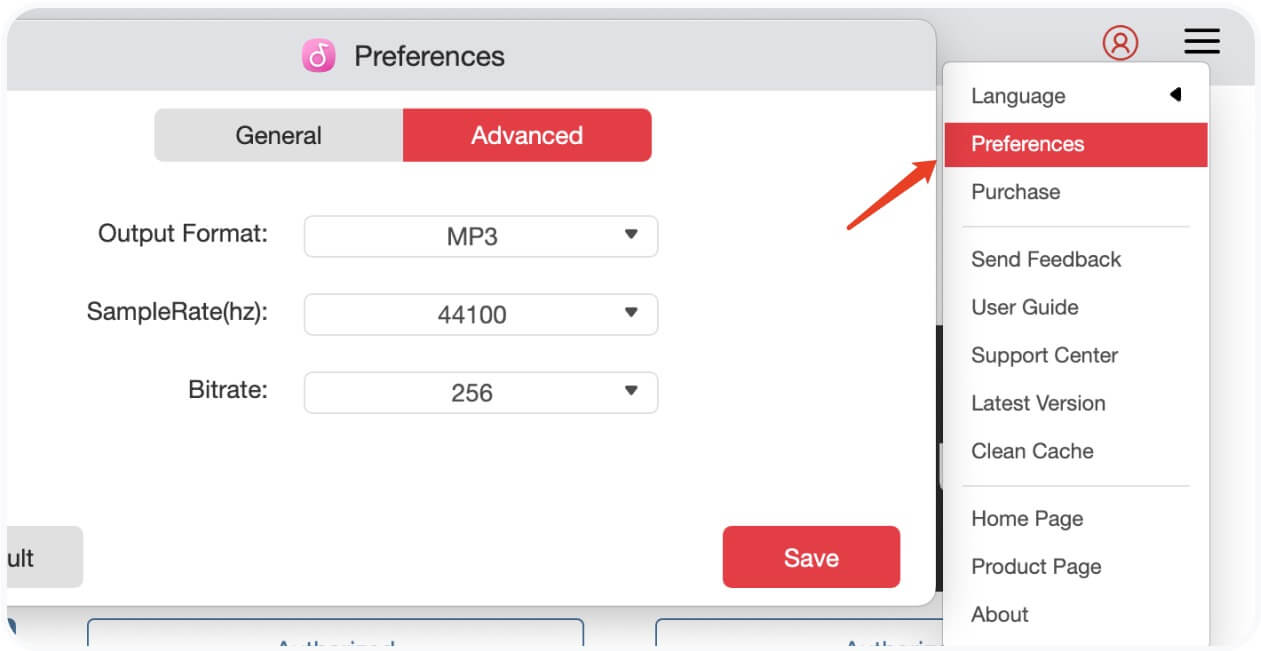
Шаг 3. Установить выходной формат и битрейт
Выбирайте MP3 or WAV и отрегулируйте битрейт в соответствии с потребностями вашей презентации PowerPoint.
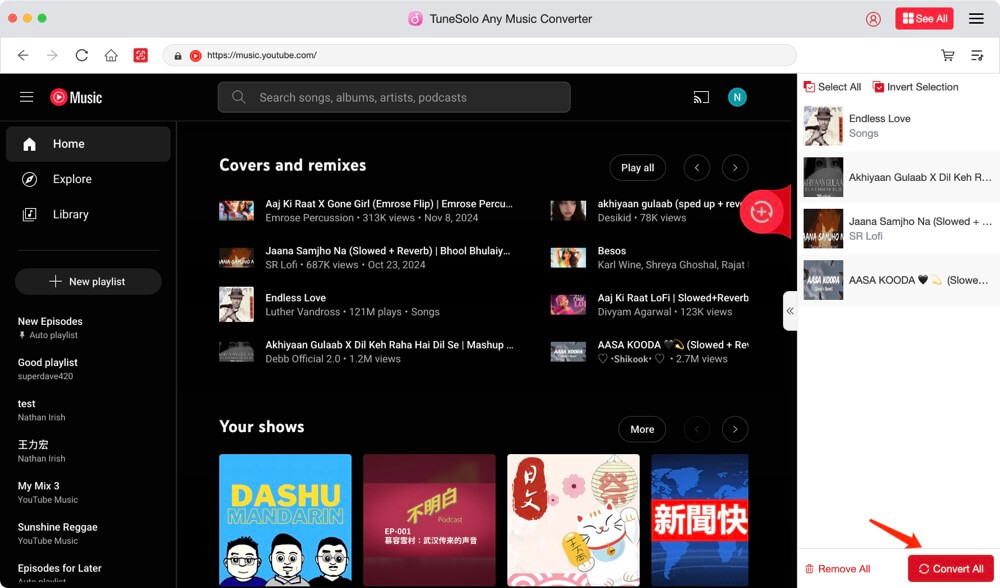
Шаг 4. Начать преобразование
Нажмите кнопку «Конвертировать», чтобы начать загрузку выбранного файла. YouTube Music файлы.
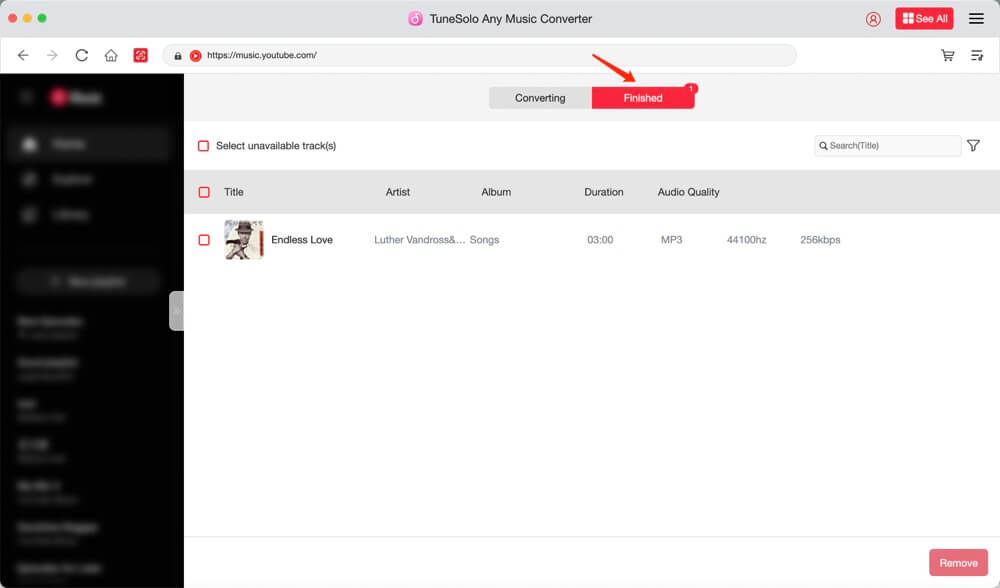
Шаг 5. Найдите загруженную музыку
После завершения перейдите на вкладку «Завершено», чтобы найти загруженные файлы.
Попробовать бесплатно Попробовать бесплатно
Вставить преобразованное YouTube Music в PowerPoint
Теперь, когда у вас есть YouTube Music файл в MP3 or WAV, Вот как вставить это в презентацию PowerPoint:
- Откройте файл PowerPoint.
- Нажмите на слайд, к которому вы хотите добавить музыку.
- Перейдите на Вставить > Аудио > Аудио на моем ПК.
- Выберите загруженный музыкальный файл и вставьте его.
- Настройте параметры воспроизведения, такие как автозапуск или циклическое воспроизведение слайда.
Если вам нужны дополнительные идеи по офлайн-воспроизведению, вы также можете прочитать о слушать YouTube Music офлайн без Премиум.
Заключение
Добавление YouTube Music Встраивание музыки в PowerPoint может значительно повысить качество ваших презентаций. Хотя встраивание ссылок работает в некоторых случаях, загрузка и прямая вставка музыки обеспечивают более плавное воспроизведение и полную персонализацию.
С такими инструментами, как TuneSolo YouTube Music ConverterВы легко можете получить высококачественный звук из YouTube Music для ваших офлайн-презентаций.
Ищете новые способы извлечь максимум пользы из... YouTube MusicПосмотрите также эти обучающие материалы:
Часто задаваемые вопросы (FAQ)
Могу ли я использовать YouTube Music непосредственно в PowerPoint?
Не напрямую. Вам понадобится конвертер, например TuneSolo чтобы сделать музыкальный файл пригодным для использования в автономном режиме.
Какой формат лучше всего подходит для музыки PowerPoint?
MP3 Широко поддерживается и обеспечивает отличную совместимость PowerPoint с операционными системами Windows и macOS.
Законно ли использовать YouTube Music в презентациях?
Если это для личного или образовательного использования и у вас есть права на музыку, это, как правило, приемлемо. Всегда проверяйте политику авторских прав для публичного или коммерческого использования.

