

Как скачать YouTube Music на iPod в 2026 году [Простое руководство]
YouTube Music Это одна из самых популярных стриминговых платформ в 2025 году, предлагающая обширную библиотеку песен и плейлистов. Однако синхронизация... YouTube Music Прямая передача на iPod по-прежнему официально не поддерживается из-за ограничений DRM. Так как же можно слушать музыку? YouTube Music На вашем iPod?
В этом руководстве вы узнаете, как скачать и конвертировать файлы. YouTube Music в форматы, совместимые с iPod, используя TuneSolo YouTube Music Converter. Мы проведем вас через все этапы с изображениями и дадим полезные советы, которые обеспечат вам беспроблемный процесс.
Независимо от того, используете ли вы iPod Nano, Shuffle или Classic, этот способ поможет вам наслаждаться любимыми песнями. YouTube Music Отслеживайте треки в автономном режиме в любое время и в любом месте.
Содержание статьи Почему вы не можете перевестись YouTube Music к iPod напрямую Что вам нужно скачать YouTube Music на iPod Лучший инструмент для скачивания YouTube Music для iPod Как загрузить YouTube Music Пошаговая инструкция по подключению iPod Перенесите загруженное YouTube Music на iPod Заключение
Почему вы не можете перевестись YouTube Music к iPod напрямую
YouTube Music Песни шифруются с помощью DRM (Digital Rights Management), что предотвращает прямую загрузку или передачу на неавторизованные устройства, такие как iPod.
Даже если у вас есть премиум-подписка, вы можете транслировать песни только в рамках этого сервиса. YouTube Music Приложение. Устройства, такие как iPod Nano или Classic, не поддерживают его. YouTube Music приложения, лишая пользователей возможности наслаждаться музыкой в автономном режиме.
Чтобы преодолеть это ограничение, вам необходимо сначала загрузить и преобразовать музыку в совместимый формат, например, MP3, AAC, or WAV.
Что вам нужно скачать YouTube Music на iPod
Чтобы YouTube Music Для воспроизведения на iPod вам потребуется следующее:
- Компьютер с Windows или macOS
- Активный YouTube Music аккаунт
- TuneSolo YouTube Music Converter
- iTunes установлен на вашем компьютере
- USB-кабель для подключения iPod.
Лучший инструмент для скачивания YouTube Music для iPod
Мы настоятельно рекомендуем TuneSolo YouTube Music Converter для этого процесса. Этот универсальный инструмент позволяет легко извлекать и конвертировать файлы. YouTube Music Загружайте песни, альбомы и плейлисты в форматы, совместимые с iPod, без потери качества.
Основные особенности:
- Скачать YouTube Music без Премиум
- Перевести в MP3, M4A, WAV, FLAC, и так далее
- Поддержка пакетной загрузки
- Высококачественный аудиовыход
- Храните удостоверение личности.3 теги и метаданные
Попробовать бесплатно Попробовать бесплатно
Как загрузить YouTube Music Пошаговая инструкция по подключению iPod
Выполните следующие шаги для конвертации и перевода. YouTube Music на ваш iPod с помощью TuneSolo:
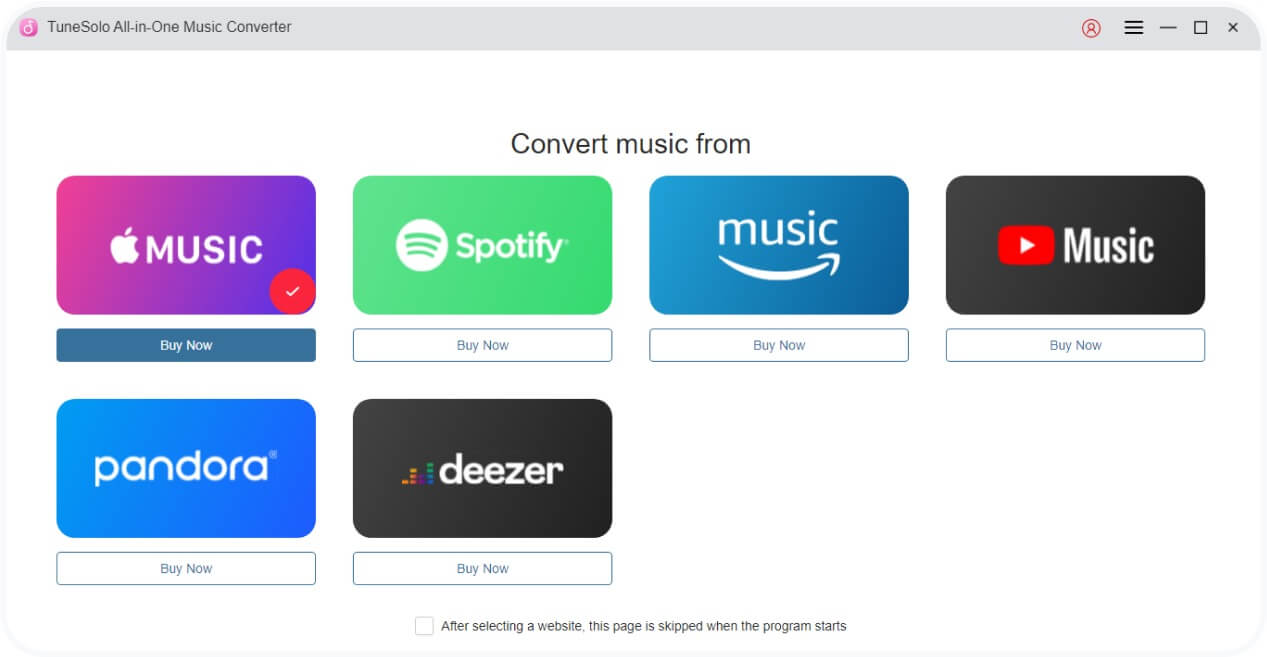
Шаг 1. Запуск TuneSolo и войдите в систему
Установите и откройте программу. Войдите в систему, используя свои учетные данные. YouTube Для доступа к музыкальной библиотеке необходимо зарегистрировать учетную запись.
Шаг 2. Выберите песни или плейлисты
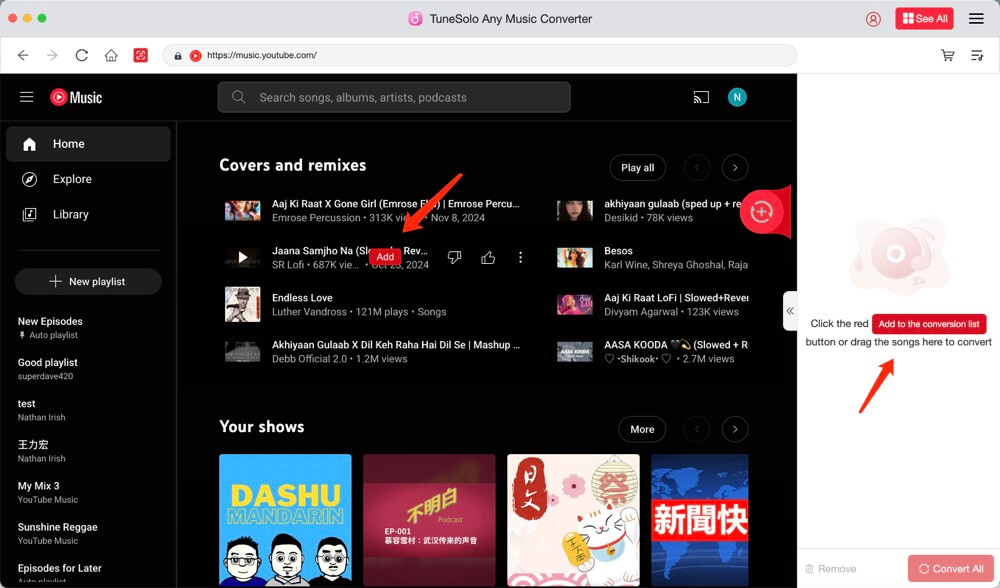
Найдите или найдите треки или плейлисты, которые вы хотите загрузить, и нажмите, чтобы добавить их.
Шаг 3. Выберите выходной формат и битрейт
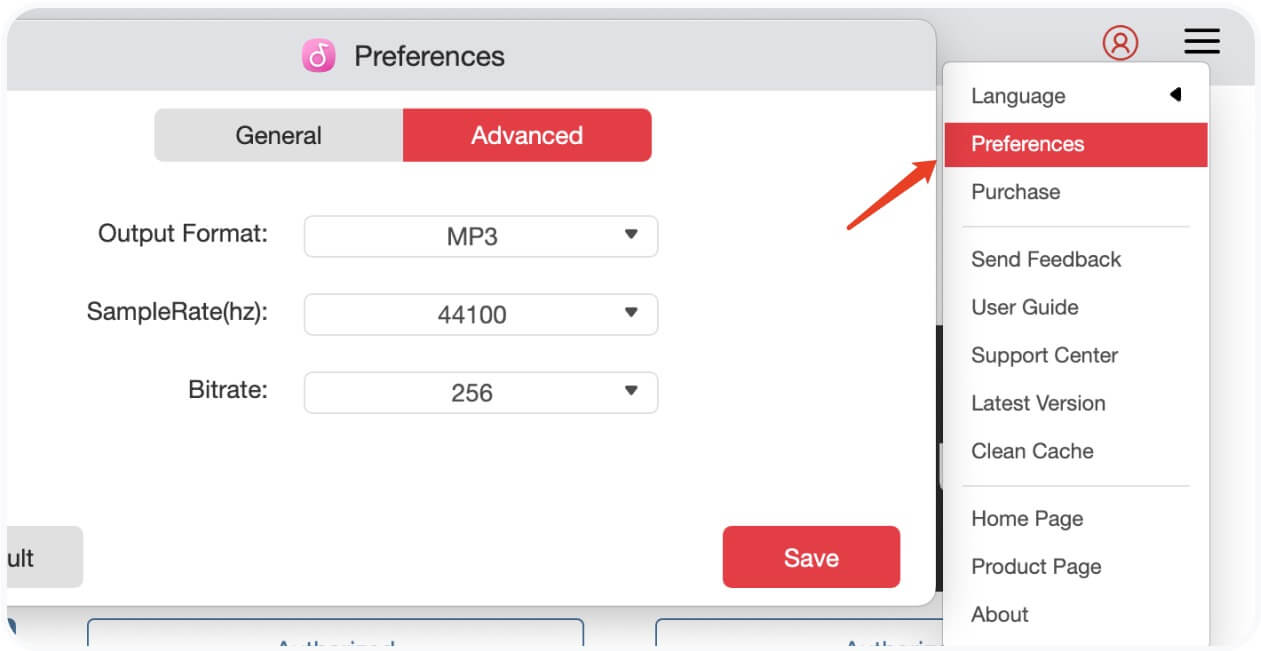
Выбрать MP3 or AAC в качестве выходного формата. Вы также можете выбрать желаемый битрейт, например: 320kbps за высокое качество.
Шаг 4. Начать конвертацию
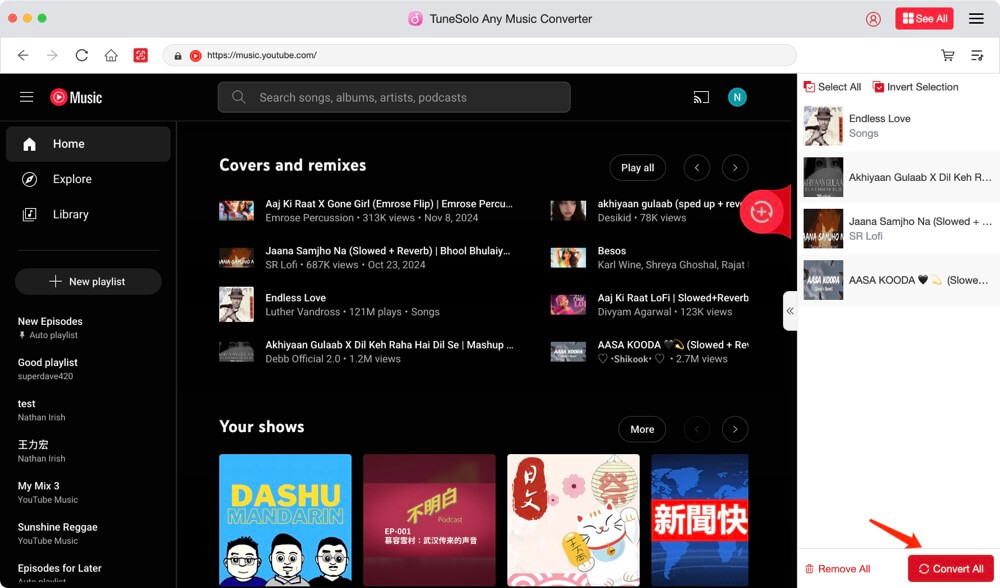
Нажмите кнопку «Конвертировать», чтобы начать процесс загрузки и конвертации.
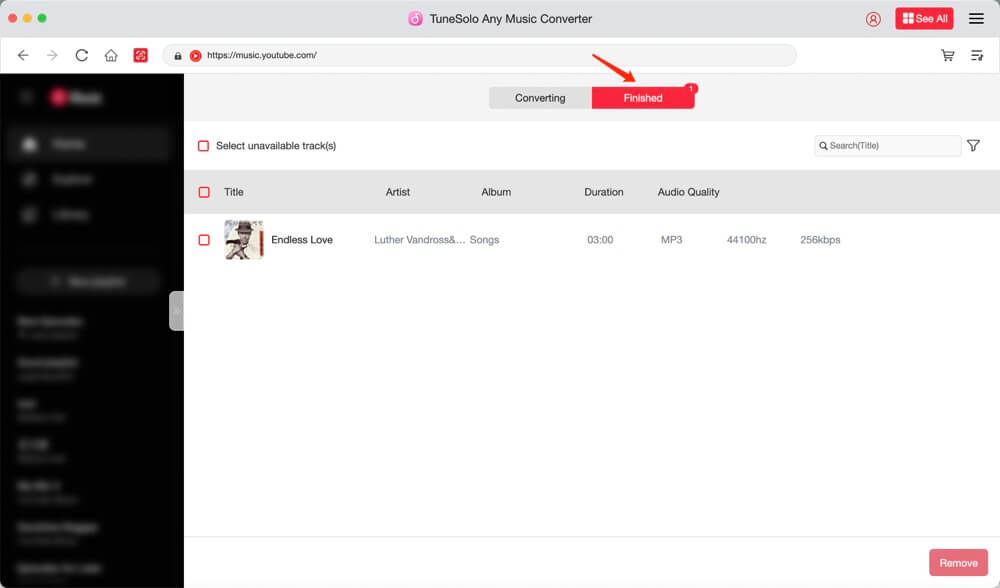
Шаг 5. Просмотреть загруженную музыку
После завершения перейдите на вкладку «Готово», чтобы найти преобразованные песни.
Перенесите загруженное YouTube Music на iPod
После загрузки песен используйте iTunes для их синхронизации с iPod:
- Подключите iPod к компьютеру через USB.
- Запустите iTunes и импортируйте загруженные песни.
- Выберите свой iPod в разделе «Устройства».
- Перетащите песни в раздел «Музыка» вашего iPod.
- Нажмите «Синхронизировать» для переноса.
Если вы также хотите слушать YouTube Music офлайн без Премиум, этот метод очень эффективен.
Заключение
Несмотря на то, что YouTube Music Официально не поддерживает iPod, но с помощью подходящего инструмента это вполне возможно. TuneSolo YouTube Music Converter поможет вам обойти ограничения и наслаждаться любимыми песнями офлайн на вашем iPod.
Это особенно полезно, если вы хотите рвать YouTube Music для личного использования или если вы ищете лучшие инструменты для загрузки для гибкого воспроизведения.
Часто задаваемые вопросы (FAQ)
Могу ли я перевести YouTube Music На iPod напрямую?
Нет, YouTube Music Прямая передача на iPod невозможна из-за DRM-защиты. Вам потребуется сначала конвертировать песни.
Какие модели iPod поддерживаются?
Поддерживаются все модели iPod, которые можно синхронизировать с iTunes, например iPod Nano, Classic и Touch.
Is TuneSolo безопасно использовать?
Да, TuneSolo is 100% Безопасный и свободный от вредоносных программ. Он также удобен в использовании для начинающих.
Работает ли этот метод на Mac?
Да, TuneSolo работает на компьютерах Windows и Mac.
Какие выходные форматы TuneSolo поддержка?
Он поддерживает MP3, M4A, WAV, и FLAC.

