

如何取消 Amazon Music 订阅 [终极指南]
Amazon Music 提供海量歌曲,但并非所有人都愿意支付定期订阅费用。无论您是想切换到其他音乐平台,还是仅仅想省钱,取消 Amazon Music 订阅都很简单——只要您知道该怎么做。在本指南中,我们将逐步介绍在不同设备上取消 Amazon Music 订阅的所有方法。
我们还会向您展示如何使用TuneSolo Amazon Music Converter 永久保留 Amazon Music 歌曲,即使在取消之后也是如此。
文章内容取消 Amazon Music 会发生什么如何在电脑上取消 Amazon Music在手机上取消 Amazon Music通过第三方服务取消永远保留 Amazon Music,搭配 TuneSolo结语
取消 Amazon Music 会发生什么
当您取消 Amazon Music 订阅时,您的账单周期结束后,您将无法访问所有已下载的歌曲、播放列表和高品质流媒体服务。此规则同样适用于 Amazon Music Unlimited 和 Amazon Prime Music。
如果您创建了大量的播放列表或音乐库,请在取消订阅前考虑备份。了解更多关于如何将 Amazon Music 下载到您的电脑以进行安全保存的信息。
如何在电脑上取消 Amazon Music
如果您是通过网络浏览器订阅的 Amazon Music,请按照以下步骤操作:
- 在MyCAD中点击 软件更新 Amazon Music 设置.
- 登录您的 Amazon 帐户。
- 向下滚动至 "Amazon Music Unlimited" 部分。
- 点击 "Cancel subscription" 并按照提示操作。
在手机上取消 Amazon Music
如果您通过移动设备订阅,请按照以下步骤取消:
对于iOS用户:
- 可选 个人设置 并点击您的Apple ID。
- 选择 会员充值.
- 点击 Amazon Music 并击中 取消订阅.
对于Android用户:
- 打开 Amazon Music 应用程序。
- 点击齿轮图标 > 设置 > 您的帐户。
- 转到订阅部分并取消。
通过第三方服务取消
如果您是通过 Google Play 或 iTunes 等第三方服务订阅的,则需要通过这些平台办理取消手续:
- 谷歌播放: 转到 Google Play > 付款和订阅 > 订阅 > 取消。
- iTunes: 在 Apple ID 设置下管理您的订阅。
永远保留 Amazon Music,搭配 TuneSolo
如果您在取消后仍然想欣赏您最喜欢的 Amazon Music 曲目,那么TuneSolo Amazon Music Converter是最佳解决方案。
此工具可帮助您将 Amazon Music 转换为 MP3、M4A 或 FLAC 文件并下载,您可以永久保留这些文件——即使订阅结束后也是如此。
请按照以下步骤保存您的音乐收藏:
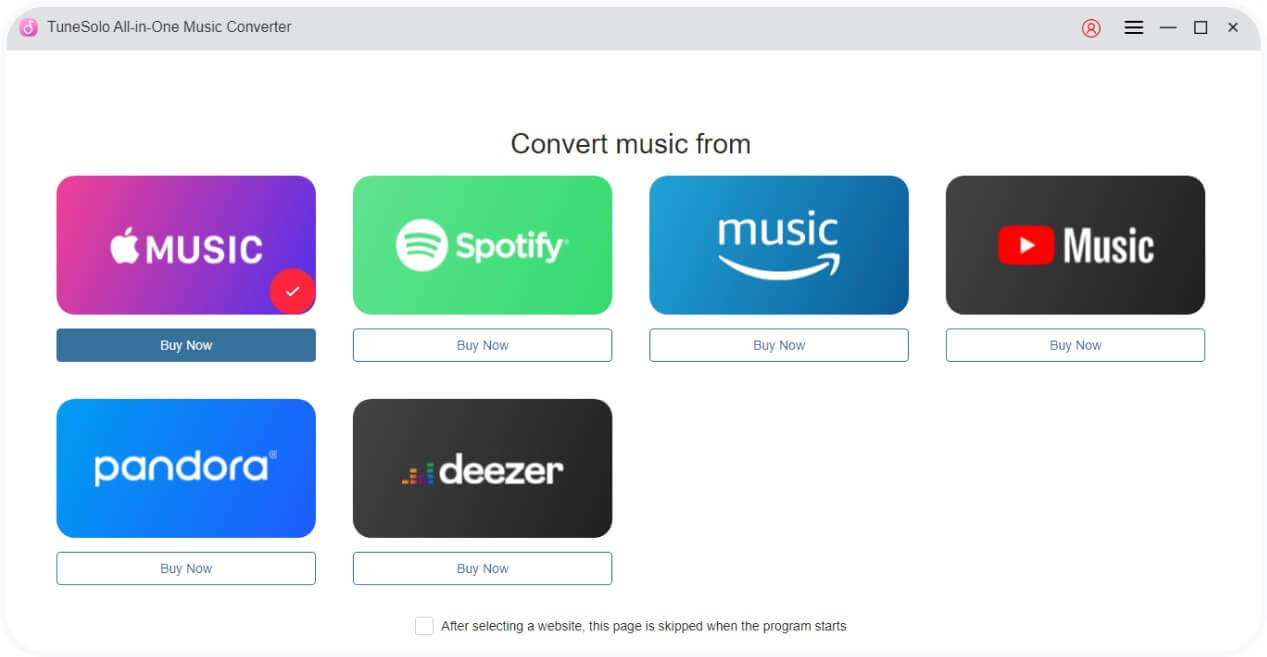
第1步. 打开 TuneSolo 并选择 Amazon Music 平台
下载并打开 TuneSolo,然后选择 Amazon Music 作为源。
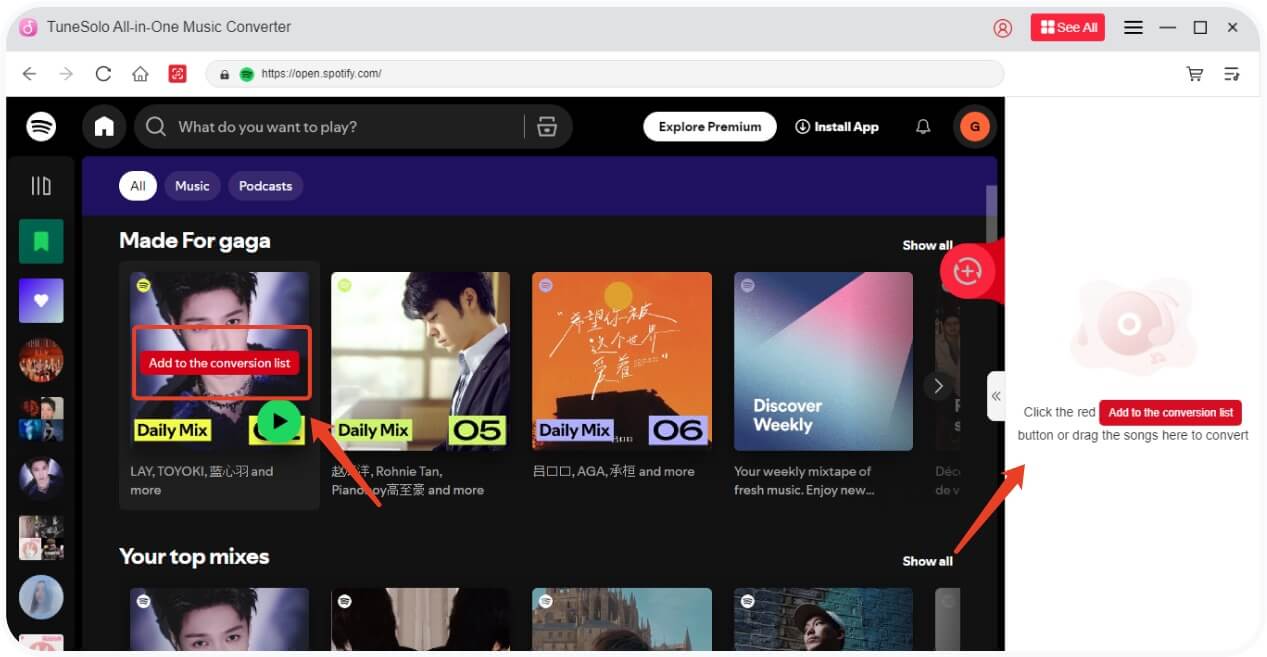
第2步. 登录并选择歌曲或播放列表
在工具中登录您的 Amazon 帐户,然后选择您想要保留的歌曲、播放列表或专辑。
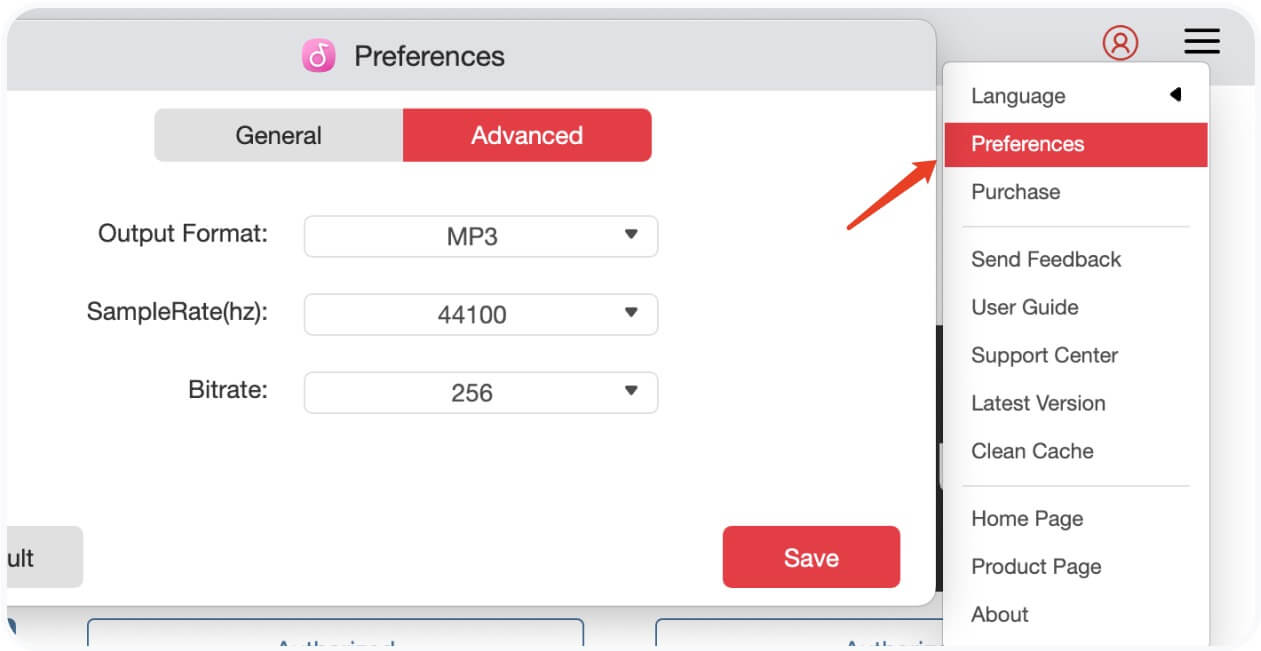
第3步. 选择输出格式和比特率
选择 MP3、M4A 或 FLAC 格式。设置您喜欢的比特率(最高 320kbps)。
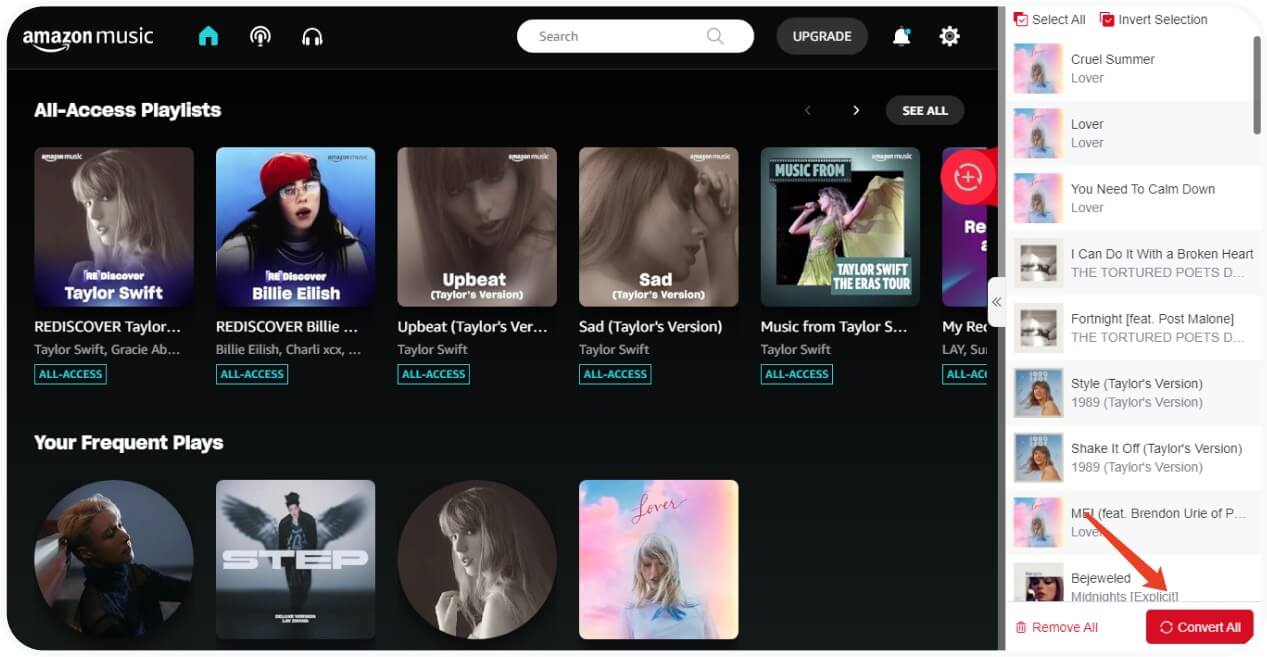
第4步. 开始转换过程
点击“转换”按钮开始下载您选择的 Amazon Music 曲目。
第5步. 访问已下载的音乐
完成后,您可以自由地在计算机上查看和管理已下载的歌曲。
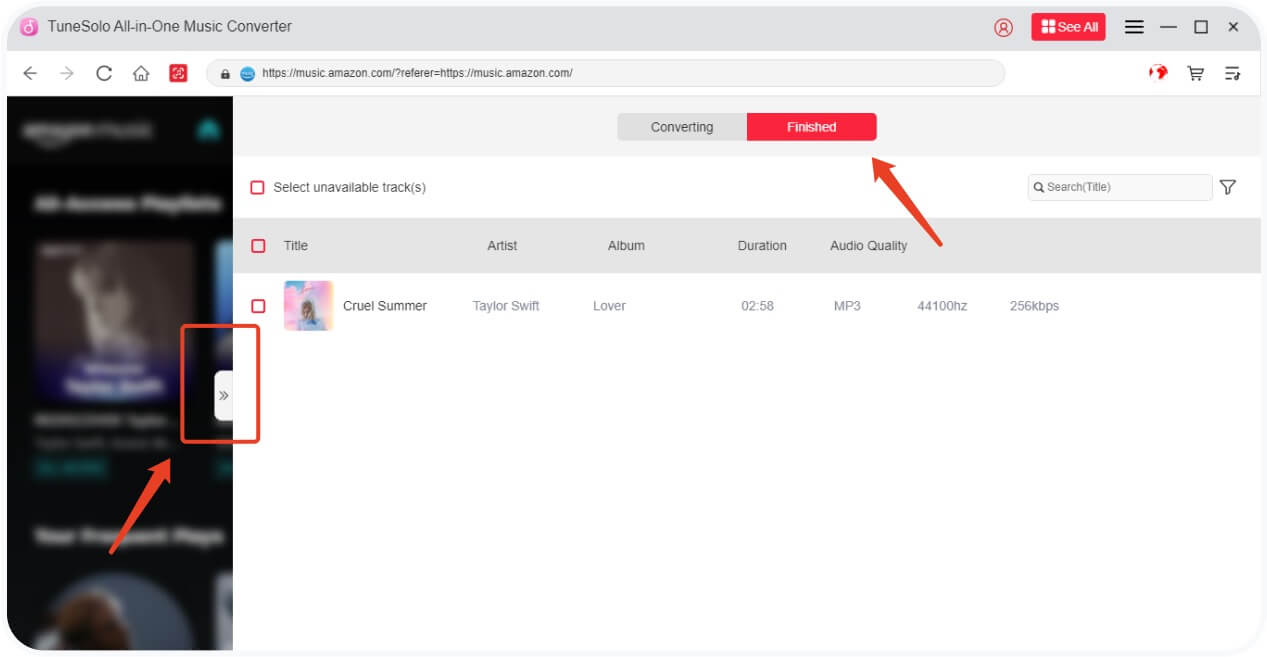
如果您想将 Amazon Music 刻录到 CD或将其传输到其他设备,此方法尤其有用。
结语
取消订阅 Amazon Music 非常简单,无论您使用哪个平台。但是,如果您在订阅结束后仍然想继续欣赏您的音乐库,则必须使用 TuneSolo Amazon Music Converter。
有了将您喜爱的歌曲转换为永久文件的功能,您再也不会丢失音乐了。更多技巧,请查看如何将 Amazon Music 传输到 iTunes,或浏览我们最佳下载器评测指南。
常见问题
Q1: 我可以取消 Amazon Music 并获得退款吗?
Amazon 通常不提供已取消订阅的退款,但您可以继续使用该服务,直到您的账单周期结束。
问题2:取消后我的播放列表会被删除吗?
是的,除非您使用 TuneSolo 之类的工具下载它们,否则您将无法再访问它们。
Q3:TuneSolo 可以使用吗?
TuneSolo 仅供个人使用。使用前请务必遵守当地法律法规。

