

如何从 Amazon Music 中删除歌曲 [完整指南]
Amazon Music 提供数百万首歌曲供在线收听和离线收听。但如果你的音乐库里堆满了你不再喜欢的歌曲怎么办?无论你是空间不足还是只是想整理一下,删除歌曲都是个好办法。 Amazon Music 如果你知道在哪里找,那就是一件很简单的事。
本指南将逐步指导您如何从设备中删除音乐。 Amazon Music 在移动设备、桌面设备和网页上,我们还会分享如何管理和删除已下载的文件。 Amazon Music 更有效地利用 TuneSolo Amazon Music Converter。它是一个强大的工具,可以帮助您在从库中删除喜爱的歌曲之前转换和备份它们。
文章内容 删除手机上的歌曲 在 PC 或 Mac 上删除歌曲 仅删除下载内容 从 Web 播放器中删除歌曲 绝大部分储备使用 TuneSolo Amazon Music Converter 结语
如何删除歌曲 Amazon Music 移动应用程序
要从以下位置删除歌曲 Amazon Music 在您的 iPhone 或 Android 设备上安装应用:
- 打开 Amazon Music 应用程序。
- 导航到“库”并选择“歌曲”或“播放列表”。
- 找到您要删除的歌曲。
- 点击 3-点菜单(⋮ 或 ...)。
- 选择“从库中删除”或“从设备中删除”。
如何删除 Amazon Music 桌面应用程序(PC/Mac)
要使用以下方法从您的音乐库中删除曲目: Amazon Music 桌面应用程序:
- 启动 Amazon Music 桌面应用。
- 转到“我的音乐”并选择歌曲或专辑。
- 右键单击该项目或单击 3-点图标。
- 选择“从库中删除”或“删除下载”。
如何仅删除已下载的文件 Amazon Music 档
如果您已下载歌曲以供离线播放,则您只能删除本地文件,而无需将其从资料库中删除:
- 去你的 Amazon Music 应用程序。
- 前往“离线音乐”或过滤下载。
- 选择歌曲。
- 点击“删除下载”或“从设备中移除”。
如何删除歌曲 Amazon Music 网络播放器
如果你正在使用 Amazon Music 通过网络浏览器:
- 访问 music.amazon.com 并登录。
- 前往“库”并找到您的歌曲或播放列表。
- 点击 3轨道旁边的点图标。
- 选择“从库中删除”。
绝大部分储备使用 TuneSolo Amazon Music Converter 如何有效管理您的图书馆
在删除音乐之前,最好先备份您最喜欢的歌曲。 TuneSolo Amazon Music Converter 让你转换 Amazon Music 至 MP3, M4A, FLAC, 并且更适合长期存储和离线播放,不受任何限制。
以下是如何使用它:
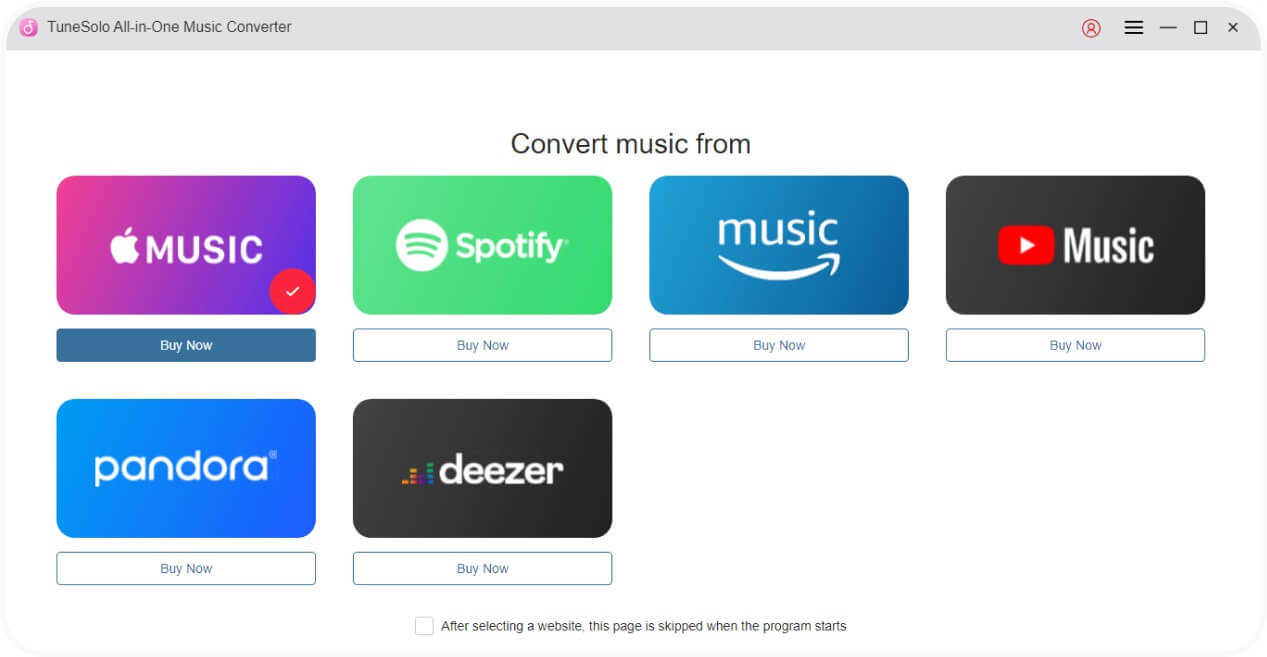
第1步. 正式上线 TuneSolo 然后选择“Amazon Music作为源平台。
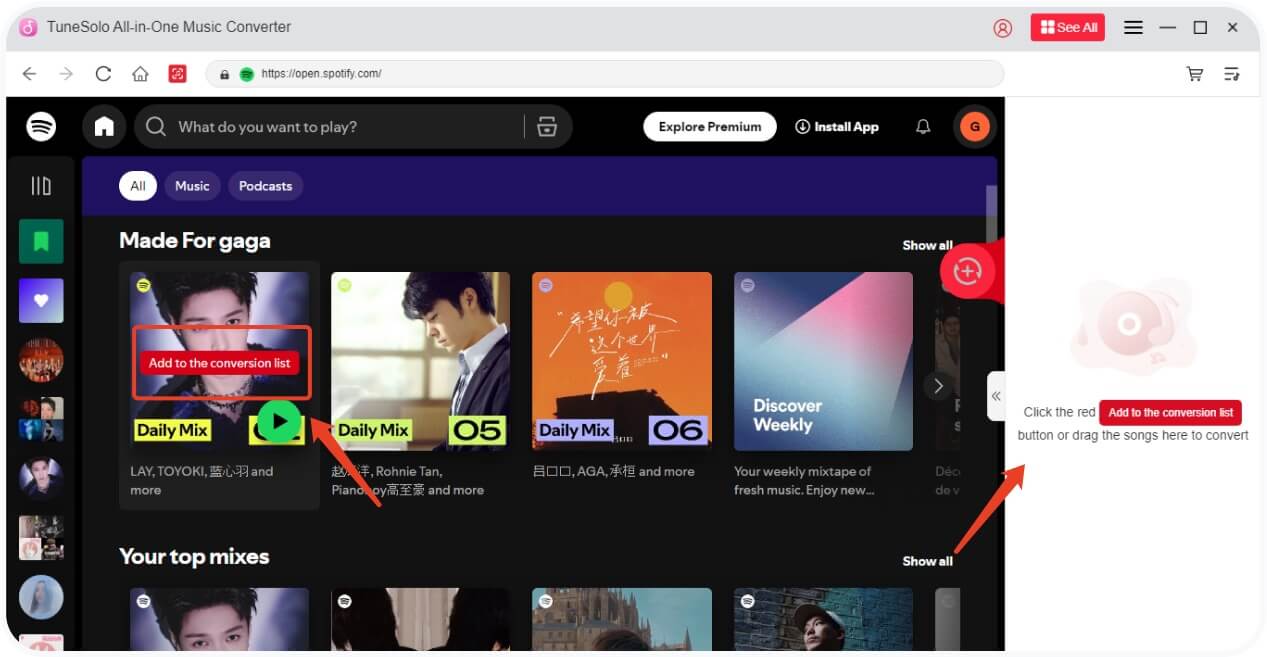
第2步. 复制您的亚马逊播放列表或专辑的 URL,然后将其粘贴到 TuneSolo.
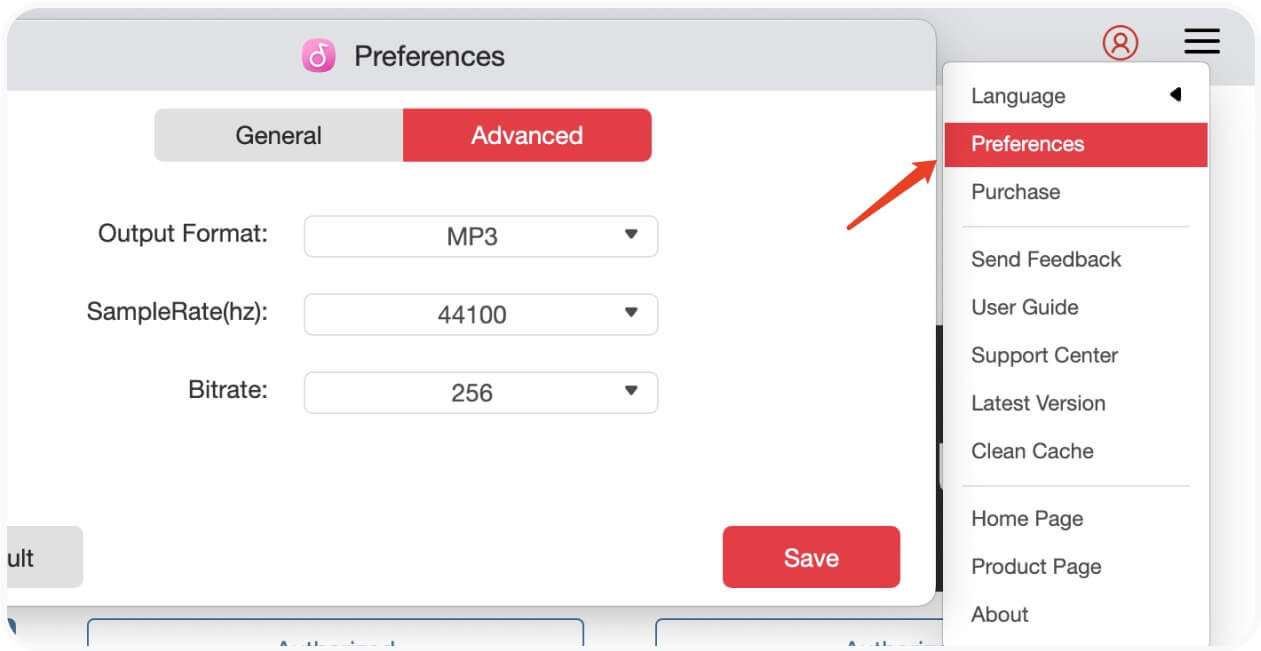
第3步. 选择输出格式(MP3, M4A, FLAC, 等等)并调整比特率。
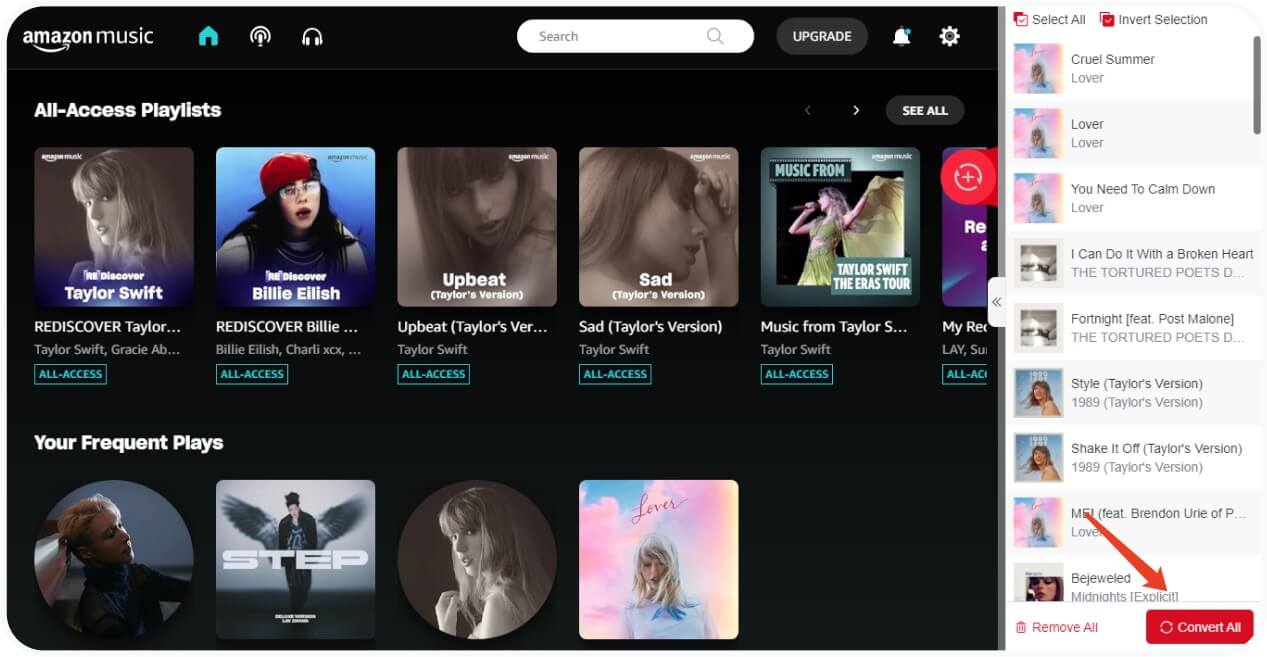
第4步. 点击“转换”开始下载您的文件 Amazon Music 文件。
第5步. 完成后,转到“完成”选项卡即可访问您下载的歌曲。
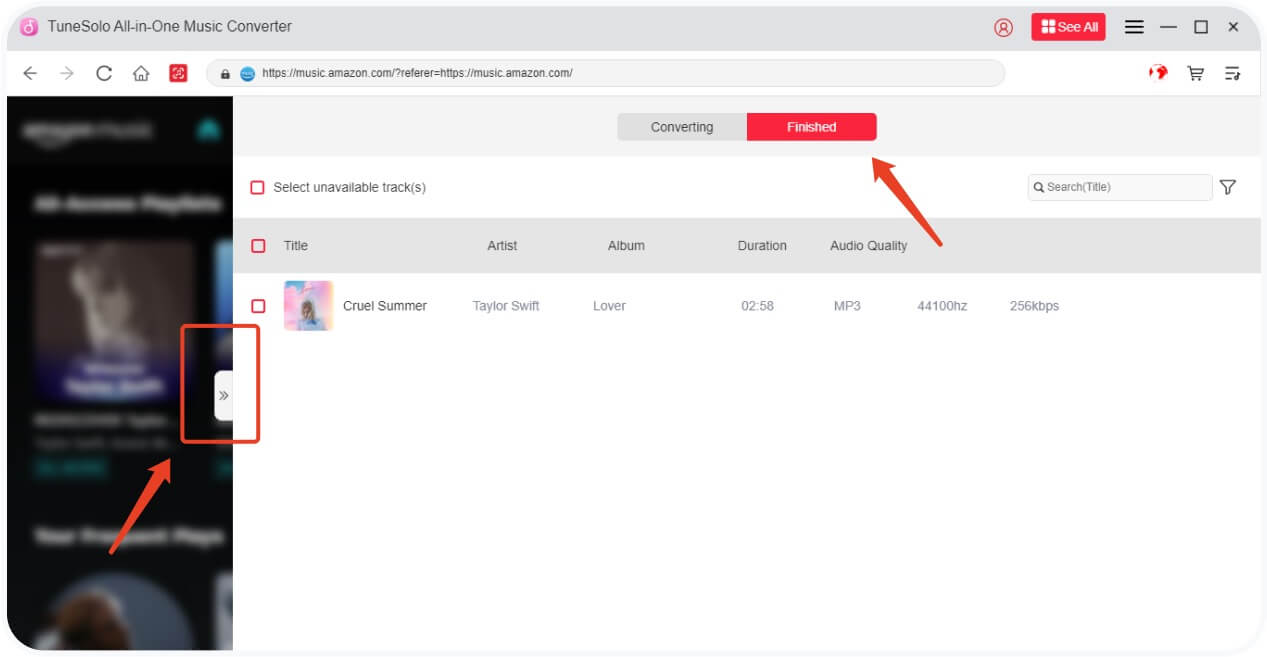
音乐保存到本地后,您可以安全地将其从您的设备中删除。 Amazon Music 图书馆,永不失去访问权限。
结语
从歌曲中删除 Amazon Music 只要遵循正确的步骤,2025 年整理图书馆就很简单。无论您使用移动应用、桌面软件还是网页浏览器,都可以轻松清理图书馆,让您的藏书井然有序。
在清除播放列表之前,请考虑使用 TuneSolo Amazon Music Converter 保存重要曲目。即使从亚马逊移除后,它也能确保您仍能离线欣赏您喜爱的曲目。
想要了解更多?阅读我们的其他指南,例如 如何下载 Amazon Music, 享受 Amazon Prime Music 这一点在线下监测数字化产品的影响方面尤为明显。 或 我们的 Amazon Music - Spotify 以获得最佳的流媒体体验。
常见问题
Q1如何永久删除歌曲? Amazon Music?
您可以根据平台选择“从库中移除”或“删除下载”来删除歌曲。永久删除可确保歌曲不会再次出现,除非您重新添加。
Q2我可以全部删除吗? Amazon Music 一次性下载?
是的。在手机应用程序上,前往“设置”>“存储”>“清除已下载的音乐”。
Q3为什么已删除的歌曲仍然出现在我的音乐库中?
它可能仍在您的云库中或缓存中。请刷新应用程序或手动将其从亚马逊网站上移除。

