
如何在 Alexa 上播放 Amazon Music [终极指南]
Amazon Music 与 Alexa 无缝集成,让您只需发出语音指令即可聆听喜爱的歌曲。无论您使用的是 Echo Dot、Echo Show 还是任何其他支持 Alexa 的设备,访问 Amazon Music 都从未如此便捷。
然而,有时 Alexa 可能无法正确响应,或者您希望离线使用 Amazon Music 或在不同平台上使用 TuneSolo Amazon Music Converter 等工具。这时,深入了解 Alexa 的功能以及TuneSolo Amazon Music Converter等工具就派上用场了。
本指南将带您了解在 Alexa 上播放 Amazon Music 的所有实用方法,以及如何更好地控制您的音乐体验。
文章内容如何将 Amazon Music 连接到 Alexa将 Amazon Music 设置为 Alexa 的默认值使用 Alexa 控制 Amazon Music 播放使用 TuneSolo 下载 Amazon Music 以供离线使用Alexa 无法播放 Amazon Music 的常见解决方法结语
如何将 Amazon Music 连接到 Alexa
要开始将 Amazon Music 与 Alexa 一起使用,您需要确保您的 Alexa 设备已与您的 Amazon 帐户关联,并且拥有有效的订阅。
按着这些次序:
- 在您的移动设备上打开 Alexa 应用程序。
- 点击“更多”>“设置”> "Music & Podcasts."
- 选择 Amazon Music "Link New Service."
- 登录您的 Amazon 帐户以授权连接。
将 Amazon Music 设置为 Alexa 的默认值
为确保 Alexa 始终播放来自 Amazon Music 的音乐,请将其设置为默认音乐提供商:
- 在 Alexa 应用中,转到“设置”> "Music & Podcasts."
- 点击“默认服务”。
- 选择“Amazon Music”作为您的默认音乐库和电台提供商。
使用 Alexa 控制 Amazon Music 播放
一旦所有东西都链接好了,控制播放就很容易了。以下是一些有用的命令:
- "Alexa, play chill music on Amazon Music."
- "Alexa, pause the music."
- "Alexa, play my workout playlist."
您还可以通过语音控制音量、跳过曲目或重复歌曲。
使用 TuneSolo 下载 Amazon Music 以供离线使用
如果您想离线使用 Amazon Music 或在其他设备上使用,TuneSolo Amazon Music Converter是您的理想选择。它可以让您将 Amazon Music 转换为 MP3,、M4A,、FLAC, 等格式,且无需 DRM。
以下是如何使用它:
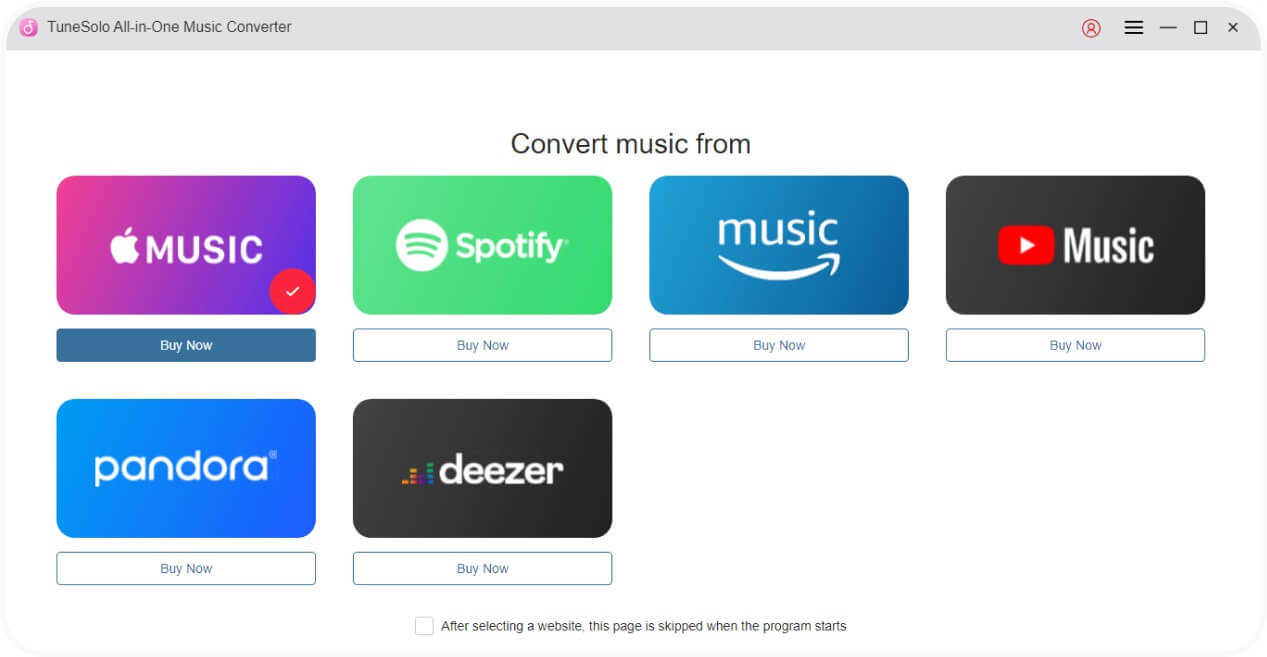
第1步. 启动 TuneSolo 并选择 Amazon Music 平台
安装 TuneSolo 后,打开应用程序并点击 "Amazon Music" 作为你的音乐来源。
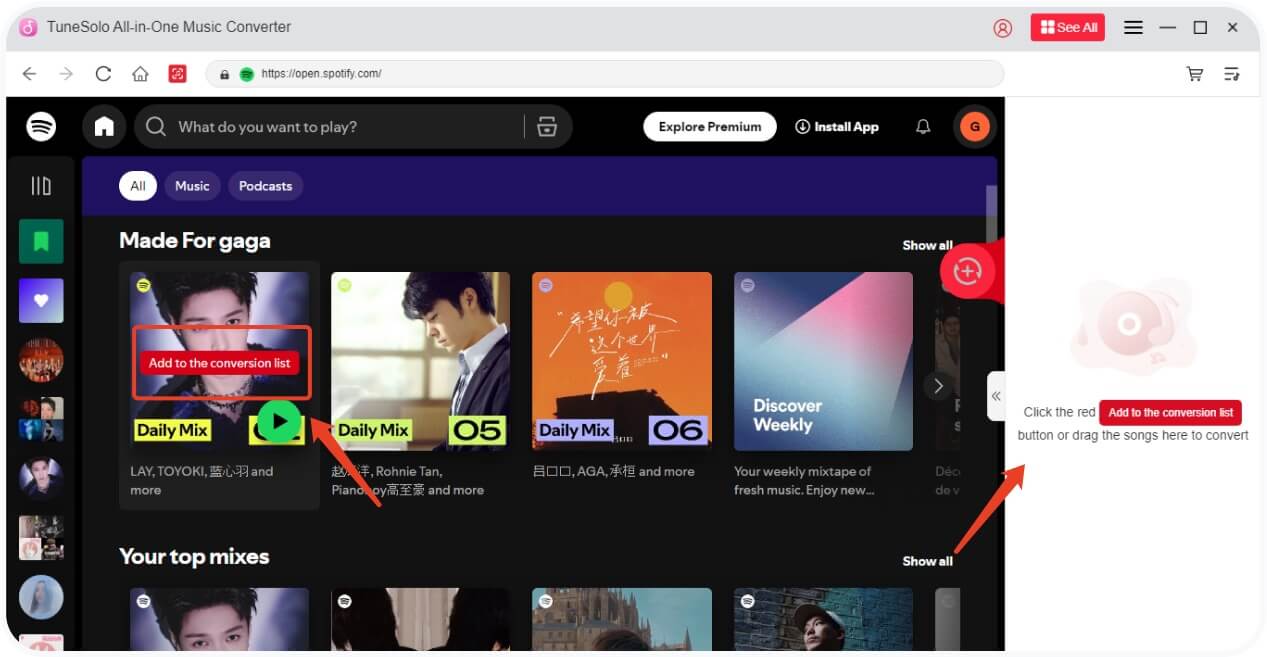
第2步. 选择要转换的歌曲或播放列表
从 Amazon Music 复制您想要的播放列表或歌曲的链接,并将其粘贴到转换器中。
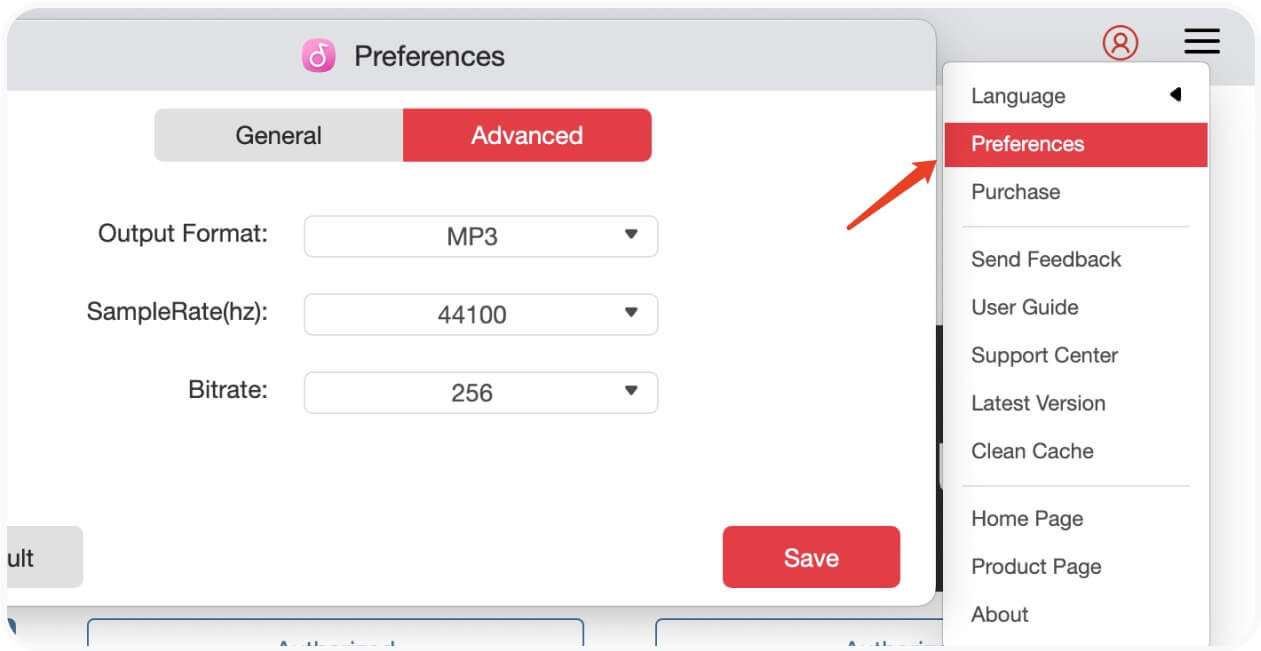
第3步. 选择输出格式和比特率
选择输出格式,例如 MP3 或 FLAC,,并根据您的需要自定义比特率。
第4步. 开始转换和下载
点击“转换”按钮开始转换过程。所选音乐将保存到您的电脑,不受任何限制。
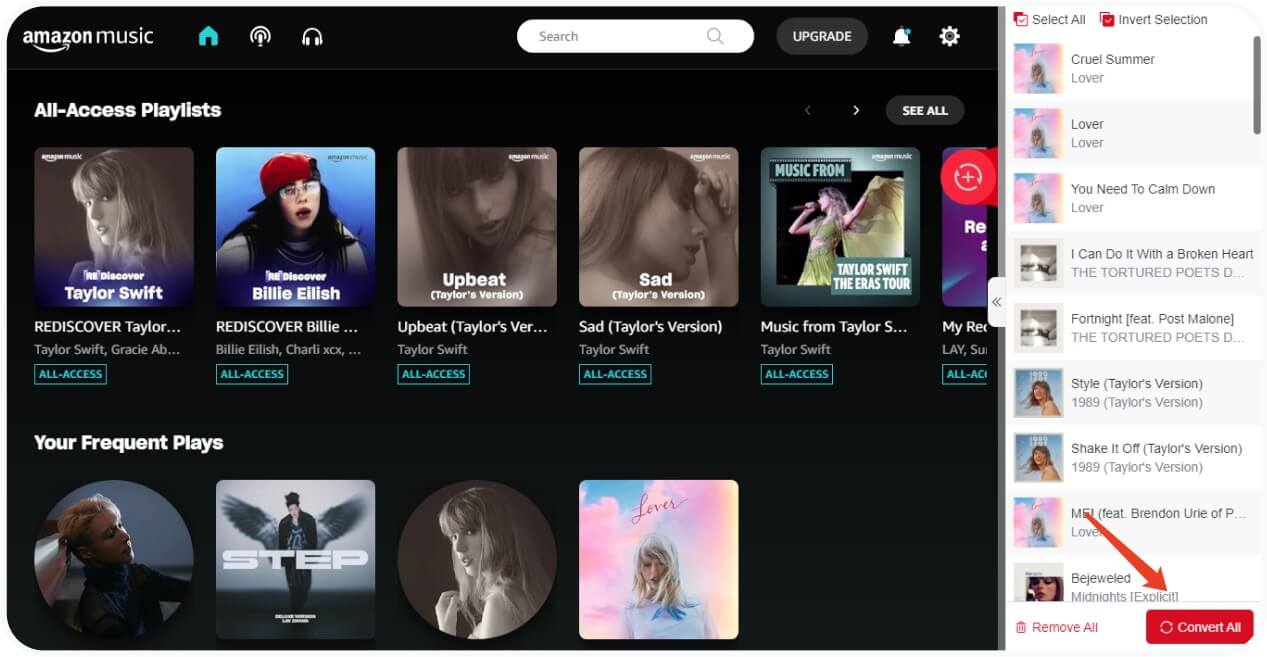
第5步. 享受离线播放
完成后,前往“完成”选项卡访问所有转换后的曲目。
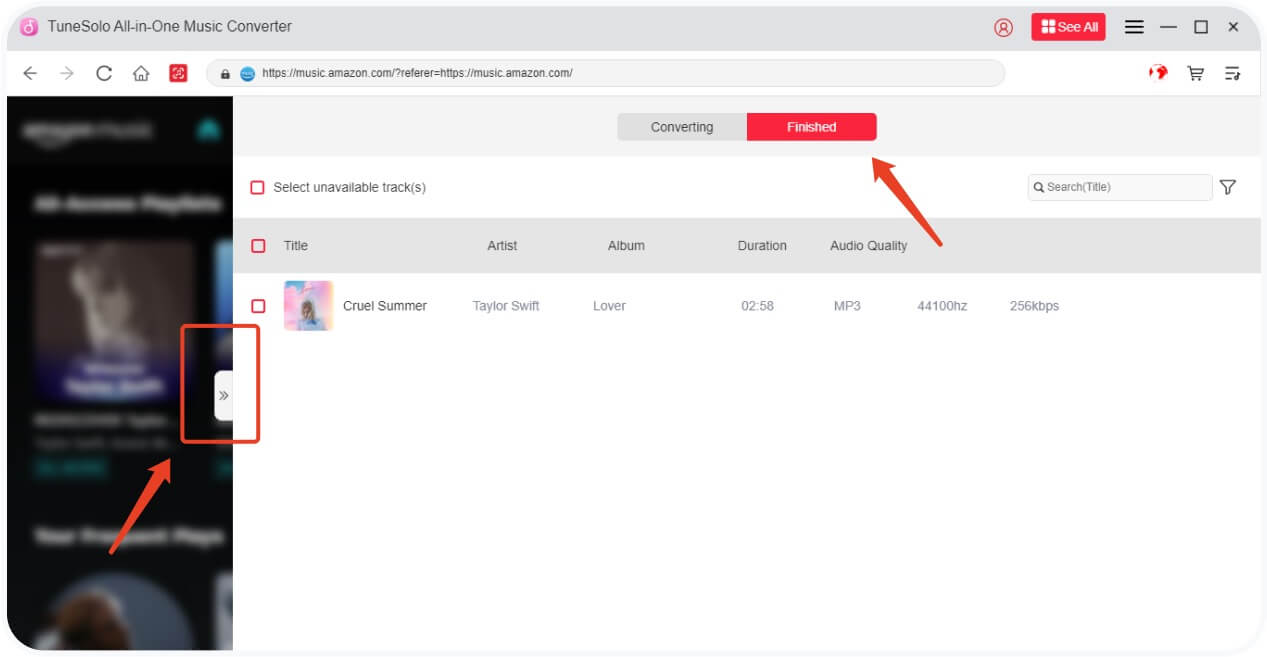
想了解更多技巧?请查看这篇关于如何离线收听 Amazon Music 的指南。
Alexa 无法播放 Amazon Music 的常见解决方法
Alexa 没有响应你的音乐命令?请尝试以下操作:
- 请检查您的 Amazon Music 订阅是否有效。
- 确保您的 Alexa 设备已连接到 Wi-Fi。
- 从 Alexa 应用程序中重新链接 Amazon Music "Music Services."
- 重新启动您的 Alexa 设备。
如果问题仍然存在,将 Amazon 曲目转换为 TuneSolo 以供离线使用可能是最好的解决方法。
结语
2025 年,只要设置得当,在 Alexa 上播放 Amazon Music 就轻而易举。通过关联您的 Amazon 账户、设置默认选项并学习语音控制,即可解锁流畅的聆听体验。
为了克服平台限制,像TuneSolo Amazon Music Converter这样的工具提供了随时随地享受音乐的灵活性。
不要忘记在这些有用的资源中探索更多功能:

