

两种快速免费将 iTunes 音乐添加到 iMovie 的方法
处理 iMovie 项目有点麻烦。有时候,你会遇到一些你之前根本不知道存在的问题。想创建一个 iMovie 项目而不遇到至少一个 1 之类的错误几乎是不可能的。
许多人面临的一个特殊问题是 iMovie 中缺少音频元素。但这种情况即将改变,因为我们将学习如何向 iMovie 添加音乐。
本文将重点介绍如何将 iTunes 连接到 iMovie,以及如何建立这种连接以便在创建 iMovie 项目时拥有更多选择。
文章内容 第1部分. 可以在iMovie中使用购买的iTunes 歌曲吗?第2部分. 如何将 iTunes 音乐添加到 iMovie? 第3部分. 结语
第1部分. 可以在iMovie中使用购买的iTunes 歌曲吗?
iMovie已成为视频编辑器最受欢迎的平台之一,但是我们缺少一些东西。 我们是否在充分利用这个功能强大的软件?如果没有,我们该如何使用? 今天,您将了解有关iMovie的更多信息。
什么是iMovie?
iMovie是一款非线性编辑器,用于编辑视频、音乐和其他图形。它功能强大,甚至被用于制作好莱坞电影。iMovie 的主要卖点是免费,这与 Adobe Premiere 等高端编辑器截然不同,后者通常价格不菲。
可惜的是,它的缺点是仅适用于苹果用户。然而,这并非iMovie唯一的缺点。用户还会遇到其他问题,其中之一就是无法将iTunes 歌曲添加到项目中。
为什么不能在 iMovie 中使用 iTunes 歌曲?
通常情况下,只要您已购买歌曲,就可以将 iTunes 添加到 iMovie 项目中。但是,在某些情况下,用户无法添加 iTunes 歌曲。这是为什么呢?
主要原因是DRM 保护。由于Apple Music又受到 DRM 保护,所以无法上传 Apple Music 文件是正常的。那么我们该如何解决这个问题呢?
第2部分. 如何将 iTunes 音乐添加到 iMovie?
作为一款视频编辑器,iMovie 是完成任务的绝佳选择。它拥有众多功能,可帮助您进行视频编辑。此外,您可以轻松上传音频文件和其他元素,并将它们添加到视频中。但是,您可以在 iMovie 中添加自己的音乐吗?幸运的是,答案是肯定的。在接下来的章节中,我们将探讨如何在 Mac 上的 iMovie 中添加音乐。
如何将 iTunes 音乐添加到 iMovie:
- 将 iTunes 和 M4P 文件转换为 MP3
- 选择 iTunes 音乐
- 配置输出
- 下载 iTunes 音乐
- 将 iTunes 音乐添加到 iMovie
- 在Mac上
- 在iPhone,iPad或iPod touch上
#1. 转换 iTunes M4P 文件到 MP3
TuneSolo Apple Music Converter 是一款能够将 iTunes 格式的文件从 1 格式转换为另一种格式的应用程序。该软件可以帮助您轻松地将 DRM 格式的音乐添加到 iPhone 或 Mac 上的 iMovie 中。
以下是它的一些功能,可帮助您实现目标:
主要特点:
- DRM 移除。 您可以轻松地 从 iTunes Music 中移除 DRM 保护。 这样,您可以轻松地将它们添加到任何iMovie项目中。
其他特性:
- 离线收听。 下载歌曲后,您可以 无需网络即可访问 iTunes/Apple Music 歌曲。 这将帮助您编辑iMovie项目,而无需连接到Internet。
- 更快的转换。 如果您想更快地完成 iMovie 项目,您一定会喜欢 TuneSolo 的文件转换速度。它还可以一次下载多个文件。
- 支持的格式。 iMovie 只支持少数几种音频格式,但这并不重要,因为您可以使用 TuneSolo 将任何格式转换为其他格式,包括 MP3,、WAV,、AAX、M4B、M4V 等等。
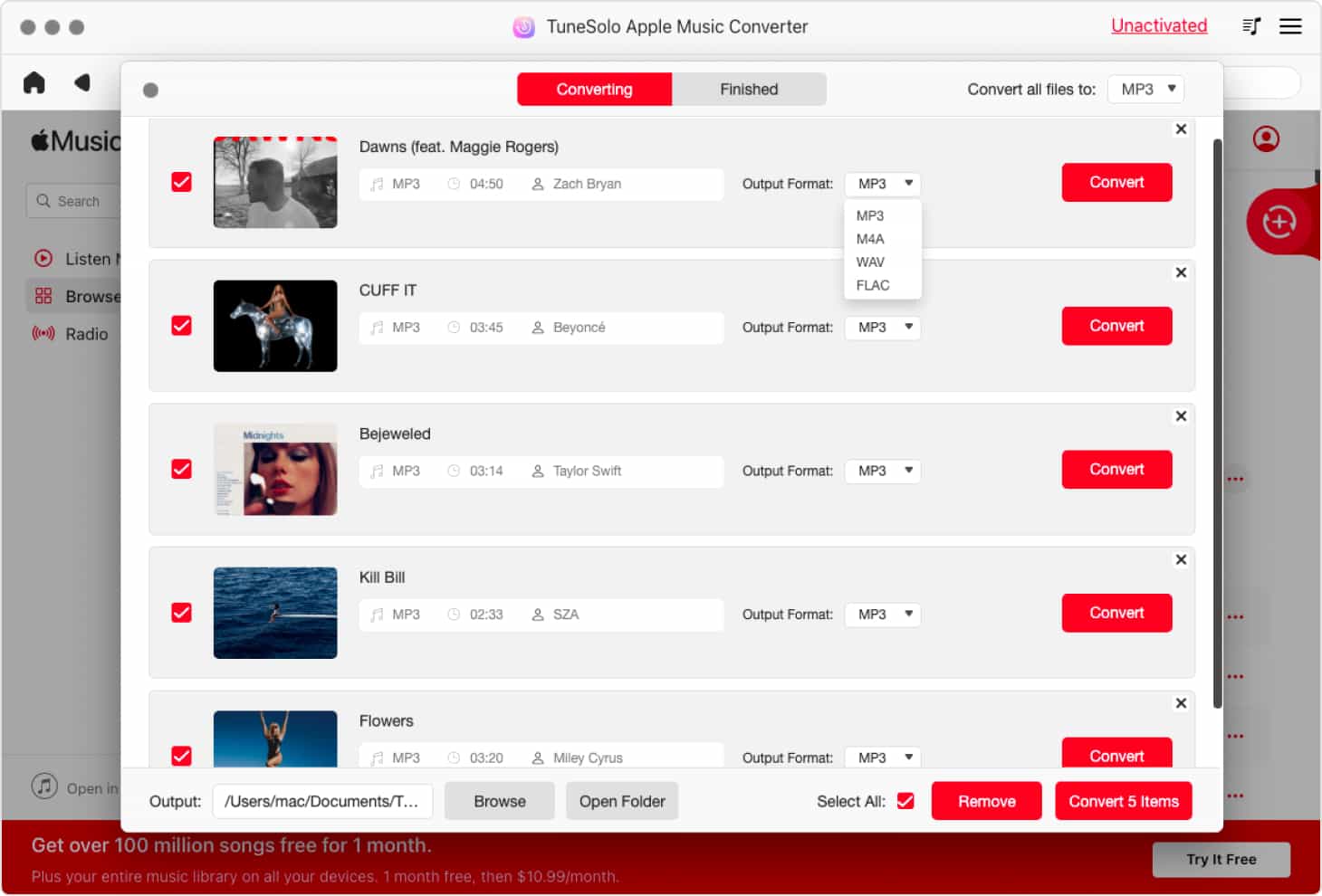
TuneSolo Apple Music Converter是经常使用 iMovie 的视频编辑人员的理想搭档。事不宜迟,让我们来看看如何使用这款软件:
第1步. 选择 iTunes 音乐
首先,请确保您的电脑上已安装 iTunes。确认安装后,即可打开转换器。主页面会显示一个标题列表。从列表中选择您想要下载的 iTunes 音乐。

第2步. 配置输出
在列表下面,您将看到一个名为“输出设置”的部分。 您可以在此部分中更改编解码器,格式,质量和其他内容。 这完全取决于您的喜好。
在列表下方,您将看到一个名为“输出设置”的部分。 在这里,您可以更改格式,质量,编解码器等设置。 只需按照您想要的方式进行更改

第3步. 下载 iTunes 音乐
配置输出后,单击转换。 这将开始转换过程,您现在所要做的就是等到转换完成。
更改设置后,您应该能够通过单击“转换”按钮进行转换。 这将开始转换,将需要一些时间。 只是等到完成为止。
提示:请确保在打开 Apple Music/iTunes 之前将其关闭。并且在歌曲转换过程中,请勿对 Apple Music/iTunes 进行任何操作。

#2. 将 iTunes 音乐添加到 iMovie
歌曲已成功下载。现在,您只需将歌曲添加到 iMovie 项目中,但该如何操作呢?其实,从现在开始,学习如何在 iMovie 中添加音乐非常简单,无需任何繁琐的操作。您可以在 iOS 设备或 Mac 上操作,但为了方便起见,我们先从 Mac 开始。
一种。 在Mac上
您的Mac也有一个iMovie应用程序。 通过Finder应用程序将元素添加到时间线很容易。 这是您需要遵循的步骤:
- 在Mac上打开Finder应用。
- 找到你想添加的 iTunes 音乐文件。
- 打开iMovie项目。
- 将音乐文件拖放到iMovie窗口底部的时间线中。
- 根据需要调整剪辑。
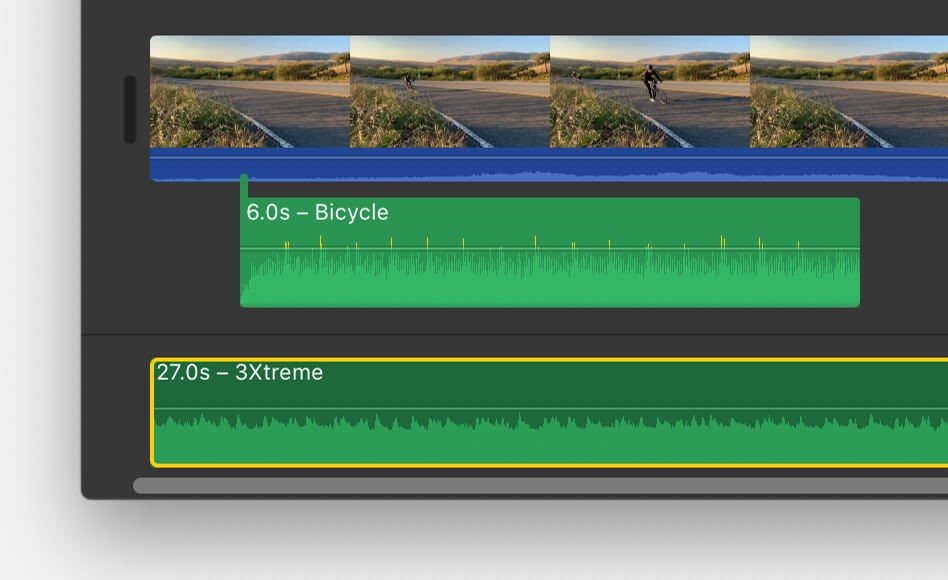
如您所见,在 Mac 上操作时,将 iTunes 音乐添加到 iMovie 中是相当容易的。
b。 在iPhone,iPad或iPod touch上
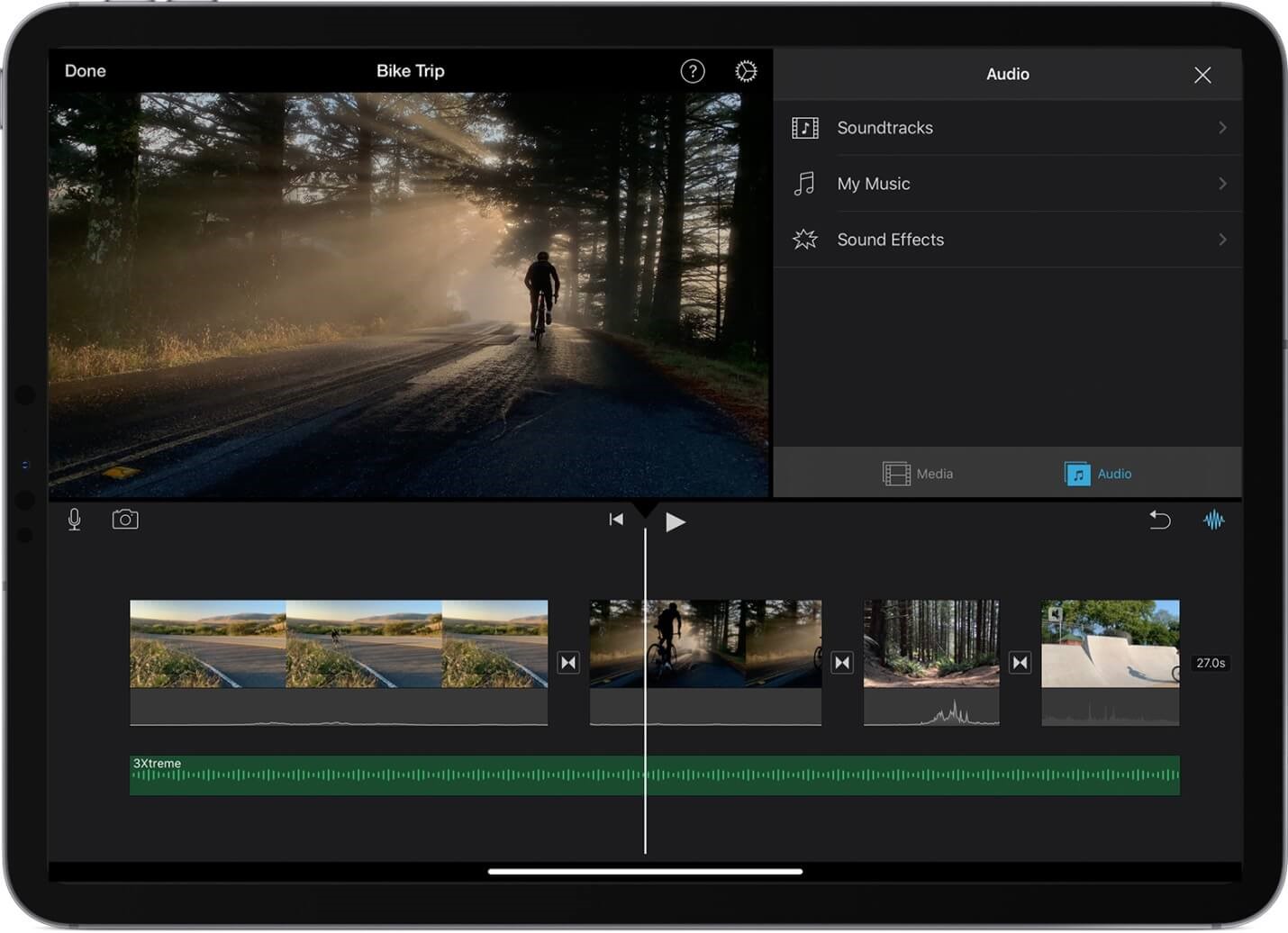
当然,这并不意味着在 iOS 设备上操作就会非常困难。事实上,只要仔细按照说明操作,我确信两者都很容易。以下是在 iOS 设备上将 iTunes Music 添加到 iMovie 的步骤:
- 在您的iOS设备上打开iMovie应用。
- 接下来,确保该项目当前处于打开状态。
- 点击加号图标,该图标应为“添加媒体”按钮。
- 现在选择音频,然后点击我的音乐。
- 点击您要添加的歌曲,然后点击歌曲旁边的加号按钮。
第3部分. 结语
现在应该很清楚了,将iTunes 音乐添加到 iMovie非常简单。你只需要将歌曲拖放到时间轴上即可。
iMovie的唯一问题是,有时歌曲可能与项目不兼容。 那是您遇到很多问题的时候。 但是,使用本指南,您将来应该能够避免此类问题。

