

在 Xbox 上玩 Apple Music 的 4 种最佳方式
有 Apple Music 在Xbox上 游戏主机?本文旨在探讨是否有可能访问游戏主机。 Apple Music 在Xbox主机上。它首先解释了Xbox平台及其功能。
接下来,文章深入探讨了主要问题,即: Apple Music 可在 Xbox 上游玩,以及如何游玩 Apple Music 在 Xbox 系列上。
文章内容 第1部分. 你能玩吗 Apple Music 在Xbox上?第2部分. 资讯 Apple Music 在 Xbox 上 Apple Music 应用第3部分. 下注 Apple Music 通过网页在 Xbox 上第4部分. 下注 Apple Music 在Xbox上 1 使用 AirServer第5部分. 如何下载和保存 Apple Music Xbox 平台永远都在?第6部分. 结语
第1部分. 你能玩吗 Apple Music 在Xbox上?
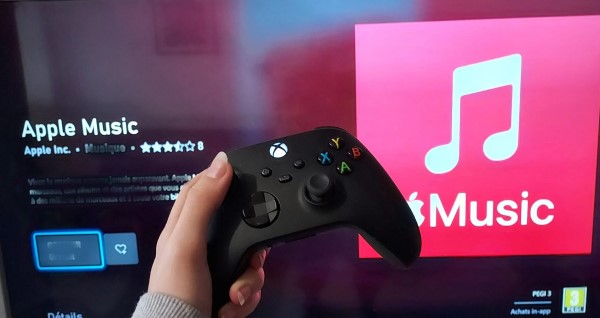
值得注意的是,截至8月份 2022, Apple Music 现已正式在微软商店上架,适用于 Xbox Series X、Xbox Series S 和 Xbox 1这意味着Xbox用户现在可以 下载 Apple Music 来自 Microsoft Store 的应用 并直接在他们的游戏机上收听他们最喜欢的歌曲和播放列表。
通过这款官方应用,用户可以享受大专辑封面、全屏同步歌词等功能。 此外,用户现在可以在玩游戏时在后台播放音乐,这是 Xbox 用户强烈要求的功能。
值得一提的是,这一发展使得Xbox用户更容易访问。 Apple Music无需任何第三方应用或变通方法。对于既喜欢音乐又喜欢在 Xbox 主机上玩游戏的玩家来说,这无疑是一个令人欣喜的新功能。
第2部分. 资讯 Apple Music 在 Xbox 上 Apple Music 应用
现在你知道你可以玩了 Apple Music 在 Xbox 系列主机上,例如 Xbox Series X、Xbox Series S 和 Xbox 1只要你订阅 Apple Music, 你可以玩 Apple Music 通过 Xbox 应用在 Xbox 上观看。
我们将引导您完成获取步骤。 Apple Music 并在您的 Xbox 上播放歌曲。请注意,这些步骤基于您已具备以下条件的前提: 一个活跃的 Apple Music 订阅 和 Xbox 游戏机. 查看以下步骤:
第1步. 打开 微软商店 在您的 Xbox 主机上。
第2步. 搜索“Apple Music“ 应用程序。
第3步. 点击 ”积极" 在您的 Xbox 上下载并安装该应用程序。
第4步. 安装完成后,找到并启动 Apple Music 应用程序在你的 Xbox 下载的内容.
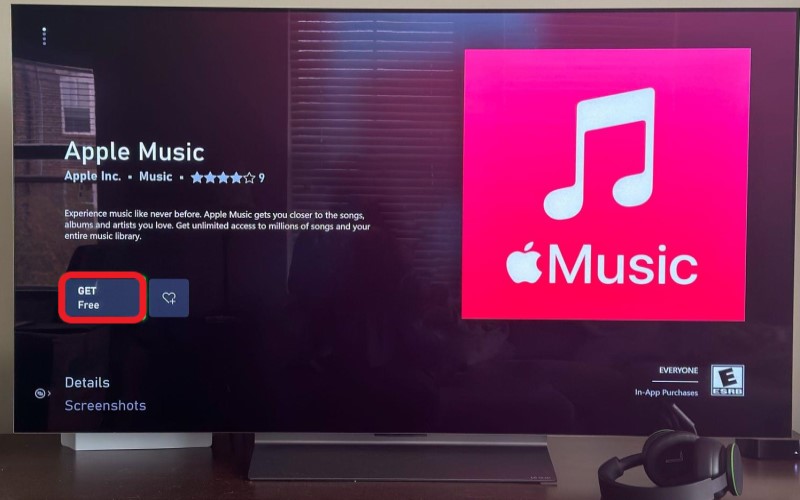
第5步. 登录到您的 Apple Music 帐户 使用您的 Apple ID 和密码登录。登录后,您将可以访问所有功能。 Apple Music Xbox 上的应用程序,包括浏览和搜索歌曲、播放列表和专辑,创建和管理自己的播放列表等功能。
第6步. 要播放歌曲,请从应用程序中选择歌曲,然后点击“下注“按钮。
第7步. 如果你要玩 Apple Music 在 Xbox 上玩游戏时,开始游戏,然后按下 的Xbox 控制器上的按钮打开 产品指南.
第8步. 从指南中选择“音乐“然后选择”Apple Music".
第9步. 选择你想听的歌曲或播放列表,它会在你继续玩游戏的同时在后台播放。
就是这样! Apple Music 该应用现已在微软商店上架 Xbox 版,让您在游戏主机上欣赏自己喜爱的歌曲和播放列表比以往任何时候都更加轻松。
第3部分. 下注 Apple Music 通过网页在 Xbox 上
你可以尝试的另一种官方方法是玩游戏。 Apple Music 在其网页播放器上,您可以免费收听一些广播电台。您可以使用 Microsoft Edge 访问“music.apple.com然后登录。然而,在“ Apple Music 网页播放器不如官方应用好用。播放时经常出现崩溃和卡顿现象。 Apple Music 在后台通过 Edge 浏览器运行
除了通过以下方式听音乐之外: Apple Music 通过应用程序,您也可以选择访问 Apple Music 通过其官方网站访问图书馆。由于微软Edge浏览器是Xbox的内置浏览器。 1 控制台,您可以使用 Microsoft Edge 访问“music.apple.com并在那里登录。因此,玩家可以轻松地收听 Apple Music 在 Xbox 上。以下是 4 实现目标的简单步骤。
第1步. 首先,打开你的 Xbox 1 然后按下控制器上的 Xbox 按钮。
第2步. 然后,导航至“我的游戏”,找到“应用程序”菜单,打开 Microsoft Edge 浏览器。
第3步. 访问 Apple Music 网页播放器,请使用您的 Apple ID 登录。
第4步. 从那里,你可以浏览和播放Xbox上的歌曲。 1.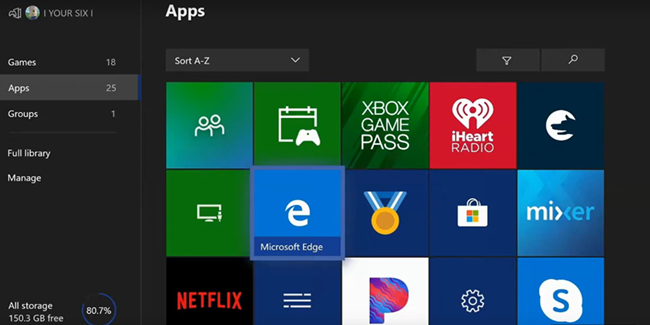
第4部分. 下注 Apple Music 在Xbox上 1 使用 AirServer
AirServer 是适用于 Mac、Pac 和 Xbox 等游戏主机的最先进的屏幕镜像软件接收器。 1启用 AirServer 后,您可以轻松投屏。 Apple Music 从 iPhone 或 iPad 到 Xbox 1 根据需要。在 Xbox 上设置完成后 1 以及 iOS 设备,您可以享受 Apple Music 在Xbox上 1 通过 AirServer。以下是具体步骤。
在 Xbox 上设置 AirServer
在 Xbox 上设置 AirServer 非常简单。 1 以及 Xbox Series X/S 主机。您只需前往微软商店下载即可。完整版售价为 $19.99, 但它有免费试用版。
第1步. 打开微软商店,在搜索栏中搜索 AirServer。然后,选择 AirServer Xbox 版。
第2步. 点击“免费试用”按钮即可下载并使用无限制版本,或者您可以付费使用。19.99 购买完整版。
第3步. 点击“启动”按钮即可在 Xbox 上启动 AirServer。 1然后按下方向键右键。接着,按下 A 键,屏幕上就会显示二维码。
在 iOS 上设置 AirServer Connect
现在您需要按照以下步骤在您的 iPhone 或 iPad 上完成 AirServer Connect 的设置过程。现在执行以下步骤。
第1步. 打开应用商店,搜索 AirServer Connect,然后安装该应用。
第2步. 打开 AirServer Connect 应用,选择二维码按钮。请确保允许访问摄像头。
第3步. 扫描 Xbox 上的二维码 1 将其变成 AirPlay 设备。
下注 Apple Music 在 Xbox 上使用 AirServer
将 iPhone 连接到 Xbox 后 1 通过 AirServer,您可以开始播放任何歌曲或播放列表。 Apple Music 在您的 iPhone 上,流媒体内容将投射到 Apple Music.
第1步. 运行 Apple Music 在你的 iPhone 上找到你想播放的任何歌曲或播放列表。
第2步. 点击播放屏幕底部的 AirPlay 图标,将会弹出一个窗口。
第3步. 选择您的 Xbox 1 建立与 Xbox 的连接 1 和iPhone。
第4步. 连接成功后,使用指南菜单中的后台音频控制来控制 Xbox 上的音乐播放。 1.
第5部分. 如何下载和保存 Apple Music Xbox 平台永远都在?
从以上介绍可知,在Xbox上 1对于 Xbox Series X 和 Series S,我们可以安装 Apple Music 可以直接从 Xbox 应用商店下载应用来播放歌曲。但是由于 Apple Music 文件受数字版权管理保护,您无法播放。 Apple Music 在Xbox上 1 没有 Apple Music 应用程序。如果您停止订阅 Apple Music你不能再玩了。 Apple Music 在Xbox上 1而且你必须拥有良好的网络环境,否则游戏时会出现延迟。 Apple Music 在 Xbox 上,导致糟糕的体验。
但是,如果您使用 TuneSolo Apple Music Converter, 你可以转换 Apple Music 将歌曲转换为无 DRM 保护的音频文件,例如 MP3, M4A, or WAV 将它们复制到U盘,然后插入Xbox的USB端口。这样不仅可以在后台流畅播放,而且不会占用任何网络带宽。这也能为您带来更流畅的游戏体验。
TuneSolo Apple Music Converter 是一款旨在……的第三方软件 兑换 Apple Music 歌曲将有声读物和其他 iTunes 媒体转换为常见的音频格式,例如: MP3, M4A, FLAC, or WAV.
该软件适用于Mac和Windows电脑,对于想要收听自己音频的用户来说,是一款实用工具。 Apple Music 不支持以下功能的设备上的内容 Apple Music 应用程序,或者对于那些想要保留一份自己喜欢的副本的人来说。 Apple Music 轨道 即使他们的订阅已经结束.
下载 Apple Music 到无DRM文件
第1步. 选择歌曲
在您的计算机上打开转换器。 检查 iTunes 是否为最新版本。 现在在主页面上,您将看到一个歌曲列表。 这些可以转换和下载,因此无论国家/地区许可如何,它们都可以随时使用。 只需选择您想要的歌曲。
第2步. 更改输出设置
在列表下方,您将看到输出设置部分。 为输出格式、编解码器、质量等选择适当的选项。 这将取决于您的喜好。
第3步. 转换歌曲
正确配置输出后,单击转换按钮。 这将开始转换过程,您所要做的就是等到它结束。
播放已转换 Apple Music Xbox上的歌曲
转换你的之后 Apple Music 您可以将这些文件传输到U盘,然后将U盘插入Xbox的USB端口。之后,打开Xbox上的媒体播放器,一边听音乐一边玩您喜欢的游戏。 Apple Music 在后台。
第1步. 请确保您的U盘已格式化为NTF格式。2 或者 exFAT 格式,其中包含您想要播放的音乐文件。
第2步. 将U盘连接到Xbox主机,然后按下控制器上的Xbox按钮。
导航到我的游戏和应用程序 > 查看全部 > 媒体播放器。
第3步. 在媒体播放器应用程序中,您会看到您的 USB 驱动器被列为存储设备。
第4步. 选中它,然后浏览U盘上的文件夹,找到你想播放的音乐文件。
第5步. 选择音乐文件后,点击“播放”按钮开始播放。
第6步. 然后你就可以开始玩你最喜欢的游戏了,同时背景音乐会继续播放。
第6部分. 结语
本指南为您提供了是否可以的问题的答案 玩 Apple Music 在Xbox游戏主机上 或者不玩。实际上,你可以玩。 Apple Music 2023 年,您可以在 Xbox 游戏主机上使用该应用。因此,您可能需要在后台播放歌曲。
但是,如果您不想支付高级订阅费用,则可能需要使用 TuneSolo Apple Music Converter它能让你从任何地方获取你喜欢的所有歌曲、专辑和播放列表。 Apple Music.

