

如何创建和设置 Apple Music 铃声
如果你是一个狂热者 Apple Music 用户朋友们,您可能想知道是否可以将自己喜欢的歌曲设置为 iPhone 铃声。好消息是,这完全可以做到!在本文中,我们将逐步指导您完成整个过程。 create and setApple Music 铃声.
我们首先来回答是否可以直接从手机获取铃声这个问题。 Apple Music. From there, we'll explore 免费下载歌曲的替代方法 并使用免费应用程序创建自定义铃声。 到本指南结束时,您将拥有用完美的铃声自定义您的 iPhone 所需的一切。
文章内容 第1部分. 如何创建和设置 Apple Music 铃声第2部分. 无需订阅即可下载歌曲,免费创作 Apple Music 铃声第3部分. 免费获取应用程序 Apple Music 快速设置铃声!第4部分. 结语
第1部分. 如何创建和设置 Apple Music 铃声
如果你是 Apple Music 订阅用户可能会认为,将平台上的歌曲设置为 iPhone 铃声很容易。但遗憾的是,事实并非如此。 Apple Music tracks are protected by Digital Rights Management (DRM), which means you can't simply download a song and use it as a ringtone.
也就是说,有一些变通方法可以让你获得 Apple Music 铃声。 1 另一种选择是在 iTunes 上购买这首歌,然后 用它来制作铃声 在你的电脑上。另一种选择是使用像 GarageBand 这样的第三方应用程序,从……创建自定义铃声。 Apple Music track. We'll explore these options in more detail in the following sections.
解决方案 01. 在 iTunes 上购买歌曲并创建铃声/Apple Music
要从 Apple Music 使用电脑上的 iTunes 收听歌曲,请按照以下步骤操作:
- 在电脑上打开 iTunes 并找到要用作铃声的歌曲。 如果您还没有购买这首歌,则需要先购买,然后才能用它创建铃声。
- 右键单击歌曲,然后从上下文菜单中选择“获取信息”。
- 在出现的窗口中单击“选项”部分。
- 设置你想用作铃声的歌曲片段的开始时间和结束时间。你可以将铃声设置为…… 40 持续几秒钟。
- 单击“确定”保存更改。
- 再次右键单击歌曲,然后从上下文菜单中选择“创建 AAC 版本”。
- 你现在应该看到 2 versions of the song in your iTunes library: the original version and the newly created AAC version.
- 右键单击 AAC 版本并选择“在 Finder 中显示”(如果您使用的是 PC,则选择“在 Windows 资源管理器中显示”)。
- 更改文件扩展名 AAC 来自 .m 文件4到 .m4r.
- 双击 .m 文件4r 文件,可将其作为铃声添加到您的 iTunes 资料库中。
- 将您的设备或 iPhone 连接到计算机并将铃声同步到您的设备。
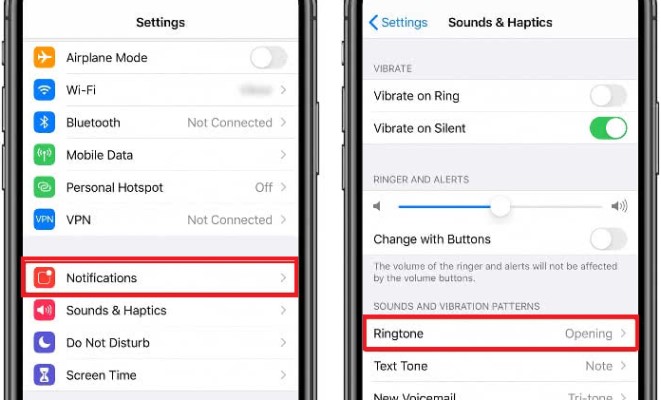
- 在您的 iPhone 上,前往“设置”。 之后,选择声音和触觉。 然后,选择铃声并选择您刚刚添加的新铃声。
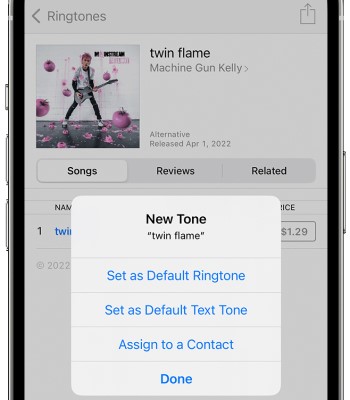
就这样!你现在应该拥有一个根据……创建的自定义铃声了。 Apple Music 跟踪。
解决方案 02. 创建自定义 Apple Music 使用 GarageBand 等第三方应用程序设置铃声
另一种创建自定义铃声的方法是…… Apple Music 方法是使用第三方应用程序,例如 车库乐队。 跟着这些步骤:
- 在 iPhone 上打开 GarageBand 并创建一个新项目。
- 选择“录音机”作为乐器。
- 点击右上角的“节拍器”图标将其关闭。
- 点击左上角的“轨道视图”按钮。
- 点击右上角的循环图标。
- 在搜索栏中,输入要用作铃声的歌曲名称。
- 点击歌曲并将其拖动到曲目视图中。
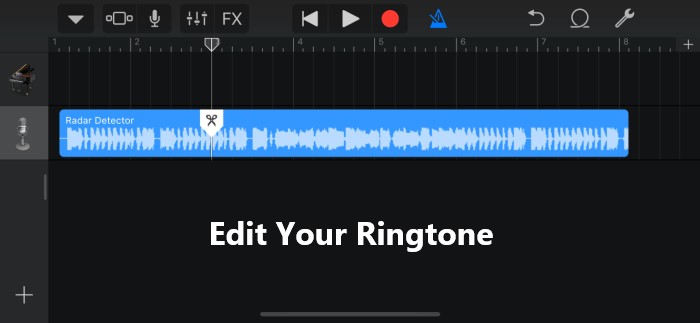
- 通过拖动左右两侧的黄色手柄将歌曲修剪到所需的长度。
- 点击左上角的“我的歌曲”按钮。
- 按住您刚刚创建的歌曲,直到出现“共享”按钮。
- 点击“铃声”。
- 输入铃声名称,然后点击“导出”。
- 前往“设置”>“声音和触感”>“铃声”,然后选择您刚刚添加的新铃声。
大功告成!你现在就拥有了一个根据铃声创建的自定义铃声。 Apple Music 使用 GarageBand 进行编曲。
第2部分. 无需订阅即可下载歌曲,免费创作 Apple Music 铃声
TuneSolo Apple Music Converter 是第三方软件,允许您 download Apple Music 将歌曲转换成可在非苹果设备上播放的各种格式。.
如果你想用音频文件创建铃声,这款软件尤其有用。 Apple Music 该软件可以移除歌曲的 DRM 保护,从而可以编辑歌曲并将其转换为铃声格式。
它易于使用,并提供简洁直观的界面。该软件支持多种输出格式,包括 MP3, FLAC, 以及其他功能。它还允许您自定义输出设置,例如比特率、采样率和编解码器。

该软件可让您轻松转换 Apple Music 歌曲 MP3, 或者其他常见的音频格式,然后用它们为你的 iPhone 创建自定义铃声。 TuneSolo 使用方便,速度快,支持批量转换,这意味着您可以一次转换多首歌曲。
Here’s how to use this tool to help you download Apple Music 无需订阅即可创作免费歌曲 Apple Music 铃声:
- 安装并启动程序。
- 从菜单中选择“打开 Apple Web Player”。
- 接下来使用您的 Apple ID 登录。
- 选择要转换的曲目并将它们添加到下载列表中 TuneSolo.
- 选择首选的导出格式,例如 MP3.
- 最后,从界面中选择转换/全部转换/转换所有项目。
Once you have these free Apple Music 铃声曲目 你可以简单地将它们传输到你的 iPhone、iPad 或 Android 设备。

完成后,您只需将音乐设置为铃声即可。 以下是在 iPhone 设备上执行此操作的方法。 查看以下步骤:
- 在iPhone上打开“设置”应用。
- 向下滚动并点击“声音和触觉”。
- 点击“铃声”。
- 向下滚动并点击“添加铃声”。
- 查找并选择要用作铃声的歌曲。 您可以选择 iPhone 音乐库中的任何歌曲。
- 使用 wav屏幕底部的表单用于选择您想用作铃声的歌曲片段。您可以将铃声设置为最多…… 30 持续几秒钟。
- 完成后点击“保存”。
- 返回“声音和触觉”菜单并从可用铃声列表中选择您的新铃声。
第3部分. 免费获取应用程序 Apple Music 快速设置铃声!
有人可能会选择使用免费应用程序来获取铃声的原因有多种:
- 经济高效:使用免费应用程序获取铃声的主要优势之一是它是一种经济高效的选择。 许多人不想为铃声付费,尤其是在可以免费获得的情况下。
- 大量选择有很多免费应用程序提供各种各样的铃声,包括流行歌曲。 Apple Music这些应用程序通常比 iPhone 默认铃声选项提供的铃声选择更多。
- 定制:使用免费的铃声应用程序,您可以根据个人喜好自定义铃声。 您可以从广泛的流派和风格中进行选择,甚至可以从 iPhone 音乐库中的歌曲中创建您自己的自定义铃声。
- 方便:使用免费的铃声应用程序可以快速方便地为您的 iPhone 获取新铃声。 您可以浏览各种类别或按关键字搜索铃声,无需计算机即可将它们直接下载到您的 iPhone。
这里有 3 free apps that you can use to get Apple Music 快速设置铃声:
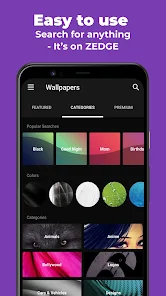
- ZEDGE: ZEDGE Zedge 是一款热门应用,提供种类繁多的免费铃声、壁纸和通知音。该应用界面简洁易用,您可以轻松地通过关键词搜索铃声,或浏览各种分类。Zedge 拥有海量铃声,其中包括许多流行歌曲。 Apple Music.
- 铃声设计师 2.0: 铃声设计师 2.0 is a free app that allows you to create custom ringtones from any song in your iPhone’s music library. The app has a simple and user-friendly interface and allows you to choose the exact part of the song you want to use as your ringtone. Ringtone Designer 2.0 它还支持淡入淡出效果,并允许您在保存之前预览铃声。
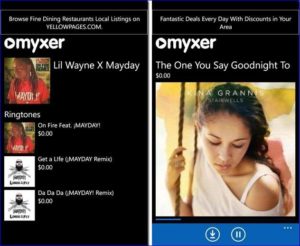
- Myxer 免费铃声: Myxer 免费铃声 Myxer Free Ringtones 是另一款热门应用,提供种类繁多的免费铃声和壁纸。该应用界面简洁直观,用户可以浏览各种类别或按关键词搜索铃声。Myxer Free Ringtones 拥有海量铃声,其中包括许多流行歌曲。 Apple Music.
总的来说,这些应用程序可以成为获取信息的快捷简便途径。 Apple Music 无需自行创建自定义铃声,即可为您的 iPhone 设置铃声。但需要注意的是,部分应用的铃声选择可能有限,并且可能没有您想要的歌曲或版本。
第4部分. 结语
总之,有几种方法可以获得 Apple Music 为您的 iPhone 寻找铃声。您可以从 iTunes 购买歌曲,然后使用电脑上的 iTunes 创建铃声;也可以使用 GarageBand 等第三方应用创建自定义铃声;或者使用 Zedge、Ringtone Designer 等免费应用。 2.0, or Myxer Free Ringtones to quickly download ringtones for your iPhone.
然而,如果您正在寻找一种可靠且高效的方式来获取 Apple Music ringtones, we recommend using TuneSolo Apple Music Converter.
总的来说,有很多免费获取资源的途径。 Apple Music 适用于 iPhone 的铃声,但是 TuneSolo Apple Music Converter 提供了一种轻松便捷的方式来完成工作。 TuneSolo,你可以享受你最喜欢的 Apple Music 只需几个简单的步骤,即可将歌曲设置为 iPhone 的自定义铃声。

