

如何停止 Apple Music 自动播放 [2026 更新]
你们中的大多数人肯定已经遇到过 Apple Music 停止自动播放问题 他们肯定为此头疼不已,不知如何应对。为什么会这样? Apple Music 自动播放?如何关闭自动播放? Apple Music 在 CarPlay 中?
有时 Apple Music app skips your songs,有时它会一直暂停。 有时,曲目会在汽车引擎启动或打开 iPhone 或 iPad 时自动播放。 如果您正在寻找方法 停止 Apple Music from automatically playing,下面的讨论将有很大帮助。
文章内容 第1部分. 如何停止 Apple Music 自动播放第2部分. 其他禁用自动播放的技巧 Apple Music第3部分. 积极 Apple Music 免费将歌曲传输到其他播放器以便离线收听第4部分. 结语
第1部分. 如何停止 Apple Music 自动播放
最常见的问题之一是 Apple Music 用户是如何处理 Apple Music你的设备出现了自动播放停止问题,而且可能和其他用户一样,你已经向苹果公司报告过这个问题了。
为了快速解答您提到的问题,以下是关闭电源的不同步骤。 Apple Music 可自动在 iPhone、iPad、AirPods、蓝牙音箱或车载设备上播放。
#1. 如何停止 Apple Music from Playing Automatically on iPhone, iPad, and iPod Devices
你一定已经知道了 Apple Music 它有一个功能,可以在你选择的专辑或播放列表播放完毕后自动播放其他歌曲。如果你想发现新歌和新歌手,这个功能非常实用。
然而,有时您可能不想再随机播放歌曲,只想收听自己预先准备好的曲目。如果您需要停用此功能,以下是您应该遵循的步骤:Apple Music iPhone、iPad 或 iPod 出现“停止自动播放”问题。
第1步. 准备好你的 iPhone、iPod 或 iPad,然后打开它。
第2步. 在设备界面上找到“音乐”应用程序,找到后点击它。
第3步. 选择要播放的歌曲,然后选择迷你播放器。之后,点击“下一首”按钮。
第4步. 开启自动播放功能后,请注意自动播放图标已高亮显示。
步骤5. 您现在只需点击自动播放图标即可将其关闭。
如果你想重新打开它,上面的过程是一样的。 只需重复相同的步骤即可再次激活它。
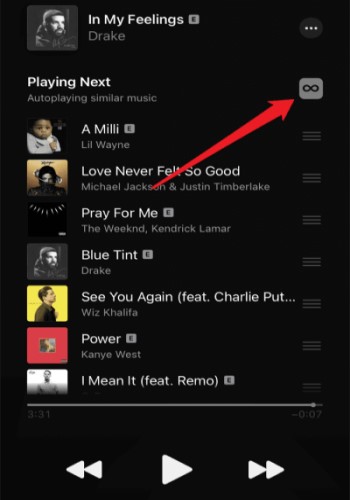
#2. 如何禁用自动播放 Apple Music 在Mac上?
除了 iPhone、iPad 和 iPod touch 之外,苹果还生产 MacBook 等其他产品。关闭 MacBook 上的自动播放并没有太大不同,您可以按照以下说明进行操作:
第1步. 打开 Apple Music 在您的 Mac 上打开该应用程序,然后选择您想播放的歌曲。
第2步. 要加载“播放下一首”播放列表,请点击“正在播放”框中的“上一首”图标。
第3步. 把关掉 Apple Music 自动播放,点击队列顶部的按钮。
#3. 如何关闭自动播放 Apple Music 在 CarPlay 中?
怎么停下来 Apple Music 连接汽车后是否自动播放?如何停止 Apple Music 从在您的车内自动播放,到…… 3 一些您可以尝试的方案。
解决方案 1调低汽车音响的音量 to 零
1 另一种方法是在熄火前确保将音响音量调至零。这实际上是已被证明能有效解决此问题的最佳方案之一。 Apple Music 解决自动播放问题。
然而,有些车主在熄火前常常忘记将车内音量调至零。在这种情况下,您可以尝试其他方法。 2 以下选项可停止 Apple Music 自动播放功能在您的车内运行。
解决方案 2: T熄火 Autoplay on Apple Music 在 CarPlay 中
1 关闭方法 CarPlay功能 是通过蓝牙。 另一种方法是使用限制部分。 为此,在您上车之前,导航至“设置”应用程序,然后点击“常规”选项,然后查找“限制”。 这样做之后,在最后单击启用限制后开始输入密码。 完成后,点击 CarPlay 的拨动开关并将按钮反向转动并将其设置为关闭。
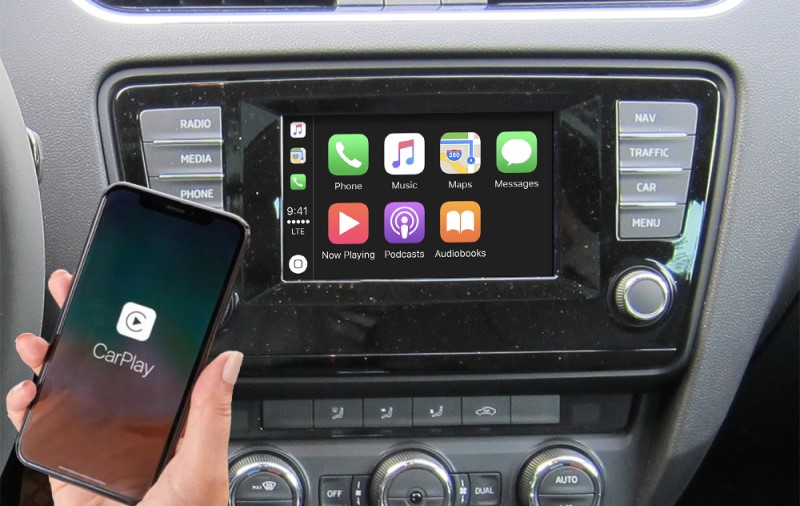
解决方案 3更改汽车设置 and 关 这个 自动播放功能
有些汽车设计有蓝牙自动播放功能。如果你的车恰好有这个功能, 1进入上述设置,然后关闭自动播放功能。
您还可以找到任何其他类型的音量设置,并尝试关闭将要播放的任何音乐或有声读物的音量。 这种方法实际上是有效的,但是,正如所提到的,只有一些汽车被设计成具有这种功能。 这不适用于其他一些汽车。
第2部分. 其他禁用自动播放的技巧 Apple Music
除了预防之外 Apple Music 除了在 iPhone、iPad、iPod touch、MacBook 和车载设备上自动播放外,还有其他一些方法可以帮助您关闭自动播放功能。 Apple Music 停止自动播放。
解决方案 1. Stop 停止 Apple Music 通过定时器自动播放
如果您不知道,iPhone 设备被设计为具有定时器功能,使用户能够决定音乐在各自手机上播放的时间。 这意味着 设置定时器 在解决以下问题方面可能非常有用: Apple Music 关闭自动播放。请看以下步骤操作。
第1步. 拿起并打开你的iPhone。然后,在主屏幕上找到“时钟”应用并点击它。
第2步. 在底部,选择计时器图标。 5 找到选项。
第3步. 在计时器窗口中,借助时间选择器选择时间间隔的开始时间和结束时间,从而确定时间间隔。
第4步. 在下方,注意“计时器结束时”按钮。点击它,然后点击“停止播放”按钮。
第5步. 现在,选择“设置”按钮,然后选择“开始”按钮,使计时器开始计时。
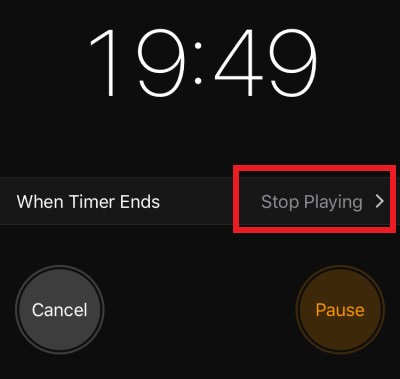
解决方案 2. Stop 停止 Apple Music 通过接力自动播放
另一种有效的处理方法是 Apple Music's 停止自动播放问题是通过以下方式解决的: 交接功能此功能旨在帮助您控制 iPhone 上播放的视频和音乐。以下步骤将向您解释如何停用此功能并帮助您停止使用。 Apple Music 停止自动播放。
第1步. Open your iPhone and then look for the Settings icon on it. Click on it once found.
第2步. 在接下来显示的选项中,点击“常规”,然后选择“接力”选项。
第3步. 在“接力”窗口中,您会看到一个切换按钮,您需要将其向相反方向切换才能禁用此功能并阻止音乐自动播放。
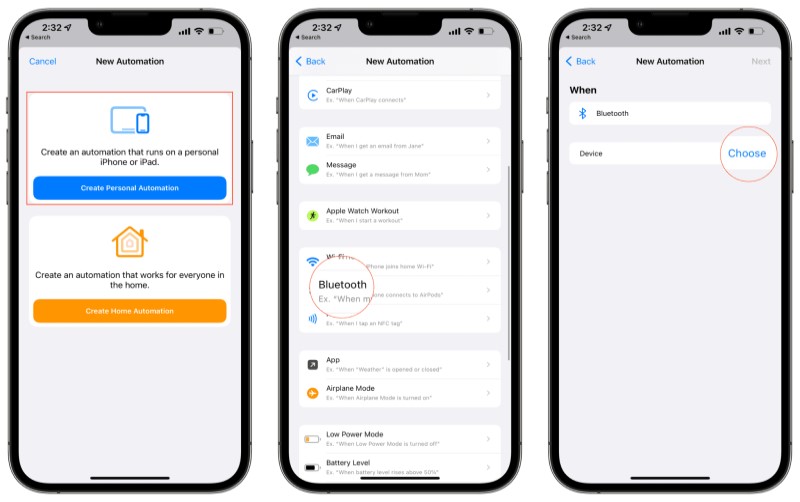
解决方案 3. Stop 停止 Apple Music 通过蓝牙自动播放
大多数音乐播放器和扬声器都可以借助蓝牙功能连接到您的手机或计算机。 因此,为了停止自动播放歌曲,最好先关闭蓝牙。
确保您的蜂窝数据也已关闭也会有很大帮助。 关闭数据和蓝牙实际上非常简单。 您所要做的就是单击设备的控制中心,然后点击蓝牙和蜂窝数据图标将其关闭。 如果图标不再是绿色,则表示它已经关闭。
第3部分. 积极 Apple Music 免费将歌曲传输到其他播放器以便离线收听
所讨论的方法对于解决问题都很有帮助且有效。 Apple Music 停止自动播放问题。但如果您担心的是如何传输这些文件。 Apple Music 如果您想将歌曲导入其他音乐播放器以便不受任何限制地进行流媒体播放,我这里有一个最好的工具可以帮助您完成此操作。
TuneSolo Apple Music Converter 它可以大大降低您的订阅费用。您可以节省…… Apple Music 您可以将歌曲下载到自己的设备上,随时随地在线收听,无需订阅。
做事的时候也非常熟练 DRM删除. 在下载您喜欢的歌曲时,此转换器非常有用。 可用的输出格式 TuneSolo 包括 MP3, M4A, WAV, 和 FLAC。 一旦 Apple Music 曲目会被转换成以下格式之一: 在其他音乐播放器中播放 没问题,你可以转移那些 Apple Music 歌曲来自 1 现在只需点击下面的安全按钮,即可将音乐播放器传输到另一个播放器进行离线播放。
第4部分. 结语
在上面讨论的一组方法中 停止 Apple Music from automatically playing 在 iPhone、iPad、AirPods、蓝牙音箱或汽车上,您可以选择 1 这将是您在处理以下问题时最有效的方法: Apple Music 解决自动播放问题。
另一方面,如果你不想被其他一些限制打扰和担心,你可以使用 TuneSolo Apple Music Converter 转换和下载 Apple Music tracks into your device. In this way, you will be able to play them anytime you want even without the need for an internet connection, and save money.

