

Apple Music 无法播放问题:如何解决
为什么是我的 Apple Music 不在 Mac 上玩?
我正在支付费用,但突然我的 Apple Music 它不玩了。我该怎么办?
你可能已经读过以上内容。 2 许多社交和网络平台都表达了担忧。这种情况确实正在发生,并且已经影响到许多人。 Apple Music 订阅用户。尽管已在多种渠道中普及,但仍有很多人难以深入分析他们看到的解决方案,并最终选择最佳方案。
这个问题, Apple Music 某些歌曲无法播放确实很烦人,尤其是在你兴致正浓、想听自己喜欢的歌的时候。你已经拥有了所需的一切,包括订阅,但是,你的 Apple Music 无法在Mac上运行。这会让你思考自己可能错过了哪些事情。但你真正需要完成的事情是什么?为什么突然之间,你的 Apple Music 上次明明能用,现在却玩不了了?
能够随时随地欣赏美妙的音乐是人生中最美好的事情之一。我相信每个人都会同意这一点。在忙碌、压力大甚至无聊的日子里,音乐是逃离现实、放松身心的好方法。如果你正在使用 Apple Music 如果将这款应用作为你的音乐流媒体服务,你应该会满意于它提供的所有功能,但如果你遇到前面提到的那些问题该怎么办?你是否有足够的知识来解决所有需要解决的问题?
如果不是,我们将在此告知您一些您可以采取的措施,以便您最终享受您的…… Apple Music 又来了!如果您一直在搜索但仍然感到困惑,我们确保在这里尽可能清晰地解释所有内容。那么,让我们开始讨论吧!
文章内容 第1部分. Apple Music 不玩?第2部分. 怎么修 Apple Music 无法播放问题?第3部分. 离线播放歌曲以避免 Apple Music 无法播放问题第4部分. 结语
第1部分. Apple Music 不玩?
你以前遇到过这些情况吗?
- My Apple Music 在Mac、iPhone甚至我的安卓设备上都无法播放。
- 此 Apple Music 应用程序无法加载我想播放的歌曲。
- 屏幕上的错误不断弹出 - “不支持此媒体”。
- 我选择的歌曲突然变灰,似乎已损坏。
- 我已经下载了这个播放列表,但是…… Apple Music 不会玩。
- “”Apple Music 出现“某些歌曲无法播放”的问题。
当然,当一切都不顺利时,你肯定会想知道背后的原因。就你而言…… Apple Music 无法播放某些歌曲可能有多种不同的原因。在找到“为什么我的 Apple Music 如果用户反馈“无法在 Mac 上玩游戏?”,我们将首先检查导致此问题的一些可能原因。了解这些信息将有助于我们检查和验证最终解决问题所需的解决方案。

根据众多回复 Apple Music 长期使用该应用程序的订阅用户,“Apple Music “无法在Mac或其他设备(例如iOS和Android)上运行”的问题确实存在。以下是可能的原因。
- 在某些情况下,问题不断出现的主要原因可能是您尝试使用的设备没有很好地同步到您的个人计算机。 您可能会在设备上看到该文件,但它实际上并不可用。
- 此 Apple Music 音轨也可能损坏、无法读取或已损坏。
- 您尝试串流的设备也可能存在问题。 Apple Music 轨道。
无论背后的原因是什么,“Apple Music 如果遇到“某些歌曲无法播放”的问题,最重要的是,只需动动手指,就能轻松解决!找出问题原因可能比较困难,但学习如何解决问题却很简单,尤其是如果您已经有了可以参考的指南。
如果这个问题一直困扰着你,让你苦苦寻找最佳解决方法而倍感压力,那么你一定要认真学习我们接下来要分享的技巧。 2 本文部分内容。你准备好获得这个问题的答案了吗——“为什么我的 Apple Music “在我的Mac电脑、iPhone甚至安卓设备上都玩不了?”?那就请继续阅读本文的下一部分!
第2部分. 怎么修 Apple Music 无法播放问题?
当你在网上搜索时,肯定会看到很多人推荐在某种情况下应该怎么做,比如…… Apple Music 无法在您的 Mac 和其他设备上播放。如果您发现之前的文章内容不相关或不够完整,我们已整理出您可以立即轻松完成的解决方法。以下列表包含每种解决方法的说明,方便您阅读和参考。
解决方案 #1. 检查您的音量按钮。
第一条建议其实是常识,但以防万一您忘记,如果您使用的是像 iOS 手机这样的便携式设备,您还应该检查音量按钮是否处于建议的音量级别,以便能够听到设备播放的音乐或声音。请记住,通常情况下…… 2 任何设备都有多种音量——铃声音量(用于提醒和闹钟)和媒体音量(用于娱乐,例如歌曲和游戏)。
解决方案 #2. 尝试重新启动设备
1 常见的解决方案是“Apple Music 如果遇到“某些歌曲无法播放”的问题,可以尝试重启设备。这样做可以关闭所有可能在后台运行并影响播放的程序或应用。 Apple Music 应用程序的性能。此外,重启设备也相当于尝试重启应用程序。 Apple Music 应用程序(以防问题确实出在应用程序上)。
解决方案 #3. 关闭并重新启动 Apple Music 应用领域
虽然人们相信它是好的,但是 Apple Music 应用程序也可能出现突然卡顿或冻结的问题。您可以尝试关闭应用程序并重新启动。如果您使用的是 iOS 设备,只需双击“主屏幕”按钮,找到“打开”选项即可。 Apple Music 在手机上,向上滑动即可关闭应用程序。电脑用户只需点击关闭按钮即可。关闭后,再次打开应用程序,看看问题是否已解决。
解决方案 #4. 尝试更新设备的操作系统版本
问题也出在您的操作系统上。 由于不时进行更新,它还可能影响当前安装在您的小工具上的某些应用程序。 在使用您拥有的所有其他应用程序之前,您必须将新更新中的新功能安装在您的设备上。
如果您使用的是 iOS 设备,只需前往“设置”选项即可。 勾选“常规”菜单,然后点击“选择软件更新”按钮,“下载并安装”,然后确保同意屏幕上显示的条款。
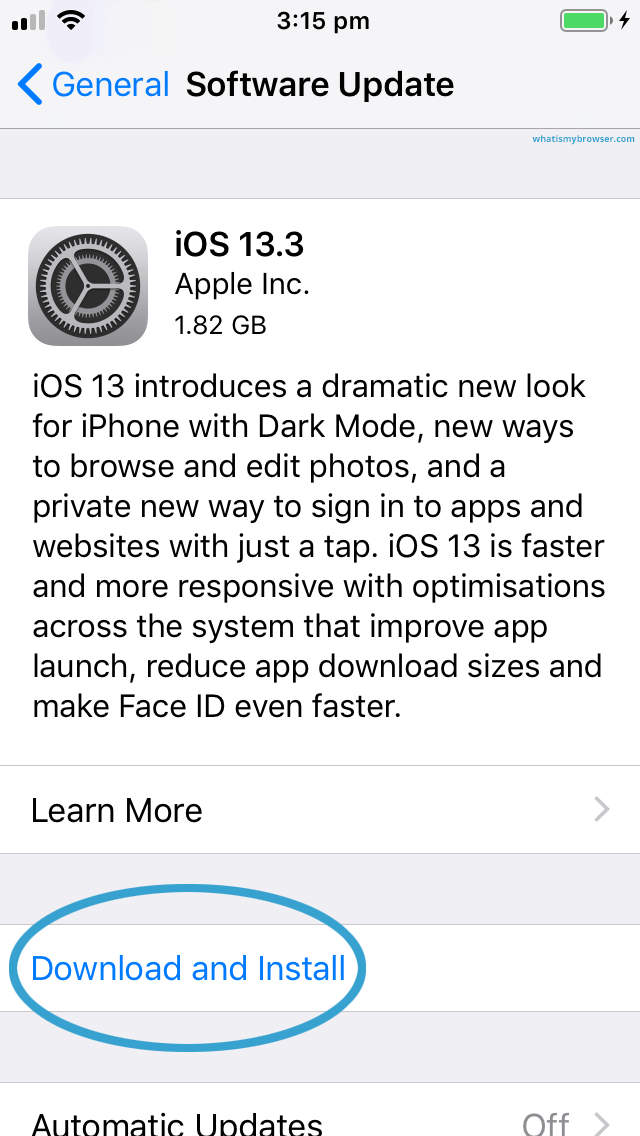
如果您使用的是安卓手机,则需要检查它是否运行安卓系统。 4.3 版本。那些在安卓系统中的版本。 4.2 或更早的已知与此不兼容 Apple Music 应用程序。要更新,只需前往“Google Play商店”并搜索“Apple Music如果看到“更新”选项,请勾选该按钮,然后等待更新完全下载并安装。
更新只需几分钟,您需要确保您使用的设备当前已连接到互联网。
解决方案 #5. 清除缓存
您也可以尝试清除当前设备的缓存。如果您的 Apple Music 应用程序运行不正常,你一直在问为什么 Apple Music 如果游戏无法播放,您可以尝试以下方法。除了解决问题之外,您还可以提高游戏性能。 Apple Music 要执行此操作,请转到“设置”菜单,然后转到“应用和通知”,查找“Apple Music点击“存储”按钮,然后勾选“清除缓存”选项。
解决方案 #6. 重新授权您的 Mac 电脑
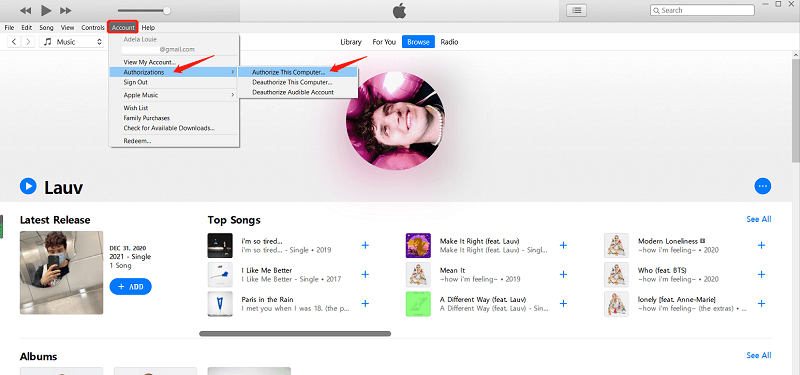
为什么是我的 Apple Music 在 Mac 上无法播放?如果一直遇到这个问题,可以尝试重新授权您的电脑。有时,应用程序会忘记您尝试访问的音乐已经获得授权。为了提醒应用程序,您可以执行“刷新”操作。
为此,请转到您的 iTunes 应用程序,选择位于顶部区域的“帐户”按钮,点击“授权”选项,首先勾选“取消对这台计算机的授权”按钮,然后勾选“授权这台计算机”。 执行此操作后,检查问题是否已解决。
您是否尝试过以上所有基本解决方法,但问题仍然存在? Apple Music 如果歌曲无法在您的 Mac 和其他设备上播放,那么您就只剩下另一个选择——将这些歌曲永久保存并下载到您的 PC 上,以避免这种令人沮丧的问题。 Apple Music 如何防止此类事件反复发生?请继续阅读本文的下一部分。
第3部分. 离线播放歌曲以避免 Apple Music 无法播放问题
解决“Apple Music “无法播放某些歌曲”的问题在于,如何将这些歌曲保存到设备上以便离线播放。嗯,这乍一看可能有点难以理解,因为 Apple Music 歌曲是 受DRM保护 但这实际上可以做到! 而且,这是通过使用这个“TuneSolo Apple Music Converter”。 你能从这个软件应用程序中得到什么?
- 玩所有这些 Apple Music 使用此工具,您可以将喜爱的歌曲离线保存到设备上,永久保存到您的设备上。 TuneSolo Apple Music Converter 可同时支持转换和下载。
- 它可以支持多种输入和输出格式。
- 此 删除DRM保护 可以做到!
- 您还可以 将歌曲转换为 MP3, AAC, M4A, AC3, FLAC, WAV 几分钟后,因为它的速度无与伦比,而且非常可靠。
- 你喜欢有声读物吗? 该工具还可以处理这些文件的转换。
- 它有一个易于使用的界面。
- 只需要几个要求。
- 而且,转换的步骤很容易遵循。

以下概述了必须完成哪些操作才能继续进行转换。
- 安装你的 TuneSolo Apple Music Converter.
- 加上这些 Apple Music 你想转换的歌曲。
- 点击“转换”按钮开始转换。
在开始上述步骤之前,您应该注意您的 Apple Music 和 iTunes 应用程序必须关闭。 那些不应该在后台运行以确保使用此平滑转换过程 TuneSolo Apple Music Converter完成上述步骤后,请继续执行以下步骤。
步 #1. 安装你的 TuneSolo Apple Music Converter
在安装之前,您需要完成所有需要的事情 TuneSolo Apple Music Converter 在您的电脑上。按照官网上的步骤操作,您应该就能顺利地在电脑上启动该应用程序了。
步 #2. 加上那些 Apple Music 你想转换的歌曲
进入主页后,只需拖放文件即可上传这些文件。 Apple Music 选择您想要转换和下载的曲目。完成后,您可以从可用列表中选择输出格式。您还可以修改输出设置和输出路径,以便更轻松地访问转换后的文件。

步 #3. 点击“转换”按钮开始转换
最后,点击“转换”按钮开始整个转换过程。 这将只需要一些时间,您的文件应该可以进行流式传输了!

第4部分. 结语
“”Apple Music “不愿参与”问题是常见的情况。 Apple Music 虽然这种情况很常见,但仍有人发现很难找到解决问题的方案。幸运的是,网上有很多指南可供参考,包括这篇。 1如果您遇到同样的问题,可以尝试这里提供的解决方法,甚至可以安装…… TuneSolo Apple Music Converter 在你的电脑上。

