

如何免费备份 iTunes 资料库【完整指南】
毫无疑问,无论您是 Mac 用户还是 Windows PC 用户, iTunes都非常实用。它功能丰富,可以作为音乐库、音乐播放器等等。
因此,始终保持iTunes库的备份非常重要。 这样可以避免出现许多问题。
本文将帮助您了解为什么要备份 iTunes 资料库以及如何进行备份。我们先从为什么要备份 iTunes 资料库开始。
文章内容 第1部分. 为什么要备份 iTunes 资料库?第2部分. 如何通过 iTunes 备份 iTunes 资料库?第3部分. 备份 iTunes 资料库的最佳方法结语
第1部分. 为什么要备份 iTunes 资料库?
您需要备份 iTunes 资料库的原因有很多。 避免数据丢失是必然的,但这不是唯一的原因。 以下是一些可以解决或避免的问题:
- 数据丢失。 考虑到此问题的普遍性,难怪为什么总是必须备份iTunes库。
- 一旦购买了新的计算机集,您最终将希望将库中的所有资源转移到新计算机上,而拥有备份将使其变得更加容易。
- 恢复出厂设置。 当发生极端系统问题时,最好的措施是恢复出厂设置。 这将清除所有数据,但是如果有备份,则可以保留它们。
- iTunes问题。 尽管它不像数据丢失那样普遍,但iTunes可能会遇到可能会干扰iTunes库的问题,但是可以通过备份来避免这种情况。
如果你觉得这些情况已经够糟糕了,苹果公司最近宣布,他们将替换 iTunes 并将其拆分为多个独立平台。 3 应用。
由于它将被分离,因此创建备份 iTunes 库实际上可以更轻松地过渡到这些新应用程序。 这是您需要备份 iTunes 库的另一个非常紧迫的原因。
既然我们已经回答了原因,那么让我们继续操作。

第2部分. 如何通过 iTunes 备份 iTunes 资料库?
显然,备份 iTunes 资料库的主要方法是使用 iTunes 平台本身。 2 根据 iTunes 版本不同,方法也不同。我们先从早期版本的 iTunes 开始。
莫哈韦沙漠及更早版本
如果您的 iTunes 版本是 Mojave 或更早版本,尝试备份 iTunes 资料库意味着只需下载 iTunes 资料库的所有内容。
以下是备份 iTunes 资料库的步骤:
- 在计算机上打开iTunes。
- 现在在iTunes的左侧,会有一个 图书馆 选择您要首先备份的内容,例如 艺术家, 相册 或 歌曲.
- 您将根据所选类型获得内容列表。 只需选择要为其创建备份的那些。
- 现在点击 3 点击窗口右上角的三个点,然后选择“下载”。
手动下载完内容后,您还需要启用自动下载功能,这样就不用再次手动下载了。
- 在计算机上打开iTunes应用程序。
- 点击 音乐 标签在菜单栏上。
- 点击 优先.
- 转到常规标签,然后在此处确保 自动下载 选项已打开。
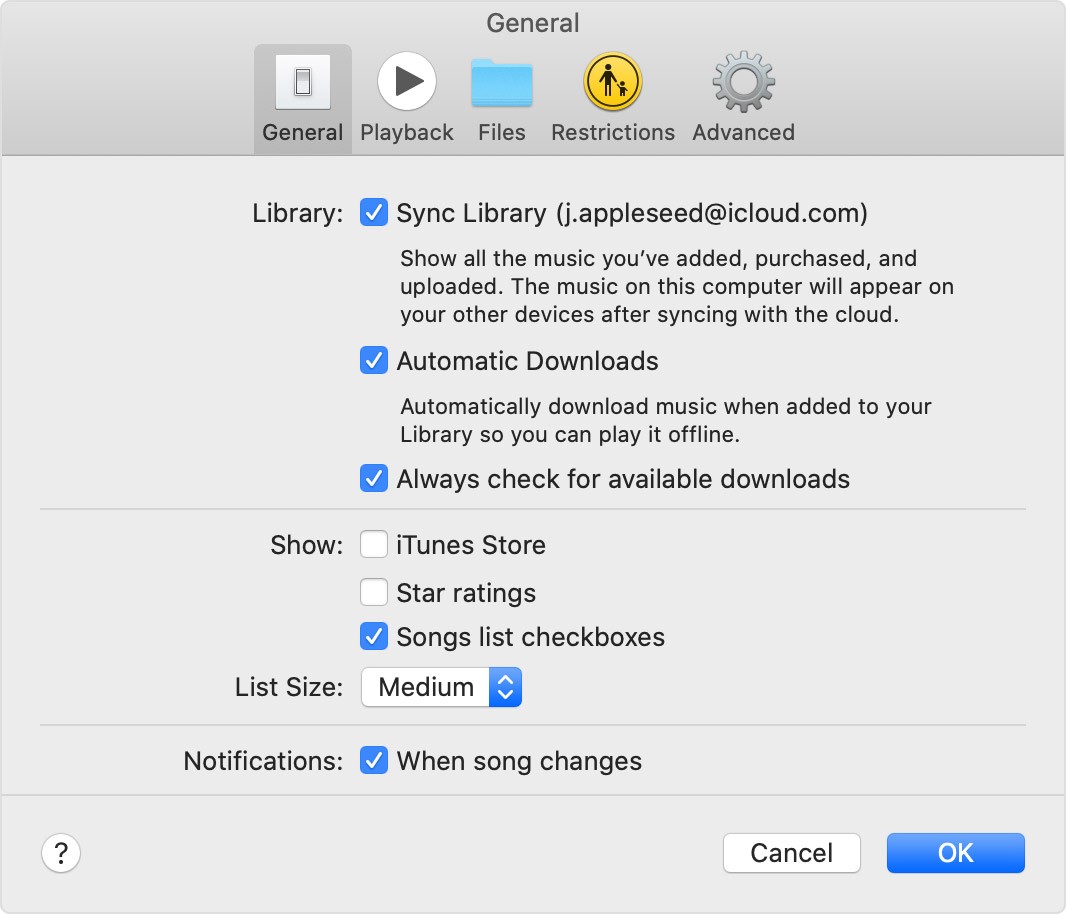
添加的任何内容都将自动下载到您的计算机硬盘中。 有了它,您将拥有 iTunes 库的本地副本,我们现在可以将其称为备份 iTunes 库。
高山脉和更高版本
如果您的 iTunes 版本是 High Sierra 或更高版本,尝试备份 iTunes 库会比以前复杂一些,但即使对于那些没有技术技能的人来说,它仍然是可行的。
首先,您必须合并您的资料库,这意味着检查iTunes资料库的所有内容是否都应放在其中。 以下是执行此操作的步骤:
- 在Mac上打开iTunes应用程序。
- 点击 文件 标签在菜单栏上。
- 选择 图书馆 并点击 整理图书馆…
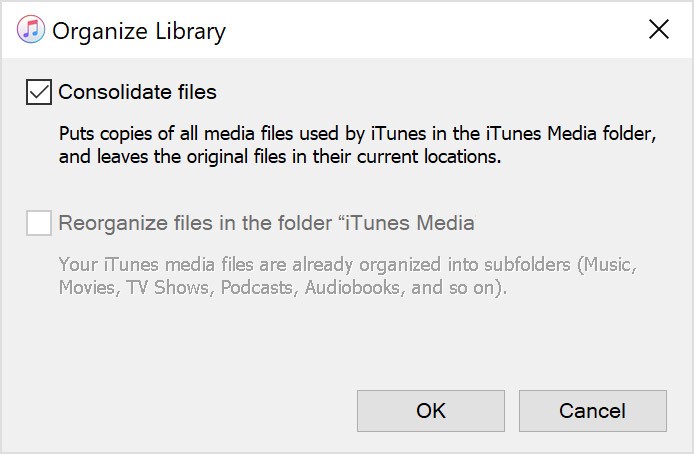
- 点击 整理图书馆 窗口,请确保 合并文件 勾选。
- 现在点击 OK.
这将确保所有文件都在应有的位置。 如果不是,iTunes会通过将所有文件的副本创建到硬盘驱动器中来自动修复它。 现在剩下的就是将这些文件传输到备份源:
- 将备份源连接到计算机。 这可以是外部硬盘驱动器,闪存驱动器或任何其他存储设备。
- 现在打开一个会话 发现者 对于Mac或 文件 浏览器 对于Windows PC。
- 从硬盘驱动器中找到下载的iTunes资料库内容。 通常可以在“音乐”文件夹中找到它们。
- 现在启动另一个会议 发现者/档案总管 但是这一次,请打开外部备份源。
- 将iTunes资料库内容拖放到备份源中。
您现在有一个备份 iTunes 资料库,以防万一。 这应该确保您可以从 iTunes 资料库的严重损坏中恢复,而不会遇到太多麻烦。
第3部分. 备份 iTunes 资料库的最佳方法
TuneSolo Apple Music Converter 是允许用户从iTunes收集信息(例如ID标签)的工具。 使用此信息,该软件可以 下载iTunes资料库的内容 如 有声读物 和其他音频文件。 它有能力 删除DRM 从iTunes也是如此。
该软件可用于大多数iOS设备,包括iPod,iPhone,iPad和Apple Watch,甚至包括Xbox,Android,PSP,Zune等其他品牌的设备。
以下是使用此软件备份 iTunes 资料库的步骤:
第1步. 选择 Apple Music 歌曲
打开 TuneSolo Apple Music Converter 在你的电脑。 确保iTunes已安装在计算机上,因为它将成为音乐的来源。 在主页上,将显示音乐列表。 只需选择 Apple Music 要通过单击其框进行转换的歌曲。

第2步. 设置输出设置
歌曲列表下方是输出设置。在此处,为所选歌曲选择合适的格式、质量和其他设置。 Apple Music.

第3步. 转化率 Apple Music
设置完成后,点击下方的“转换”按钮。转换过程可能需要一些时间,但最终您会在“完成”选项卡下看到结果。您可以在这里检查是否转换了正确的音乐以及转换是否成功。

结语
虽然 iTunes 对某些用户来说已经相当完美,但始终存在丢失应用内所有内容的风险。正因如此,备份 iTunes 资料库至关重要,以防万一发生意外。
另一方面,如果要防止发生数据丢失的情况,最好的选择是照管iTunes应用程序。 这应该使数据丢失的机会尽可能地小。

