

你能在Apple Music上下载专辑吗?
Apple Music 的内容呈现方式非常清晰有序。您可以访问系统推荐的歌曲,也可以探索特定歌手的作品。这样一来,您或许会偶然发现他们的专辑。在专辑中,您可以找到他们所有的歌曲和其他作品。
如果你喜欢这位艺术家的风格,你可能会问自己:“可以在 Apple Music 下载专辑吗? ” 很遗憾,很多用户之前已经问过这个问题了,甚至都没有得到确切的答案,但这次情况会有所不同。
本文将解答这个问题,并提供在该平台上下载专辑的步骤。让我们首先来了解一下 Apple Music 的更多信息。
文章内容 第1部分:您可以在 Apple Music 上下载专辑吗?第2部分:如何在 Apple Music 上获取新专辑?第3部分:如何在 Apple Music Forever 上下载专辑以便离线收听?第4部分:概要
第1部分:您可以在 Apple Music 上下载专辑吗?
Apple Music 平台功能丰富,因此下载专辑的想法是可行的。然而,在你深入探索之前,你必须首先深入了解 Apple Music 平台,这也是我提出这个问题的原因。
Apple Music? 是什么?
Apple Music 目前被认为是用户最多的音乐流媒体服务。从技术层面来说,这确实如此,因为他们的订阅用户数量最多。考虑到它的发布时间,这样的成就令人惊叹,尤其是 Apple Music 仅在 2015 年发布。考虑到它的众多功能,这完全可以理解。
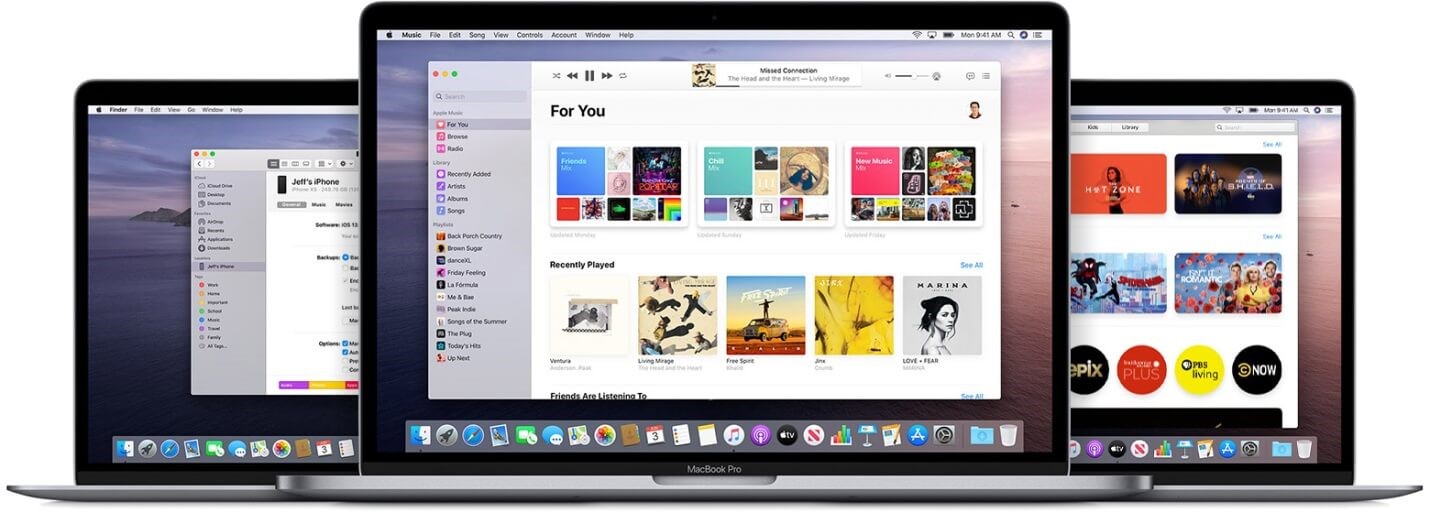
Apple Music 平台提供了一个出色且井然有序的界面。您可以在“发现”版块查找音乐。如果您没有心情听歌,Apple Music 会根据您的喜好推荐合适的音乐。您还可以访问各种类型的内容,例如播客、广播电台,甚至视频。遗憾的是,您无法直接使用Apple Music,下载曲库中的所有歌曲,这是因为FairPlay DRM. 的限制。
DRM 是如何工作的?
FairPlay是苹果公司开发的 DRM 算法。这项技术旨在通过消除非法分发其内容的可能性来最大化其利润。虽然它并未完全杜绝这种可能性,但确实极大地帮助了内容创作者最大化他们的收益。
然而,虽然这帮助了很多内容创作者,但对用户来说却适得其反。音乐爱好者必须付费或订阅才能获取音乐,这已经够糟糕了。更糟糕的是,除非你单独购买歌曲,否则 “Apple Music download free” 并非如此。
可以在 Apple Music 上下载专辑吗?
虽然可能有点麻烦或成本较高,但你可以从 Apple Music 平台下载专辑,只是下载过程并非完全如预期。你必须逐首下载专辑中的歌曲,而不是一次性下载。无论如何,如果你准备好了,就可以进入下一部分了。
第2部分:如何在 Apple Music 上获取新专辑?
如果您是 Apple Music 的订阅用户,那么“Apple Music 可以下载专辑吗?”这个问题的答案是肯定的,但操作起来并不容易。由于您可以在移动设备和电脑上下载音乐,接下来您将学习如何在 Apple Music 上下载音乐。
#1。适用于 iOS 或 Android 设备。
只要您拥有 iOS 或 Android 设备,并且是 Apple Music 的订阅用户,即可从该地址下载音乐。以下是具体步骤:
- 在您的设备上安装并打开 Apple Music。
- 浏览平台并查找您要下载的相册。
- 找到专辑后,将其打开并选择第一首歌曲。
- 点击应用程序右上角的+添加按钮。 这会将歌曲添加到您的音乐库中。 对该专辑中的所有歌曲执行此操作。
- 现在转到您的播放列表或库。
- 遍历所有歌曲,这次单击“下载”按钮,而不是“ +添加”按钮。 对库中的所有歌曲也执行此操作。
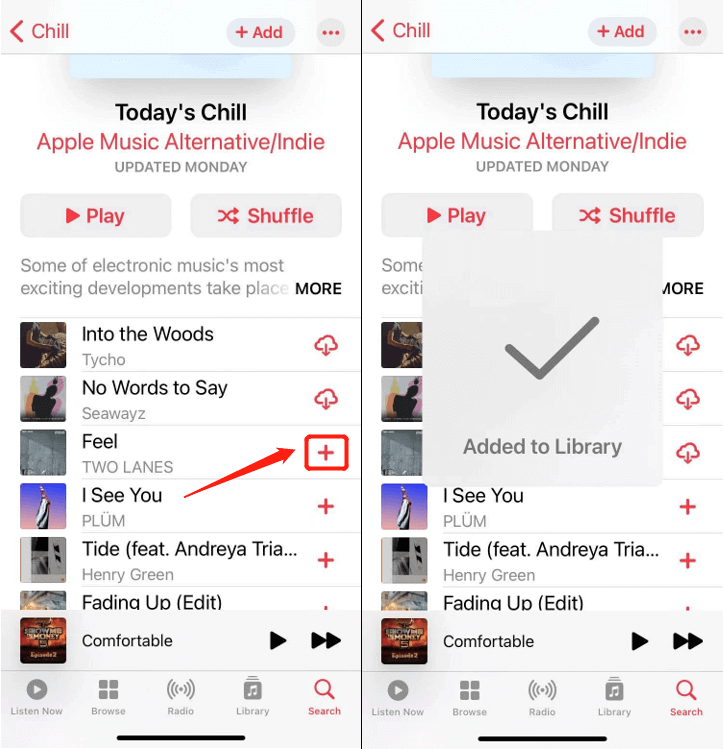
虽然可能需要一些时间,但最终你会获得一张属于自己的专辑。然而,如果你有多台设备,就不能重复操作,所以 Apple Music 配备了同步功能。
前往“设置”,然后找到“音乐”。找到“同步资料库”并将其打开。这样,您的资料库就会同步到所有连接到同一 Apple ID 的设备。这样就省去了您在所有设备上重复上述步骤的麻烦。
#2。适用于 PC 或 Mac
如果您没有移动设备,也不用担心。您甚至可以在 Windows PC 或 Mac 上下载 Apple Music 上的音乐,但您必须仔细按照以下步骤操作,才能将 Apple Music 上的音乐下载到电脑:
- 在您的计算机上打开 iTunes。
- 您会在左侧找到侧边栏。 单击音乐。
- 现在找到该艺术家并转到他的专辑。
- 进入专辑后,转到每首歌曲,然后单击+添加按钮。
- 添加到媒体库后,请转到您的播放列表。
- 就像您之前所做的那样,这次单击“下载”按钮。
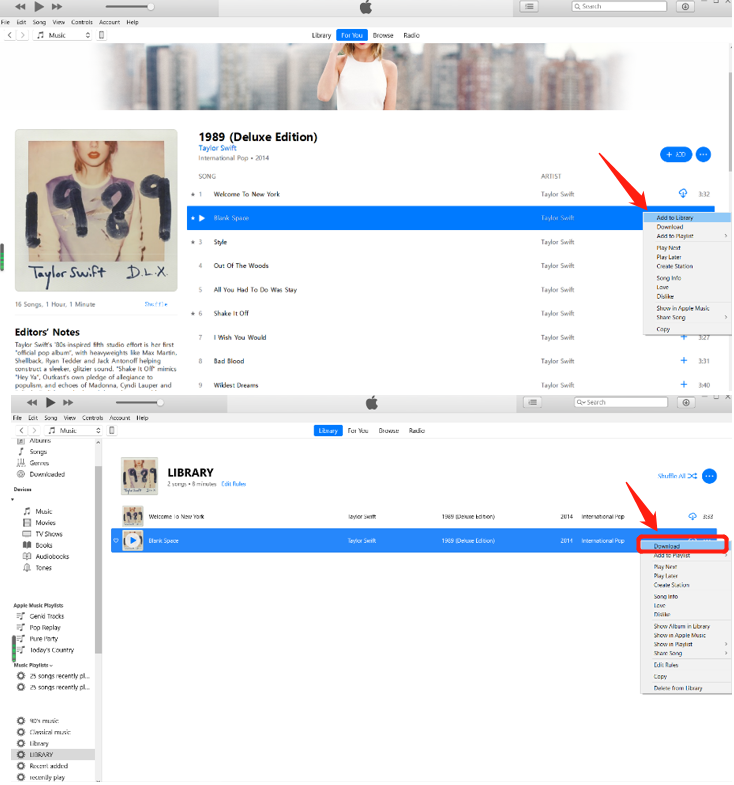
至此,您终于学会了如何恢复 Apple Music 的音乐库。这应该能解答您关于“Apple Music 可以下载专辑吗?”这个问题的所有疑问。不过,我还会为您提供另一种方法,相信您以后会用得上。
第3部分:如何在 Apple Music Forever 上下载专辑以便离线收听?
你能在 Apple Music 上下载专辑吗?当然可以!但是能快速下载吗?很遗憾,使用前面提到的方法需要一些时间,但如果你使用…… TuneSolo Apple Music Converter,旨在 无限制地从 Apple Music 下载歌曲。 要了解有关此软件的更多信息,请查看其功能:
主要特点:
- 更快的转换。 如前所述,如果使用前面提到的方法,将会耗费很长时间。但是,如果使用这款软件,您可以同时转换和下载多个文件,速度是普通 Apple Music 下载器和转换器的 16 倍。
其他特性:
- DRM 移除。 您还可以 移除 DRM 保护 在文件上。 这样,您基本上就是在给自己这首歌的所有权,因此您可以对它进行任何操作,但要确保仅将其用于个人娱乐
- 离线收听。 请记住,从 TuneSolo Apple Music Converter 下载的歌曲可以离线访问。此外,如果您愿意,还可以将它们传输到 iPhone、iPad、Android、Zune、PSP、Xbox 等设备。
- 支持的格式。 TuneSolo 支持多种格式。例如,它支持 MP3、MP4、WAV、FLAC 等常用格式。它还可以转换和下载 M4V、M4B 和 AAC 等受保护格式,同时保持文件的原始质量。
- 解锁高级内容。 您还可以访问高级用户专有的内容。 换句话说,您可以善待自己,享受他人所享受的好处
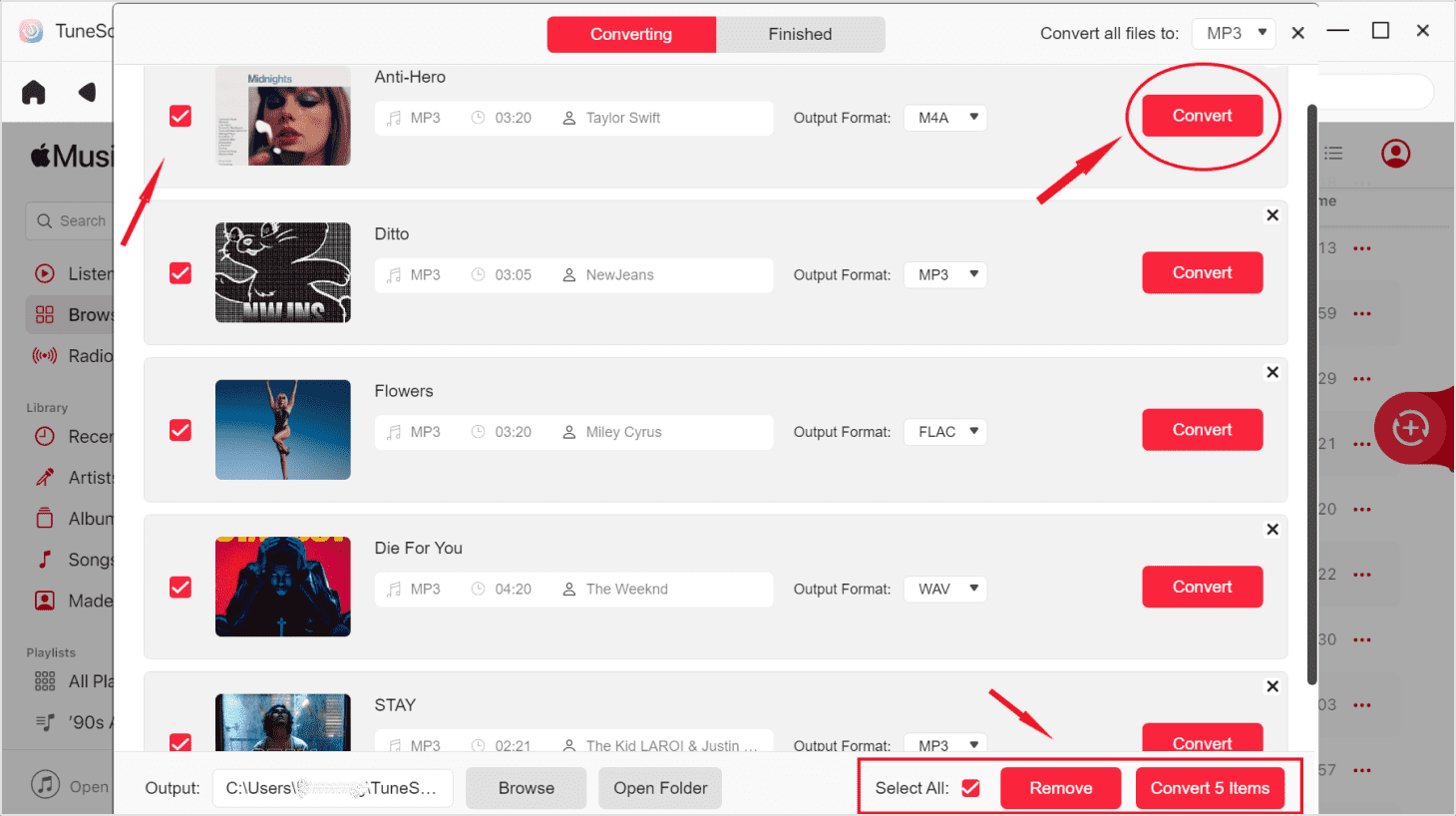
可以使用 TuneSolo Apple Music Converter 下载 Apple Music 上的专辑吗?当然可以,只要按照以下步骤操作即可:
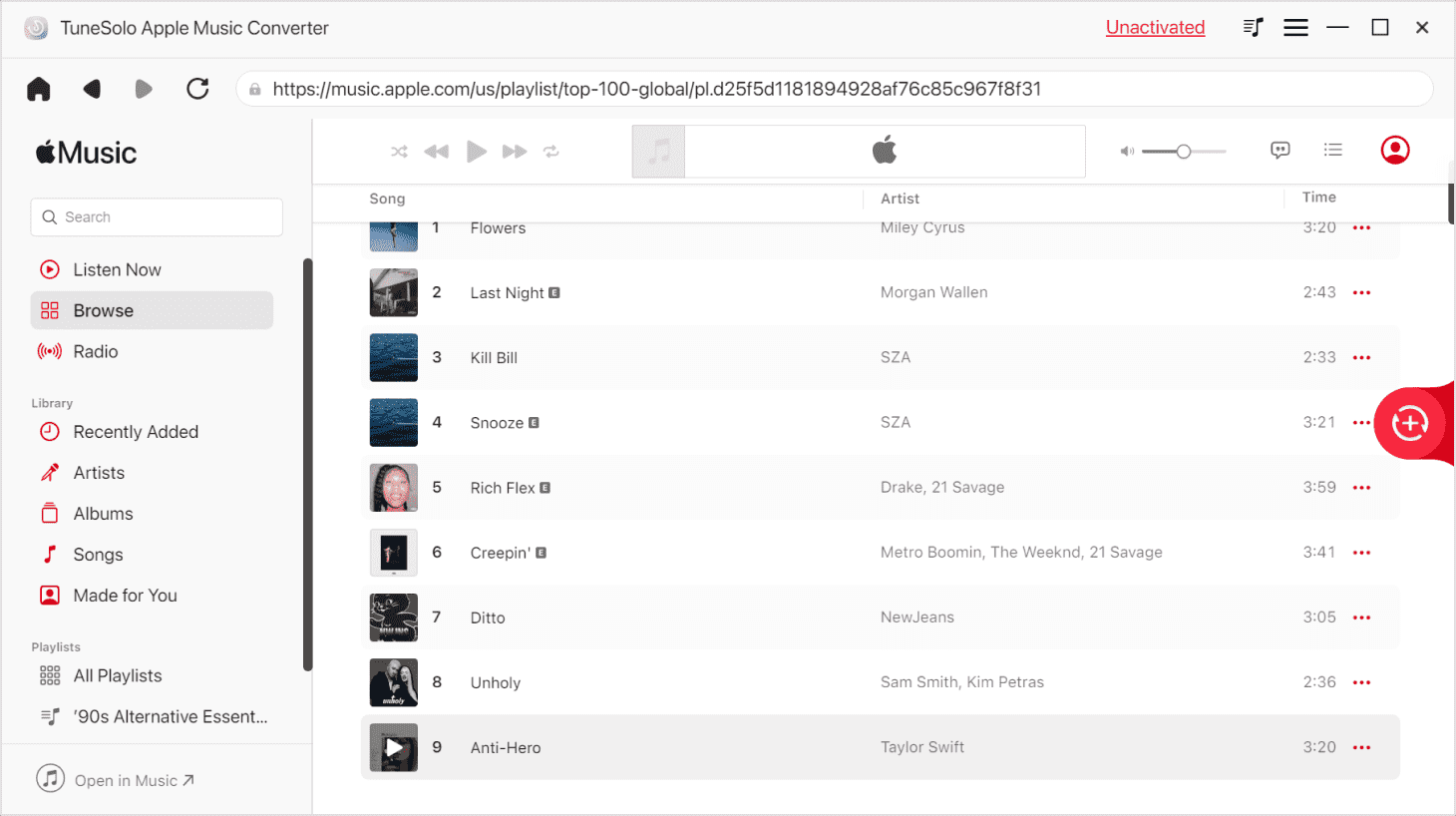
步骤 1. 选择 Apple Music 歌曲
首先,请检查您的电脑上是否已安装 iTunes。如果已安装,请打开 TuneSolo 软件。您将看到一个歌曲列表。选择您想要下载的歌曲。
步骤2.设置配置
在长列表下,将有“输出设置”。 在本部分中,您可以更改输出的属性,例如格式,编解码器,质量等。

步骤3.下载专辑
现在,您已经从专辑中选择了歌曲并设置了配置,是时候单击“转换”了。 这将启动整个过程。 只需等待该过程结束即可。
提示:请确保在打开 Apple Music/iTunes 之前将其关闭。并且在歌曲转换过程中,请勿对 Apple Music/iTunes 进行任何操作。
第4部分:概要
如今,即使是你最喜欢的歌曲,也不能只满足于一首。你很快就会听腻,所以拥有自己的歌单很重要。简单来说,你需要下载的不是单曲,而是整张专辑。
本文已经解答了关于“能否在 Apple Music 上下载专辑?”这个问题的所有疑问,并在文末提供了一个实用技巧。希望您也能将这些知识运用到其他方面。

