

你能把 Spotify Music 下载到 Apple Watch 吗?
由于免费订阅计划 Spotify,从中获取音乐非常容易。 毕竟,如果您寻找其他音乐流媒体服务,您将无法找到提供免费音乐的好平台。 甚至 Apple Music 要求用户先付费订阅才能听音乐。 那你可以下载吗 Spotify Music 到 Apple Watch 上?
最近很多用户都在问这个问题。 有人说这是可能的,而另一些人则有点悲观。 那么这个问题的真正答案是什么? 幸运的是,这正是我们将在本文中讨论的内容。
今天,你将找到问题的答案,“可以下载吗 Spotify Music 到 Apple Watch 上?”,并希望找到最好的方法来做到这一点。 因此,事不宜迟,让我们继续看这篇文章。
文章内容 第1部分. 你能玩吗 Spotify Music 在 Apple Watch 上?第2部分. 我如何下载 Spotify Apple Watch 上的歌曲?第3部分. 结语
第1部分. 你能玩吗 Spotify Music 在 Apple Watch 上?
这个问题的答案是肯定的。 你可以玩 Spotify Apple Watch 离线版 2020, 只要你有 Wi-Fi 或蜂窝数据网络即可。这适用于 Apple Watch Series。 3 之后版本也可以。虽然在早期版本中可能可以实现,但会出现一些问题。
而且,你不仅可以玩 Spotify Music此外,您还可以在 Apple Watch 上播放播客、有声读物等内容。您也可以选择将音乐同步到 Apple Watch,这样就无需连接 Wi-Fi 或蓝牙。
还值得一提的是 Apple Music 订阅者将能够从库中进行选择 Apple Music所以,如果你还不是订阅用户,你应该上传或添加你自己的歌曲,这也是我们接下来要讨论的内容。 2 玩法 Spotify Music 在 Apple Watch 上,可以通过直接使用设备或通过 iPhone 进行操作。我们先来看前者。
#1. 下注 Spotify Music 直接在 Apple Watch 上
如果您没有 iPhone,或者它现在不在身边,唯一的区别是您将无法接听电话,甚至无法接收通知。 那么你可以在没有 iPhone 的情况下将音乐下载到 Apple Watch 吗? 还好可以,那怎么下载 Spotify Music 想把它连接到 Apple Watch 上吗?以下是设置方法。
第1步. 将音乐添加到 Apple Watch
Apple Watch 拥有一定的存储空间。大约 8GB但您也可以最多使用 25% 那个或 2GB 对于音乐而言,这足以满足超过 500 歌曲。
您的第一项任务是打开 Apple Watch。 现在点击播放列表限制选项来决定要同步多少首歌曲。 现在返回并选择要同步的播放列表。 歌曲不应超过您选择的播放列表限制。
第2步. 将 Apple Watch 连接到蓝牙
请注意,Apple Watch 没有插孔。 这就是您需要使用蓝牙连接耳机的原因。 这可以通过转到手表上的设置轻松完成。 现在继续蓝牙,设备将开始出现。 只需选择您要使用的耳机即可。
第3步. 下注 Spotify Music 在Apple Watch上
最后一步是玩 Spotify Music 在 Apple Watch 上,您可以通过打开 Apple Watch 上的“音乐”应用来完成此操作。在应用中,选择“来源”,然后轻点 Apple Watch。您最近同步的播放列表就会显示出来。
现在您可以播放您在前面步骤中选择的播放列表。 如您所见,如果您真的全心全意,这并不难。 此外,按照这些步骤,您应该不会遇到任何问题。
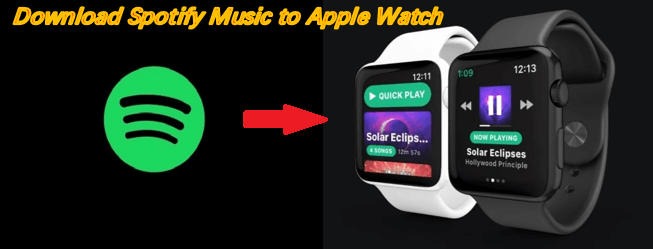
#2. 下注 Spotify 在使用 iPhone 的 Apple Watch 上
您的下一个选择是使用 iPhone 玩 Spotify 在 Apple Watch 上。 这比单独使用 Apple Watch 应用程序要容易得多,因为使用 iPhone 更自然。 无论哪种方式,如果您想使用 iPhone 添加音乐,以下是您需要遵循的步骤:
- 为 Apple Watch 充电并将 iPhone 放在附近,使其在范围内。
- 现在在 iPhone 上,打开设置应用程序,转到蓝牙,然后打开蓝牙。
- 现在在您的设备上打开 Apple Watch 并选择我的手表。
- 向下滚动并选择音乐。 接下来,点击与添加音乐按钮相对应的加号图标 (+)。
- 最后,选择要同步的歌曲。 然后点击音乐旁边的添加按钮。 这将允许您添加已下载的任何音乐。
对您要添加的所有歌曲执行此操作。 同步所选歌曲后,无需连接WiFi即可播放 Spotify Music 到 Apple Watch。这就是这种方法的优势。
此外,您可以添加的歌曲数量没有限制。 但是,这仅适用于您拥有 iPhone 的情况。 如果您想删除 Apple Watch 播放列表中的某些歌曲,您可以按照以下步骤操作:
- 在您的设备上,再次打开 Apple Watch 应用。
- 在“我的手表”部分,转到“音乐”选项卡,然后点击“编辑”。
- 现在在播放列表和专辑下,点击删除按钮,该按钮看起来像您要删除的歌曲旁边的减号。
第2部分. 我如何下载 Spotify Apple Watch 上的歌曲?
虽然我说过有 2 游戏方式选项 Spotify Music 对于 Apple Watch,实际上还有另一种方法,但这需要使用第三方工具。区别在于你不需要订阅。 Spotify 在 Apple Watch 上播放其音乐。
#1. 转换所需的工具 Spotify Music
曲调乐趣 Spotify Music Converter 是一种能够从音乐中提取歌曲的工具 Spotify 即使您不是订阅者。 此外,您可以 兑换 Spotify 歌曲 到不同的格式,使其符合 Apple Watch 的要求。 最重要的是,使用 TunesFun 还具有其他优势。 以下是这些功能的详细介绍:
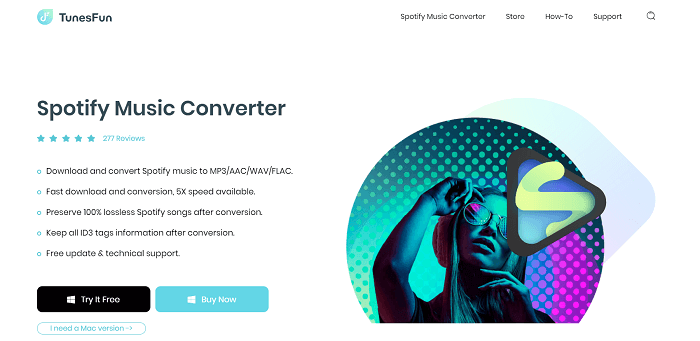
主要特点:
- 绕过 DRM。 使用 TunesFun,您可以忽略 DRM保护 on Spotify 这样就无法在 Apple Watch 上播放了。您也可以选择将其转换为其他格式,例如 WAV, FLAC, MP3, 和 AAC这样,你就不必担心了。 Spotify Apple Watch 中格式不兼容的歌曲
其他特性:
- 离线播放。 我还应该提到你可以 听下载 Spotify 离线歌曲. 这非常方便,因为 Spotify 离线模式是高级用户独有的。 换句话说,您可以感觉自己是拥有此类功能的高级用户
- 保留元数据。 TunesFun 还可以转换和下载 Spotify 歌曲在保留元数据信息甚至ID等信息的同时进行存储3 标签。这样,你就可以在 Apple Watch 上轻松地按标题、艺术家、专辑、年份和其他标签对歌曲进行排序。
- 快速转换。 令人印象深刻的是,这款转换器比普通转换器速度更快。它的速度…… 5速度比一般软件高出 x 倍。此外,它还可以同时转换和下载多个文件,这也是一大优势。
如果您想了解如何下载 TunesFun 是完美的工具,还有其他几个原因 Spotify 歌曲到 Apple Watch。 其中一个原因是使用该软件非常容易。
#2. 下载指南 Spotify Music 到 Apple Watch
你只需要遵循 4 完成此任务的步骤。那么,如何下载呢? Spotify Music 使用此软件连接到 Apple Watch?
第1步. 选择 Spotify Music
首先,你必须寻找 Spotify 您要下载的歌曲。 您可以通过访问您的 Spotify 应用程序。 现在您需要通过右键单击它并选择共享来获取它的链接。 然后,从选项中,单击复制链接。 您现在已经获得了链接,现在进入下一步。
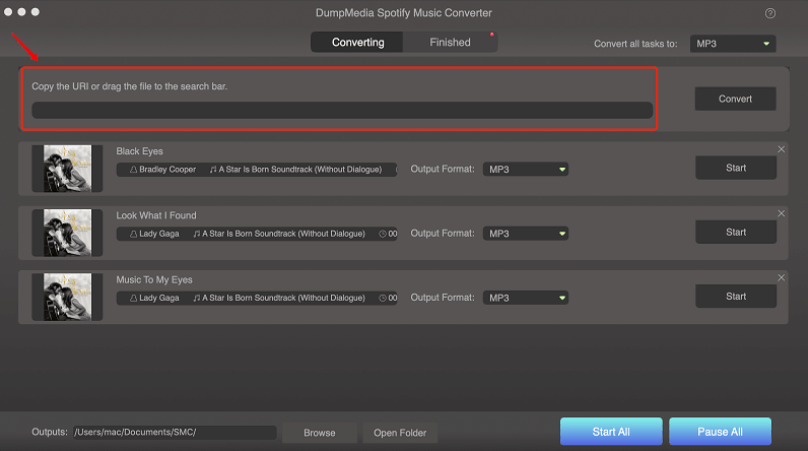
第2步. 酱 Spotify 链接
随着 Spotify 剪贴板上的链接,打开软件。 现在将链接粘贴到窗口上的文本栏中。 对您要下载的所有歌曲执行此操作。 您还可以选择通过简单地将下载的歌曲拖放到窗口中来添加它。
第3步. 调整格式
现在点击窗口中的下拉菜单。这将显示几个选项,分别对应不同的输出格式。只需选择即可。 1 你更喜欢哪种方式,但我建议选择 MP3 在你的情况下。
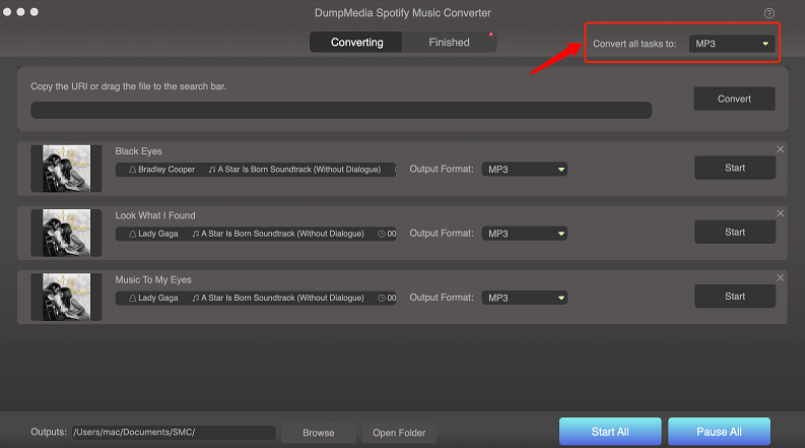
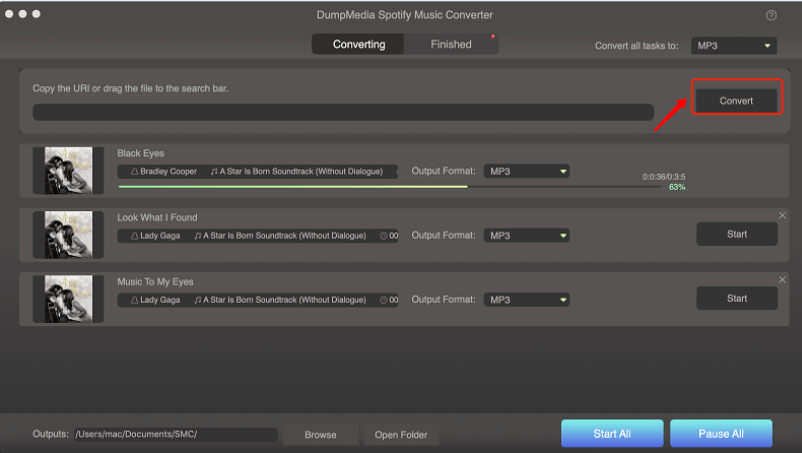
第4步. 转化率 Spotify 歌曲
最后一步只需单击“全部转换”。 这将开始转换过程。 现在,一旦出现该按钮,请单击“查看输出文件”。 您将被带到下载文件所在的文件夹。 您的下一个任务是将这些文件复制到您的 iPhone 并将它们添加到您的 Apple Watch 应用程序中,就像我们在前面部分中讨论的那样。
第3部分. 结语
可以下载吗 Spotify Music 想把手机内存转移到 Apple Watch?说实话,这个过程其实很简单,不像很多人想的那样。当然,前提是你得有合适的工具。如果没有,那当然会比较困难。
读完这篇文章,我相信对你来说已经轻而易举了。你不仅拥有了合适的工具,而且还了解了…… 3 下载方法 Spotify Music 到 Apple Watch。

