

将 AAX 转换为 MP3 的最佳免费方法 [2026 年指南]
听有声书总是比手捧纸质书阅读更方便快捷。想想看,你出门再也不用带书了。只要有声书文件保存在你的设备上,你就可以随时随地收听。然而,有声书也存在一些问题。 1 正在尝试保存 AAX 文件。这就是为什么需要一份指南的原因。 将 AAX 转换为 MP3 也开始流行。
成为一名有声读物爱好者需要 1 用户希望在常用的设备上储备一些有声读物。然而,AAX 文件格式有时会限制用户欣赏他们喜爱的有声读物。因此,我们需要将 AAX 转换为其他格式。 MP3 本文将讨论AAX格式及其详细信息。此外,您还将了解到一些在线和离线工具,它们可以轻松完成上述转换。
如果您想了解上述所有内容,那么您必须坚持这篇文章,直到最后。
文章内容 第1部分. 什么是AAX?第2部分. 为什么要将 AAX 转换为 MP3?第3部分. 如何将 AAX 转换为 MP3?第4部分. 结语
第1部分. 什么是AAX?
如前所述,在介绍将 AAX 转换为其他格式的方法和工具之前,我们需要先了解一下如何进行转换。 MP3, 我们首先会为您介绍一下AAX文件格式。您可能已经听有声书一段时间了,但您可能对有声书文件使用的一种格式——AAX文件格式——了解不多。
此 AAX档案格式 是一种与从在线网站(如 Audible 以及其他。这是 1 由……开发和创建的格式 Audible这种格式的文件包含图像、视频、时间线甚至链接等媒体。采用这种格式的文件使用 .aax 文件扩展名。此类文件可以在多种媒体播放器上播放,包括…… iTunes,Microsoft Zune,Amazon Kindle,iPod和Creative Zen。
而且,为了能收听您最喜欢的有声读物 Audible 要在上述设备上播放,需要通过网站注册账号并订阅。由于这些 AAX 有声读物受 iTunes 应用支持,用户可以使用 Windows 电脑或 Mac 电脑收听。

此外,扩展名为 .aax 的文件体积稍大,因此下载时间也更长。这是因为 AAX 文件经过压缩,比特率约为 100%。 64 Kb每秒一次。如果您要通过以下方式下载,这被称为第一种选择: Audible.
如果您想知道如何打开 AAX 文件,只需像打开其他文件一样双击即可。能够打开 AAX 文件的应用程序会立即打开它。但是,如果您没有任何能够打开 AAX 文件的应用程序,甚至没有可以打开它的设备,那就麻烦了。该怎么办呢?请继续阅读,我们将详细介绍如何将 AAX 文件转换为其他格式。 MP3 格式(与 AAX 格式相比,该格式更易于游玩)。
第2部分. 为什么要将 AAX 转换为 MP3?
为什么需要将 AAX 转换为 MP3 格式问题?或许您之前也遇到过这个问题,或者这个问题一直困扰着您。如果您在使用当前设备打开 AAX 文件时遇到问题,那么这可能是原因之一。 1 为什么你应该继续查找将 AAX 转换为 ROM 的过程 MP3 格式。除此之外,还有一些其他常见的原因。
- AAX文件受DRM保护。 内容创建者正在使用此保护,以避免在未经授权的设备上播放或流式传输内容,以及避免文件的下载和共享。 因此,使人们很难将AAX文件下载到他们的设备,并阻碍他们永远保留这些文件。
- 并非所有的媒体播放器都可以支持AAX文件的播放。 有能力的媒体播放器数量有限。 您最初可能会参考本文前面部分中列举的内容。
- 由于DRM保护限制,删除了下载AAX文件的功能。 因此,消除了用户与任何人共享文件的能力。
如果你至少有 1 基于上述原因,您肯定需要寻找一些可以将 AAX 转换为其他格式的软件应用程序。 MP3你怎么能做到呢?
第3部分. 如何将 AAX 转换为 MP3?
有很多方法可以将 AAX 转换为 MP3 格式。接下来,我们将与您分享一些解决方案。如果您想了解更多详情,请继续阅读本文。
以下是 AAX 格式转换步骤的概述。 MP3:
- 将 AAX 转换为 MP3 配备强大的转换器
- 启动 TuneSolo Apple Music Converter 在您的电脑上
- 导入要转换的 AAX 文件并选择 MP3 输出格式
- 着手转换过程
- 将 AAX 转换为 MP3 由 iTunes 提供
- 打开您的iTunes应用程序
- 转到位于屏幕顶部区域的“文件”按钮,然后选择“新播放列表”
- 将空白CD插入PC的驱动器中
- 导入回您在CD上刻录的文件
解决方案 1. 将 AAX 转换为 MP3 配备强大的转换器
确实,每次你在网上搜索“将 AAX 转换为其他格式的应用程序”时,都会出现很多相关的转换器,并会推荐给你。 MP3 格式”。虽然有很多种格式,但您应该始终足够敏锐地辨别哪些格式能够真正带来您期望的结果。在这里,我们推荐使用…… TuneSolo Apple Music Converter。 除了成为一个很棒的工具 转变的能力 Apple Music 轨道,它也有能力 处理有声读物。 因此,也向许多狂热分子提供服务。

你怎么能用这个 TuneSolo Apple Music Converter 在将 AAX 文件转换为 MP3您可以按照以下简单指南操作。
- 启动 TuneSolo Apple Music Converter 在你的电脑上。
- 导入要转换的 AAX 文件并选择 MP3 作为输出格式。
- 进入转换过程。
虽然 TuneSolo Apple Music Converter 虽然界面友好,但我们仍然希望您了解每个步骤的详细信息,以便更轻松地进行转换。因此,我们为您准备了以下文字。请记住以下提示。
提示:你们双方 Apple Music 转换过程中,iTunes 应用程序必须保持关闭且无法运行。 TuneSolo Apple Music Converter 从而确保转换成功并达到预期输出。
步 #1. 启动 TuneSolo Apple Music Converter 在您的电脑上
你需要安装 TuneSolo Apple Music Converter 首先在您的电脑上安装转换器。安装要求很简单。安装成功后,即可打开并启动转换器。请务必前往工具的主页面。
步 #2. 导入要转换的 AAX 文件并选择 MP3 输出格式
因为你不仅可以转换 1 文件,但有很多 1 好了,现在你可以导入任意数量的 AAX 文件了。

文件添加完成后,请务必选择所需的输出格式,在本例中为: MP3该工具支持多种文件格式。您还可以使用该工具将其他文件转换为多种其他文件格式。此外,您还可以根据个人喜好,在此步骤中编辑一些输出设置。

步 #3. 着手转换过程
要开始转换,只需点击页面底部的“转换”按钮即可。完成后,所有导入的 AAX 文件都将被转换为 . MP3 格式。转换完成后,您还可以下载转换后的文件。
解决方案 2. 将 AAX 转换为 MP3 由 iTunes 提供
用户还可以尝试通过 iTunes 应用程序转换这些 AAX 文件。这是一个免费工具,可能已经安装在您的设备上。 1的 PC,如果未安装,可以轻松安装。
这是您需要完成的步骤。
步 #1. 打开您的iTunes应用程序。
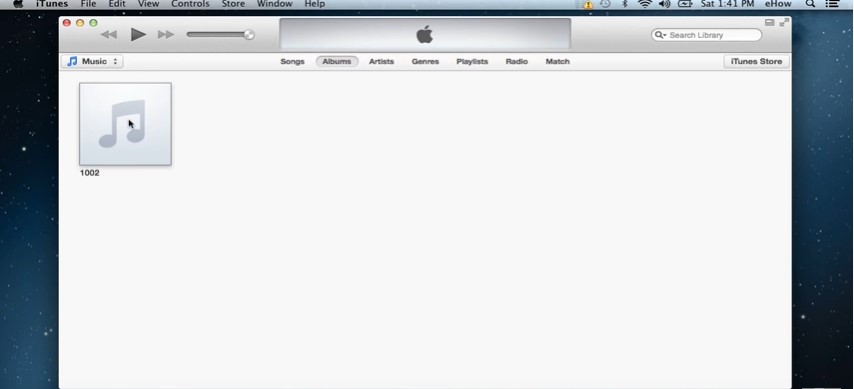
步 #2. 点击屏幕顶部的“文件”按钮,然后选择“新建播放列表”。您可以根据个人喜好为播放列表命名。接下来,将所有 AAX 文件添加到这个新建的播放列表中。您可以通过拖放操作来完成此操作。
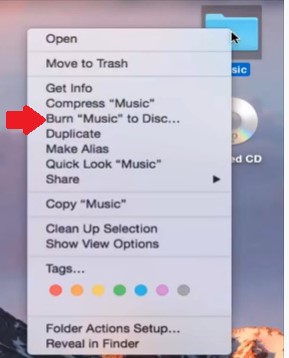
步 #3. 将空白光盘插入电脑光驱。光盘识别后,选择您创建的新播放列表,然后从选项中选择“刻录光盘”。指定刻录速度,然后点击“刻录”按钮。您可能会看到一个弹出消息,提示无法处理 AAX 文件。这仅表示文件过大,您可能需要使用其他方法。 2 需要光盘来完成此过程。
步 #4. 现在,你需要重新导入刻录到光盘上的文件。重新插入光盘并再次打开 iTunes。点击“通用偏好设置”按钮,然后点击“编辑”,再点击“偏好设置”。之后务必点击“导入设置”,然后选择“MP3 选择“编码器”。请务必勾选“确定”按钮以完成操作。选中侧面板中显示的 CD,然后勾选“导入选项”。这样,应用程序将开始导入转换后的 AAX 文件。

第4部分. 结语
为了 将 AAX 转换为 MP3,用户可以尝试多种方式。 最好是求助于专业的转换器,例如 TuneSolo Apple Music Converter。 如果您遇到有关此的问题,则可以签出并尝试使用上述工具。 否则,您可以肯定地将其用作参考。 你怎么看?

