

如何将 iTunes 有声读物转换为 Android 格式的简易指南
无论您身在何处,都可以将所需的所有内容保存在随身携带的设备上,这总是很棒的选择-您可以选择音乐,图像,需要查看的文件,甚至是最受欢迎的有声读物。
本文主要关注文章开头提到的最后一个媒体文件——有声读物。具体来说,我们将探讨如何将 iTunes 有声读物转换为安卓格式。因此,如果您既是安卓设备用户又是有声读物爱好者,那么您一定会对本文讨论的内容感兴趣。
实际上,在某些情况下,将有声读物传输到安卓设备是可行的。但是,有时可能会出现错误信息,提示无法进行此操作。对于大多数用户来说,尤其是当他们拥有的其他设备都是安卓设备时,这确实是一个值得关注的问题。对于 iOS 用户来说,这应该不是问题,因为苹果设备支持iTunes文件。但对于安卓设备来说,情况则有所不同。您将了解遇到此错误的原因,并通过学习如何将 iTunes 有声读物转换为安卓格式,以便随时随地在线收听,从而解决此问题。
如果您准备好了并且很高兴找到上述答案,那么让我们开始吧。
文章内容 第1部分. 安卓系统可以播放iTunes有声读物吗?第2部分. 移除 iTunes 有声读物 DRM 的最佳工具第3部分. 如何将 iTunes 有声读物转换为 Android 格式第4部分. 结语
第1部分. 安卓系统可以播放iTunes有声读物吗?
如前所述,在某些情况下,iTunes有声读物传输会成功进行。 但是,大多数情况下,该过程将失败。 这背后的原因是什么?
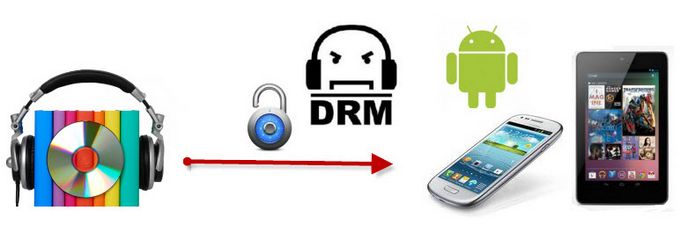
根据研究发现,从 iTunes 应用下载的有声读物文件无法在安卓设备上播放。因此,会出现错误信息,阻止您继续操作。您应该已经知道,iTunes 应用中的有声读物文件是 M 格式的。4B 文件格式,并受所谓的保护 DRM或数字版权管理保护这种保护措施阻碍了许多用户下载文件并在被视为未经授权的设备上播放这些文件。这意味着这些文件只能在支持该格式的设备(例如 iOS 设备)上播放。但这并不意味着安卓设备就无法播放这些文件,因为它仍然能够处理其他格式,例如…… MP3, WAV, AAC, 以及其他许多(不包括M)4当然是 B)。这样一来,你还可以尝试将你拥有的 iTunes 有声读物转换成你的 Android 设备支持的格式。

幸运的是,在本文中,您将学习如何将iTunes有声读物转换为android,并最终遇到一种工具,该工具不仅可以完成有声读物的转换工作,而且还可以完成其他任务,例如转换歌曲和许多其他任务。 如果您想知道是否有必要或必须做一些事才能最终完成转换,您将在本文的后续部分中学到所有内容,因此请确保继续阅读并继续阅读。 从下一部分开始,我们将介绍肯定可以帮助您的工具。
第2部分. 移除 iTunes 有声读物 DRM 的最佳工具
具有DRM保护的文件不再难以处理。 为什么? 因为有许多人都可以使用的受信任和可靠的软件应用程序。 实际上,一旦您使用Web浏览器并键入“如何将iTunes有声读物转换为android”,肯定会弹出很多建议。 但是,您应该从那些中选择哪一项呢? 您必须记住,很多工具都可以完成这项工作,但您始终应该热切地希望它们是否可以顺利进行,没有错误和错误,最重要的是,没有可以损害您PC上文件的病毒但是您的个人计算机也是如此!
哪 1 我们是否推荐?
从网络上可以看到的许多选项中,可以将iTunes有声读物转换为android的最好方法是: TuneSolo Apple Music Converter。 是什么使该工具与其他工具不同?
- 除了能够将 iTunes 有声读物转换为 Android 格式外,它还支持将来自多个平台的许多其他有声读物转换为 Android 格式。 Audible这也能够处理 其他媒体文件的转换 喜欢的歌。
- 该工具具有简单的界面,使用户在导航和控制时更加容易。
- 它可以支持多种输入和输出格式。
- 此 删除DRM保护 (这会阻止下载受保护的文件)可以通过此工具进行。
- 使用它只需要几个要求 TuneSolo Apple Music Converter.
- 进行文件转换的步骤非常容易理解和遵循。
- 它转换和下载速度都很快,甚至允许用户批量处理文件。 1 go(对于需要转换多个文件的用户来说,既高效又方便)。
- 众所周知,使用此工具后的输出是高质量的。
你怎么能用这个 TuneSolo Apple Music Converter 想把 iTunes 有声书转换成安卓格式吗?虽然步骤很简单,但我们还是想在本文第三部分详细介绍具体操作步骤,以确保您在转换过程中能够得到指导。还在等什么?赶紧阅读本文第三部分吧!
第3部分. 如何将 iTunes 有声读物转换为 Android 格式
正如我们在本文第二部分中所述,要成功将必须拥有的iTunes有声读物转换为Android设备支持的格式,您需要执行以下步骤: TuneSolo Apple Music Converter 只是简单易懂。 但是,以防万一您不熟悉该过程,这是您第一次这样做。 我们得到了你的支持!

在进入指南之前,您需要注意以下提示。
Tips:: 这俩 Apple Music 使用此方法进行转换时,必须保持 iTunes 应用程序关闭。 TuneSolo Apple Music Converter你不应该使用或运行任何来自以下位置的程序: 2 确保转换过程顺利进行,没有任何问题。
一旦关闭了iTunes有声读物转换中不需要的所有正在运行的应用程序,您现在可以从以下步骤开始。
- 确保安装成功 TuneSolo Apple Music Converter.
- 添加要转换的有声读物。
- 点击“转换”按钮开始转换。
- 将转换后的文件传输到您的Android设备。
乍一看,每个人都会说 4 以上提到的项目都很简单,但如果您想了解详细信息,我们也在这里提供了。
步 #1. 确保成功安装 TuneSolo Apple Music Converter
您需要做的第一件事是完成所有所需的要求,以便拥有 TuneSolo Apple Music Converter 该软件已成功安装到您的设备上。如需了解具体步骤,您可以访问该工具的官方网站。请放心,这些步骤都很简单,安装过程也不会占用您太多时间。安装成功后,您只需启动并打开软件即可开始使用。
步 #2. 添加要转换的有声读物
启动转换器后,您需要添加和导入所有希望转换为Android设备支持的格式的iTunes有声读物。 您可以轻松地拖放有声读物,并根据需要添加任意数量的有声读物,因为可以使用此工具进行批处理。 完成后,请确保使用下拉箭头从可用的格式中选择所需的输出格式。 确保Android设备支持您要选择的格式,以避免出现问题。 您还可以设置所需的输出设置。

步 #3. 点击“转换”按钮开始转换
最后,只需勾选屏幕下部的“转换”按钮即可开始转换过程。 由于该工具具有很快的转换速度,因此只需要一段时间。 几分钟后,您将可以下载转换后的文件。

步 #4. 将转换后的文件传输到您的安卓设备
将不受保护的有声读物文件保存在PC上之后,您现在就可以开始将这些文件移动到android设备上进行流式传输了。 您只需使用一些免费的传输应用程序或USB电缆将设备连接到PC即可完成此操作。
第4部分. 结语
最后! 您可以参考这篇文章,轻松快速地将iTunes有声读物转换为android。 这 TuneSolo Apple Music Converter 非常有能力胜任这项工作,甚至提供更多的能力!
如果将来您需要将 iTunes 有声读物文件转换为可在授权设备以外的多种设备上播放的格式,则需要注意以下事项。 1请尝试使用这个工具!

