

如何将 Beats 耳机连接到 iPhone [Beats 耳机配对指南]
大多数人认为 AirPods 是他们使用 Apple 设备时唯一可以使用和拥有的耳机。 但其实也有叫Beats的耳机。 如果您以教育价格购买 Mac 或 iPad 等 Apple 设备,则可以免费使用这些 Apple 耳机。
除此之外,如何使用Beats耳机的基本控制和功能也非常容易理解。 了解其设置会对您有很大帮助,尤其是在需要进行故障排除的情况下。 这只是意味着,虽然 Beats 耳机设计和开发得很好,但它们在使用过程中仍然会产生错误。
在这篇文章中,我将重点讨论如何将 Beats 连接到 iPhone,以及在使用Beats 耳机或耳塞与 iPhone 配对时遇到的最常见问题的主要原因和解决方案。
文章内容 第1部分. 为什么我的 Beats 耳机无法连接到 iPhone?第2部分. 如何将 Beats 耳机连接到 iPhone?以下是简单步骤。第3部分. 如何玩 Apple Music 没有网络也能用 Beats 吗?第4部分. 结语
第1部分. 为什么我的 Beats 耳机无法连接到 iPhone?
如果您目前正在执行您知道如何将 Beats 连接到 iPhone 的程序,但没有成功,那么您应该尝试的第一件事是检查您的 Beats 耳机是否有电。 有时,您怀疑它可能坏了,但事实是,该设备的电池电量不足,没有足够的电量用于流式传输。
另一件可能导致 Beats 与 iPhone 配对失败的原因是 iPhone 附近的蓝牙设备太多。 因此,您必须确保您的 iPhone 附近唯一的蓝牙设备是您的 Beats 耳机。 举一些例子,您可以检查您所在位置附近的微波炉和无线路由器。
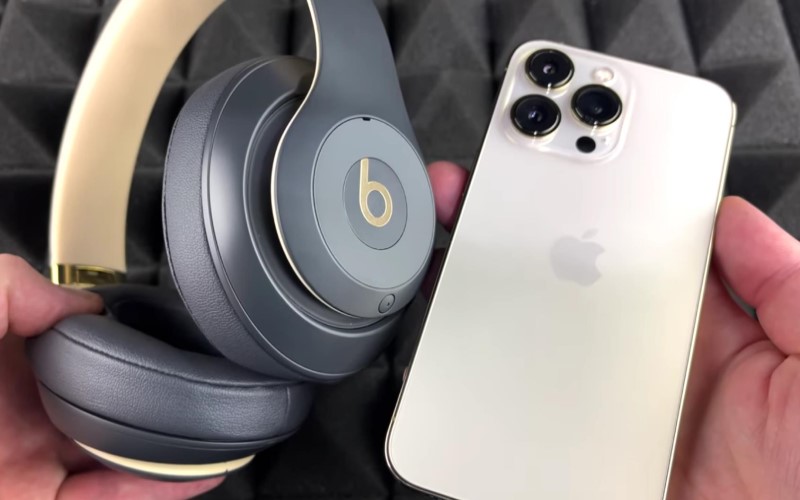
以下是一些在使用 Beats 耳机时遇到问题时可以采取的措施。
定期重置您使用过的蓝牙设备
Beats耳机的一大亮点是它能同时连接大量设备。不过需要注意的是,它允许连接的设备总数仅为…… 7虽然这是一项非常创新的功能,但我们不能否认它未来很可能导致连接问题。因此,为了避免出现此类问题,最好将您每天使用的蓝牙设备(包括 Beats 耳机本身)都重置一下。
这样,每个设备的操作系统将刷新删除它与其他一些蓝牙设备的整个配对历史。 事实证明,这可以有效减少连接问题。
检查并更新您设备的固件
并非所有问题都可以归咎于您的耳机。 有时它确实是由您使用的设备本身引起的。 因此,最好检查您的固件是否有待处理的更新。
信号干扰
您也可以尝试检查真正的问题是否是由阻碍信号从手机到耳机的平滑路径的边界引起的。 这些可能包括您认为可能可疑的墙壁、门或任何物理边界。
请注意,金属或任何坚固的隔板等物品可能会导致 iPhone 和耳机之间发生信号干扰。 如果必须通过这样的边界,信号连接就可以完美传输。 不幸的是,关于如何将 Beats 连接到 iPhone 的成功过程对您来说是不可能的。
检查您的位置
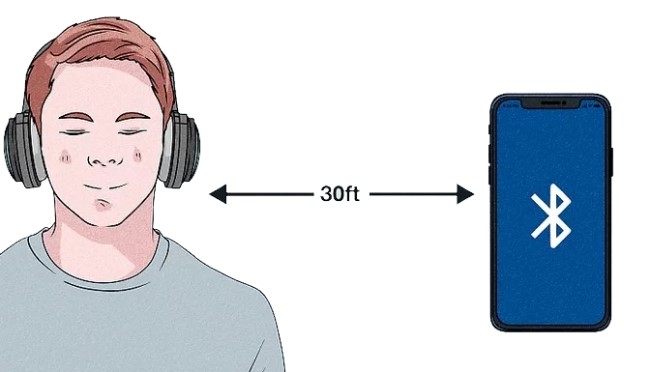
如前所述,某些设备可能会导致耳机和 iPhone 之间的信号传输延迟。您最好检查一下您的 iPhone 是否处于最高设置状态。 30 彼此相距几英尺。并确保两者之间没有其他电子设备,以免造成信号交换延迟。
检查 iPhone 和 Beats 耳机的音量
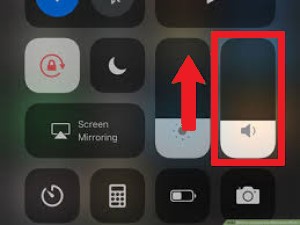
检查 Beats 是否未连接到 iPhone 时要考虑的另一件事是所涉及设备的音量。 您可能已将它们设置为零音量或忘记充电和打开设备。
第2部分. 如何将 Beats 耳机连接到 iPhone?以下是简单步骤。
在终于了解了将 Beats 耳机连接到 iPhone 时要尝试检查是否出现问题后,现在让我们关注如何将 Beats 连接到 iPhone 的过程。
- 首先要做的是为您的 iPhone 和 Beats 耳机充满电。 完成后,打开您的 iPhone 和 Beats。 如果您使用的是头戴式 Beats 耳机,请点击右侧耳机下方电缆上的电源按钮。 另一方面,如果您使用的是 Powerbeats 或耳塞,请轻按位于左听筒的电源按钮将它们打开。
- 如果您目前注意到 闪烁的灯,表示耳机已准备好配对。 要知道您是否将其连接到错误的蓝牙设备,电源指示灯不会闪烁。 检查您周围所有附近的设备,看看它是否连接到错误的一对。 如果可能,您最好继续关闭这些设备的蓝牙图标。
- 如果您第一次尝试失败并且一开始没有看到闪烁的电源指示灯,请先尝试按住电源按钮几秒钟。
- 在 iPhone 上,点击 设置图标 然后选择 蓝牙. 将其按钮变为绿色以确保它已打开。
- 这样做之后,它会自动显示所有处于配对模式的设备。 其中,点击您的 Beats 耳机。
- 完成后,您的 Beats 现在将列在 我的设备 你会看到一条消息,说它已成功连接。
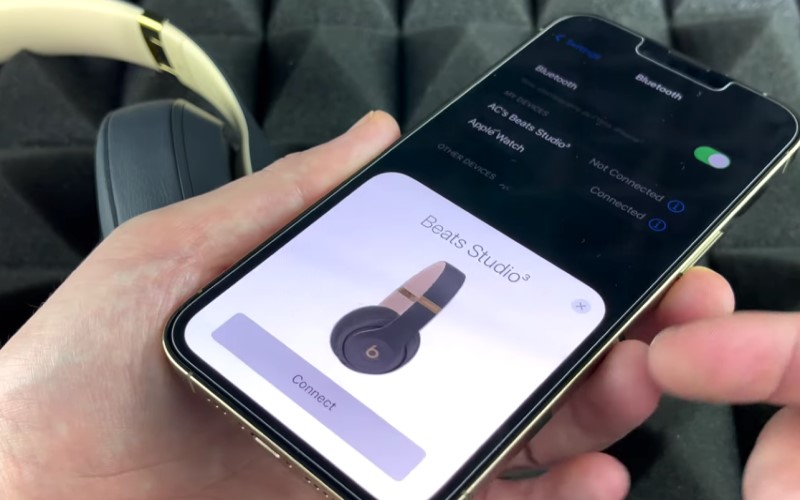
请记住,您无需每次使用 Beats 耳机和 iPhone 进行流媒体播放时都重复上述步骤。它将在后续的流媒体播放过程中自动连接。但是,如果您计划使用其他类型的设备,则必须执行相同的步骤。
第3部分. 如何玩 Apple Music 没有网络也能用 Beats 吗?
流 Apple Music 只有通过以下方式才能在 Beats 耳机上离线使用: Apple Music 订阅。如果您使用的是免费帐户,则只能通过有效的互联网连接收听。如果您不打算订阅,您打算如何收听? 流 Apple Music 无需网络即可在 Beats 上使用 Beats?
唯一的解决办法是下载 Apple Music 将歌曲和播放列表导入电脑, 将它们传输到您的 iPhone然后按照上述步骤将 Beats 连接到 iPhone。这个过程看起来很简单,但实际上并非如此。 Apple Music 受 DRM 保护。因此,您必须先移除 DRM 保护,才能继续后续步骤。
为此,您必须选择一个非常擅长此类过程的工具。 我推荐的工具是 TuneSolo Apple Music Converter. 不仅可以 从歌曲中删除 DRM, 但它也可以将它们转换为其他一些设备可以访问的其他输出格式。
这些格式包括 MP3, WAV, FLAC, 和 M4A将曲目转换为其他格式后,您现在可以…… 将歌曲作为本地文件下载到您的计算机之后,你可以将它们转移出去。 1 将音乐播放器切换到另一个播放器,或将它们移动到您的 iPhone。此外, TuneSolo Apple Music Converter 可以工作到 16速度提升 x 倍。它还能为您带来最佳音质。

请参考以下步骤进行下载。 Apple Music 使用您的设备跟踪 TuneSolo Apple Music Converter之后,你就可以玩了。 Apple Music Beats 上的歌曲可以离线播放。
- 打开 Apple 网络播放器 TuneSolo 软件。 您可以在登录您的 Apple 帐户后浏览歌曲和专辑。
- 将歌曲拖到转换列表中,以便将它们添加到转换器中。
- 选择歌曲后,继续选择输出格式和要使用的输出文件夹。 您还可以根据您喜欢的结果调整声音设置。
- 完成后,单击“全部转换”按钮。 几分钟后,所有转换成功的歌曲将显示在“已完成”下方

第4部分. 结语
在了解了基本步骤后 如何将 Beats 连接到 iPhone 以及如何在出现问题时对其进行故障排除,我认为最好您也花时间学习如何维护耳机本身。 有时,设备损坏可能会导致更大的问题。 另一方面,我建议使用 TuneSolo Apple Music Converter 如果你想观看流媒体 Apple Music 离线。

