

如何从 Apple Music 播放列表中删除歌曲?
目前,Apple Music 仍然是最好的音乐流媒体应用之一,为我们提供各种流派和类型的海量曲目。该应用的一大亮点在于允许用户创建自己的播放列表,其中包含所有他们喜爱的歌曲。这意味着您可以将任意数量的歌曲保存到您的帐户中,但同时也意味着您可能需要删除一些歌曲。
在这种情况下,让我来教您如何轻松地从您创建的Apple Music 播放列表中删除歌曲。此外,我们还会为您提供最佳工具,将 Apple Music 中的歌曲保存到本地,以便离线播放。
文章内容 第1部分. 如何从 Apple Music 播放列表中删除歌曲?第2部分. 将 Apple Music 曲库中的歌曲保存到本地的技巧第3部分. 结语
第1部分. 如何从 Apple Music 播放列表中删除歌曲?
Apple Music 以其庞大的音乐库而闻名。这意味着用户可以从海量歌曲中进行选择,创建自己的播放列表。您可以随时添加或删除歌曲,轻松整理您的播放列表。
现在,我们将重点介绍如何从 Apple Music 播放列表中删除歌曲,以防您已经听腻了同样的曲目。由于曲目可以单独添加,因此您也可以单独删除它们,而不会影响列表中的其他曲目。
查看在不同设备上成功删除 Apple Music 播放列表中的歌曲的步骤。
如何在 iPhone 和 iPad 上从 Apple Music 播放列表中删除歌曲
在继续操作步骤之前,请注意您的 iPhone 必须运行 8.4 或更高版本的操作系统。如果不是,您可以先将其更新到最新版本,以便能够使用 Apple Music。
- 在您的设备上,查找由注释表示的音乐应用程序的图标。 找到后选择它。
- 在主界面底部,您会看到 5 个不同的标签页。在这些标签页中,点击“我的音乐”。它位于屏幕右下角。
- 在下一个屏幕上,您将看到 2 两个不同的选项卡,分别是“媒体库”和“播放列表”。点击“播放列表”选项卡。
- 执行此操作后,您创建的所有播放列表将显示在屏幕上。 点击包含您希望从中删除的曲目的播放列表。
- 点击目标播放列表后,向下滚动直到看到想要删除的歌曲。歌曲标题旁边有一个三点按钮,点击该按钮即可查看包含删除选项的弹出菜单。 “Remove from playlist” 选项。
完成上述所有步骤后,您无法再在您刚刚管理的播放列表中播放特定曲目。 单击删除按钮后,它将自动删除。 如果该曲目也被添加到您的某些播放列表中,您必须在其他播放列表上再次执行完全相同的步骤。
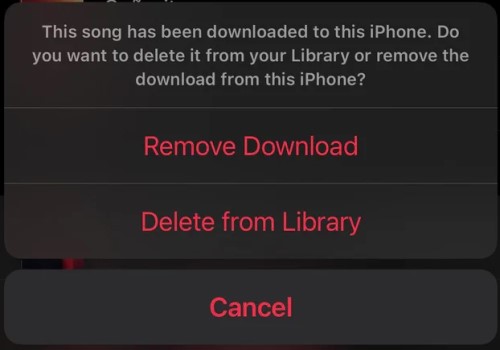
如何在Mac/Windows电脑上从Apple Music 播放列表中删除歌曲
在Mac或Windows电脑上从Apple Music 播放列表中删除歌曲的步骤与上述步骤基本相同。了解这些步骤会更容易。
- 打开你的Mac电脑。打开后,点击主屏幕上的“音乐/iTunes”应用。
- 执行此操作后,继续进入歌曲和专辑部分,并浏览包含您希望删除的歌曲的特定播放列表。
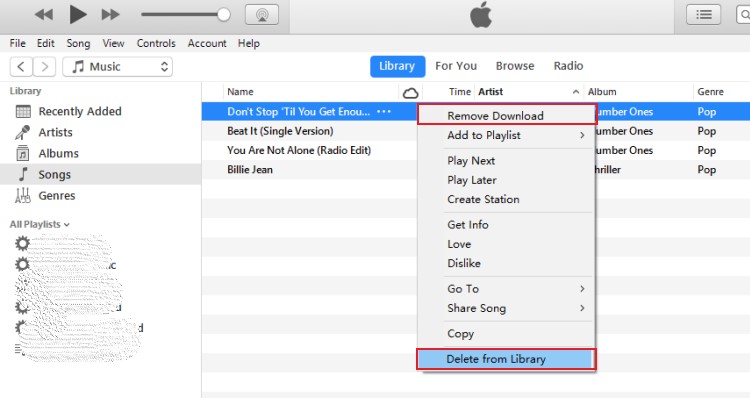
- 除了歌曲标题之外,还有一个三点按钮,需要单击该按钮才能看到“更多”菜单。
- 从显示的选项中,点击“移除”、“移除下载”和“删除下载”中的任意一个。 “Delete from Library”.
- 完成后,确认从所选播放列表中删除歌曲。
如何使用 iOS 设备上的“设置”应用从 Apple Music 播放列表中删除歌曲
请按照以下步骤,通过iPhone、iPod touch 和 iPad 上的“设置”应用,从 Apple Music 播放列表中删除歌曲。
- 准备好您的 iOS 设备,然后单击“设置”图标将其打开。
- 从显示的选项中,点击常规。 之后,单击“iPhone 存储”或“iPad 存储”,然后单击旁边的“音乐”按钮。
- 在“音乐”窗口中,您将能够看到已添加到播放列表中的所有歌曲。 在您计划删除的特定歌曲上,向左滑动即可看到“删除”按钮。
- 如果您想从播放列表中删除所有歌曲,请注意顶部的“所有歌曲”按钮。 只需向左滑动即可,然后点击“删除”按钮。
第2部分. 将 Apple Music 曲库中的歌曲保存到本地的技巧
假设您已经从库中删除了歌曲,然后您突然想到在删除它们之前应该先制作备份副本,那么执行这种过程的完美工具是什么?
以上讨论了如何从 Apple Music 播放列表中删除歌曲,您已经了解了从播放列表中移除一些不需要的歌曲的基本步骤。但是,如果您有备份,那就更好了,对吧?然而,Apple Music 中的歌曲无法轻易下载,因为它们受到 DRM 的保护。因此,您需要使用能够移除 DRM 的工具。
在此过程中,您可以使用TuneSolo Apple Music Converter。它可以将 Apple Music 歌曲转换为兼容格式,例如 MP3,、WAV,、FLAC, 和 M4A。转换完成后,它将帮助您将转换后的文件永久保存到您的设备上。
歌曲保存后,您就可以拥有自己的副本,并将其从 1 设备传输到另一台设备。所有转换后的歌曲都保证拥有最佳音质。

第3部分. 结语
从 Apple Music 播放列表中删除歌曲的方法因您使用的设备类型而异。以上说明尤其适用于 iOS 设备或 Mac 电脑。此外,如果您希望在删除歌曲之前备份,可以使用 TuneSolo Apple Music Converter 下载备份。

