

如何一次性免费下载所有 Apple Music
作为音乐爱好者,自然而然地 Apple Music 图书馆里有成千上万首歌曲。 但是,有时会需要下载所有音乐。
这可能是因为您想迁移到另一个平台。或许您正计划结束您的…… Apple Music 订阅。无论如何,这都不会容易,尤其是没有一个神奇的按钮可以让你一次性全部下载,或者说,真的有吗?
找出 如何下载全部 Apple Music 无需支付额外费用即可立即播放歌曲。 让我们从回答我们每个人以前问过的问题开始。
文章内容 第1部分. 是否有“全部下载”按钮? Apple Music?第2部分. 我该如何下载我的所有资料 Apple Music 立刻?第3部分. 如何下载所有 Apple Music - TuneSolo?第4部分. 结语
第1部分. 是否有“全部下载”按钮? Apple Music?
很遗憾,上面没有这样的按钮。 Apple Music 平台。不过,您可以创建一个播放列表,并将所有想要下载的歌曲添加到其中。之后,您可以下载整个播放列表——相当于将所有歌曲添加到您的设备中。 Apple Music 下载。
然而,如果你仔细分析一下这种方法,你会发现它本质上和之前的方法是一致的。毕竟,你仍然需要花费一些时间将歌曲添加到系统中。 1 播放列表。
此外,即使使用最新版本 Apple Music然而,这个过程仍然出乎意料地困难。这一点也适用于…… iTunes Mac或PC上的应用程序。
我知道你们可能在想什么,是不是每个人都从网上下载音乐? Apple Music 通过这种方式连接到电脑或移动设备?嗯,有些人知道更好的方法。
首先,许多人认为下载所有文件的最有效方法是 Apple Music 方法是备份他们的设备,然后从备份中恢复他们的歌曲。
尽管您只需单击几次即可,但这确实需要很多时间。 最好的选择是使用第三方工具,我们将在后面讨论。 只需点击几下,您无需等待很长时间。
第2部分. 我该如何下载我的所有资料 Apple Music 立刻?
既然您知道没有任何按钮可以实现您的梦想,那么您是否有理由继续阅读本指南?
当然,“全部下载”按钮并不是唯一能让你的工作更轻松的工具。但在深入探讨之前,我们先来讨论一下如何将歌曲添加到你的音乐库中。 Apple Music 首先正常下载,然后再下载你的所有内容 Apple Music 轨道。
这里有 4 实现这一目标的方法。第一种方法 1 涉及 Apple Music, 第二 1 第一种方法涉及 iTunes,第三种方法涉及使用快捷指令,最后一种方法则涉及使用 iTunes。 1 这涉及到第三方工具。我们先从……开始。 Apple Music.
方法1. 与 Apple Music
如果您订阅了 Apple Music从网上下载音乐应该很容易学会。 Apple Music 可以发送到电脑或移动设备。但即使您没有订阅,也并非完全不可能。
为了使之成为可能,您将需要以下内容:
- 最新的iOS设备或Mac
- 一个活跃的 Apple Music 订阅
- 拥有以下信息的 Apple ID Apple Music 订阅
- 稳定的互联网连接
- 受支持的国家或地区
拥有这些东西后,您可以继续执行以下步骤:
第1步. 在您的设备上,转到“设置”。
第2步. 现在向下滚动并选择“音乐”。
第3步. 打开“同步库”选项的开关。
这样做,您就可以同步所有数据。 Apple Music 在您的所有设备上下载。这可能不是下载所有文件的方法。 Apple Music不过,知道你可以在不同设备间同步音乐仍然很有帮助。

方法2. 使用iTunes
iTunes 应用已连接到 Apple Music 应用程序。这就是为什么许多人倾向于使用 iTunes 来实现多种功能,甚至用它来听音乐。
iTunes 的功能之一恰好就是向你的资料库添加歌曲。如果你还记得的话,向资料库添加歌曲是…… 1 下载所有步骤 Apple Music 可以直接在手机或Mac上操作。总之,你可以在iOS设备和Mac上完成这项操作。
让我们先来看看如何下载所有内容。 Apple Music 使用您的 iOS 设备:
#1. 适用于 iPhone、iPad 或 iPod touch:
你需要学习 2 下载所有步骤 Apple Music 在你的iOS设备上。这需要学习如何将歌曲添加到播放列表,然后下载该播放列表。
这是官方的下载链接。 Apple Music 可以直接在Mac或手机上操作。以下是您需要遵循的步骤:
第1步. 启动 Apple Music 通过 iOS 设备上的 iTunes 下载应用。
第2步. 找到你想下载的歌曲。
第3步. 选择歌曲,然后点击“添加”按钮。该按钮看起来像一个加号(+)图标,位于屏幕右上角。
注意:对所有想要下载的歌曲执行此操作。这会将这些歌曲添加到您的播放列表中,但不会立即下载。
第4步. 现在返回主界面 Apple Music 应用程序。
第5步. 找到歌曲所在的播放列表。
第6步. 点击下载按钮。
第7步. 请等待下载过程完成。
一旦你习惯了这种方法,你就能轻松学会如何下载所有内容。 Apple Music 速度很快,但不如使用第三方软件那么快。

#2. 对于 Mac 或 PC:
这些步骤与使用 Mac 或 PC 时非常相似。此外,还有 2 下载所有阶段 Apple Music 将歌曲添加到电脑。显然,我们将从第一阶段开始——将歌曲添加到您的音乐库:
第1步. 在您的 Mac 或 PC 上打开 iTunes 应用。
第2步. 从左侧边栏点击“图书馆”。
第3步. 找到并选择你想下载的歌曲。
第4步. 选中后,点击“添加”按钮。
第5步. 现在回图书馆去。
第6步. 在侧边栏中,点击“播放列表”。
第7步. 现在选择歌曲所在的播放列表。
第8步. 单击下载按钮。
您现在已经了解了如何将所有音乐从iTunes下载到计算机。 可能不是很容易或很快,但是您可以完成任务的事实仍然存在。
方法3. 使用快捷方式
可以使用快捷方式下载所有歌曲 Apple Music 到 iPhone。通过创建一个包含所有音乐歌曲的播放列表,下载这个综合播放列表就相当于下载整个 iPhone。 Apple Music 在图书馆 1 走。
第1步. 在 iPhone 上启动“快捷指令”应用,然后打开“图库”。搜索“音乐”,然后选择“探索”。 Apple Music.
第2步. 滚动浏览并包含“Make Top”。 25 播放列表功能。
第3步. 配置筛选条件并添加所需下载的歌曲数量。然后,点击右下角的“开始”按钮。
第4步. 打开音乐应用,依次进入“资料库”>“播放列表”。找到一个包含所有歌曲的新建播放列表。 Apple Music 歌曲。只需点击“下载”即可完成下载。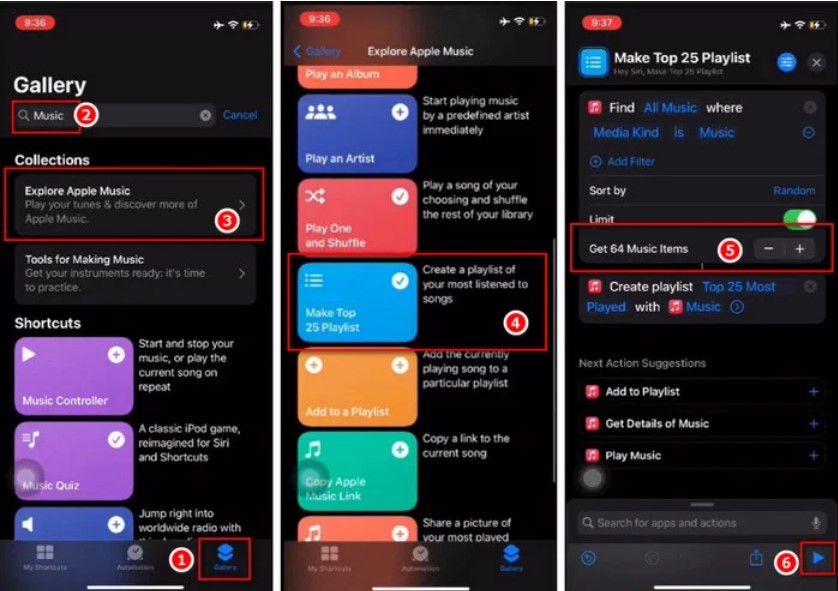
第3部分. 如何下载所有 Apple Music - TuneSolo?
如果你要跟随 方法1 or 2 下载所有苹果歌曲,大约需要一段时间。 30 几分钟后,您还需要等待下载过程。很遗憾,这仍然很耗时,但我还有另一个建议。
TuneSolo Apple Music Converter 是一种工具,只需单击几下,您就可以下载iTunes资料库中的所有歌曲。
下载速度也相当快,大约比……快16倍 Apple Music 应用程序。以下是该软件的其他功能:
- DRM删除。 TuneSolo 也可以是 删除 DRM Apple Music 歌曲。 这将使您可以根据需要编辑,共享,传输和使用这些歌曲。
- 离线收听。 所有的 下载 Apple Music 无需网络即可访问歌曲。。 这使您可以随时随地收听歌曲。
- 支持的格式。 该软件支持多种格式,包括 MP3, AAC, FLAC, WAV 甚至包括受保护的格式,例如 M4V 和M4B
- 此外,您可以将下载的文件传输到iOS,Android,Zune,PSP和Xbox等设备。 这是因为文件具有高度的兼容性
- 解锁高级内容。 您还可以解锁通过此软件无法访问的内容。这包括 Audible 有声读物、iTunes 有声读物等等
说了这么多之后,很明显你最好的选择是使用 TuneSolo既然如此,以下是下载所有文件的步骤。 Apple Music:
- 选择 Apple Music 档
- 配置输出
- 转化率 Apple Music 歌曲
当然,我们有后续段落的详细信息。
第1步. 选择 Apple Music 档
确保您的计算机已安装 iTunes。 打开 TuneSolo 您计算机上的软件,您将在主页上看到一个列表。 从此列表中,选择您要下载的歌曲。 如果您想全部下载,只需选择窗口顶部的框。 这将选择所有这些。

第2步. 配置输出
选择所有歌曲后,向下滚动至“输出设置”。 在本节中更改输出的格式,质量和其他属性。

第3步. 转化率 Apple Music 歌曲
选择和配置输出后,单击“转换”。 这将开始转换和下载过程。 您现在所要做的就是等待。
提示: 请确保 Apple Music/iTunes 在打开前已关闭 Apple Music Converter歌曲转换过程中,请不要对歌曲进行任何操作。 Apple Music/iTunes。

第4部分. 结语
下载你手机上的所有歌曲 Apple Music 整理音乐库可不是件容易的事。你得把所有歌曲都选出来,这得花不少时间,具体时间取决于你的歌曲数量。据我所知,可能有成百上千首呢。
总之,如果你想节省一点时间,你可以把它们添加到 1 创建并下载播放列表,但这仍然会花费大量时间。而使用我最后一个建议,你可以在几秒钟内完成所有这些操作。希望本指南能帮助你实现目标。 Apple Music 歌曲。

