

如何一键下载整个 Apple Music 库
如果你是一个狂热者 Apple Music 用户可能希望将整个音乐库下载到设备上,以便离线轻松访问。这在您旅行、网络连接不稳定或只是想节省流量时非常有用。幸运的是,学习 如何下载整个 Apple Music 图书馆 是一个简单的过程,只需几个步骤即可完成。
本文将指导您如何下载整个文件。 Apple Music 音乐库,包括歌曲、专辑和播放列表,以便您可以 在电脑上听你最喜欢的歌曲 或其他不同的设备随时。 让我们开始吧!
文章内容 第1部分. 我可以下载我的全部内容吗? Apple Music 图书馆一次性开放?第2部分. 下载完整版 Apple Music 轻松获取图书馆资源 1 点击【推荐】第3部分. 结语
第1部分. 我可以下载我的全部内容吗? Apple Music 图书馆一次性开放?
是的,您可以下载整个 Apple Music 图书馆 只需点击几下即可立即完成。 Apple Music 提供一项功能,允许您将整个音乐库(包括歌曲、专辑和播放列表)下载到设备上,以便离线收听。此功能适用于 iOS 和 Android 设备。
值得注意的是,一次下载整个库可能需要一些时间,具体取决于库的大小和 Internet 连接的速度。 建议您在开始下载过程之前拥有可靠的互联网连接和足够的设备存储空间。
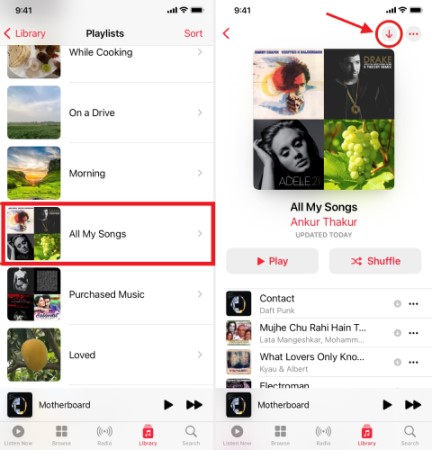
如何下载整个内容 Apple Music iPhone上的图书馆?
下载您的全部 Apple Music 在 iPhone 上下载图书馆,请按照以下步骤操作:
- 打开 Apple Music 应用程序在你的iPhone上。
- 点击屏幕底部的“库”选项卡。
- 点击屏幕顶部的“下载的音乐”选项。
- 点击“已下载音乐”旁边的“+”图标开始下载过程。
- 您会看到一条弹出消息,内容为“下载的音乐将包括您资料库中的所有歌曲、播放列表和专辑。” 点击“下载音乐”进行确认。
您的 iPhone 现在将开始下载您的全部内容。 Apple Music 音乐库。下载所需时间取决于您的音乐库大小和网络连接速度。下载完成后,您就可以离线收听所有您喜爱的歌曲、专辑和播放列表了。
注意:如果您已启用 iCloud 音乐资料库,您的音乐资料库将自动下载到您的 iPhone。否则,您需要按照上述说明手动下载您的资料库。
如何下载我的所有资料 Apple Music iTunes 曲库里的歌曲?
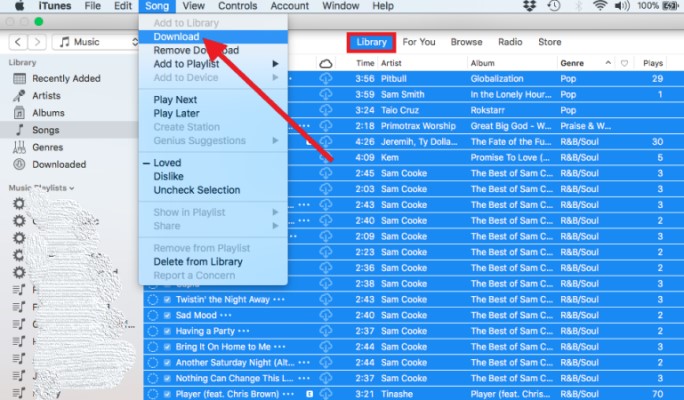
如果您更喜欢在电脑上使用 iTunes,您也可以下载整个应用。 Apple Music 按照以下步骤即可获取该库:
- 在计算机上打开iTunes,然后使用Apple ID登录。
- 单击 iTunes 窗口左上角的“音乐”。
- 单击“库”选项卡以查看您的音乐库。
- 单击“歌曲”选项卡以查看您资料库中的所有歌曲。
- 按“Ctrl + A”(Windows) 或“Command + A”(Mac) 选择您音乐库中的所有歌曲。
- 右键单击所选歌曲,然后从下拉菜单中选择“下载”。
iTunes 将开始下载您的全部内容。 Apple Music 您的音乐库,包括所有歌曲、专辑和播放列表。下载时间取决于…… 你图书馆的大小 以及您的互联网连接速度。
下载完成后,您即可访问您的全部内容。 Apple Music 打开 iTunes,在“资料库”标签页中选择“下载的音乐”选项,即可离线访问资料库。
第2部分. 下载完整版 Apple Music 轻松获取图书馆资源 1 点击【推荐】
TuneSolo Apple Music Converter 是第三方软件,允许您下载和转换 Apple Music 歌曲、专辑和播放列表 MP3, FLAC, WAV, 以及其他格式。这款软件对于那些想要……的人来说尤其有用。 下载并保存它们 Apple Music 即使取消订阅后,歌曲仍然可以播放。或者对于那些想玩的人来说 Apple Music 在不支持以下功能的设备上 Apple Music 应用程序。
TuneSolo Apple Music Converter 移除数字版权管理 (DRM) 保护 Apple Music 歌曲,允许您下载并将其转换为其他格式。该软件可以转换 Apple Music 文件数量最多 10X 倍速播放,同时保持原有的音频质量。
运用 TuneSolo Apple Music Converter 它具有诸多优点,其中之一便是操作简便。只需点击几下,即可通过软件友好的用户界面选择、下载和转换音频文件。该程序还能保持音乐的原始音质,为听众带来最佳的聆听体验。

如何下载整个内容 Apple Music 图书馆 1 点击免费?
为了获得所有你的 Apple Music 同时播放歌曲:
- 在您的 Mac 或 Windows 计算机上下载并安装该软件。
- 打开内置的 Apple 网络播放器后,使用您的 Apple ID 登录 TuneSolo.
- 现在您可以看到您的 Apple Music 图书馆。选择 Apple Music 你想下载和转换的歌曲、专辑或播放列表。
- 单击“转换所有项目”。 然后软件将开始转换过程,您可以 将转换后的文件保存到您的计算机.
现在你可以完全 Apple Music 只需简单点击,即可将歌曲添加到曲库和播放列表。您可以使用此工具确保获取仍然有效的歌曲。 ID3 标签和元数据 在他们中。 通过这种方式,您可以确定您的音乐收藏仍然井井有条。 而且,您不必担心修复其流派、艺术家、专辑、年份等。

第3部分. 结语
下载您的全部 Apple Music 对于想要离线访问自己喜爱的歌曲、专辑和播放列表的用户来说,音乐库功能非常实用。无论您是 iOS 用户还是 Android 用户,只需点击几下即可轻松下载整个音乐库。此外,还可以使用第三方软件,例如…… TuneSolo Apple Music Converter 可以让你下载和转换 Apple Music 文件转换为不同格式。
总的来说,通过正确的方法 download 整个 Apple Music 同时导入曲库歌曲和播放列表,您可以访问您喜欢的音乐 即使您没有互联网连接.
最后,你可以选择 TuneSolo Apple Music Converter 从这里获取你最喜欢的歌曲 Apple Music 轻松导入 iTunes。这是构建音乐收藏的绝佳方式,您可以将它们传输到您拥有的多个个人设备!

