

如何快速将iTunes音乐下载到电脑
十多年来,iTunes 一直是音乐爱好者的首选网站,这不足为奇。它拥有海量的歌曲、专辑和艺术家资源,已成为众多音乐爱好者的必备之选。然而,从 iTunes 下载音乐到电脑的过程可能并不像您想象的那么简单。
无论您是经验丰富的 iTunes 用户还是新手,本指南都将引导您完成从 iTunes 下载音乐到电脑的步骤,包括已购买的歌曲和 Apple Music 曲目。您将更轻松地获取 Apple Music 歌曲。
文章内容 第1部分. iTunes 型号的窗户还有货吗?第2部分. 如何将 iTunes 中的音乐下载到电脑(已购买的歌曲)第3部分. 如何将 iTunes 中的所有歌曲下载到电脑第4部分. 结语
第1部分. iTunes 型号的窗户还有货吗?
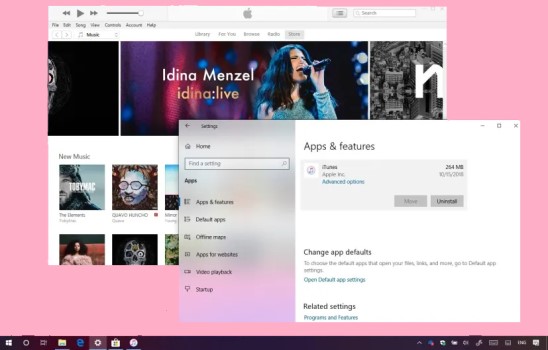
适用于 Microsoft Windows 的 iTunes已不再可用。苹果公司在 2019 年宣布,将把 iTunes 拆分为 3 三个独立的应用程序:Apple Music、Apple TV 和 Apple Podcasts。这意味着 iTunes 应用程序已不再适用于较新版本的 macOS(Catalina 及更高版本),并已被这些新的 3 应用程序所取代。
但是,如果您使用的是旧版本的 macOS 或 Windows 电脑,仍然可以下载并使用 iTunes 应用。要在 Windows 系统上下载 iTunes,您可以访问 Microsoft Store 或 Apple 网站,并按照安装说明进行操作。
需要注意的是,虽然 iTunes Windows 版可能仍然可以使用,但它将不再接收来自 Apple 的更新或新功能。这意味着用户在新版操作系统或设备上使用该应用时可能会遇到兼容性问题或其他问题。如果您在使用 Windows 版 iTunes 时遇到任何问题,不妨考虑使用其他音乐管理软件或流媒体服务。
第2部分. 如何将 iTunes 中的音乐下载到电脑(已购买的歌曲)
如果您从 iTunes 购买了歌曲并想将其下载到您的计算机,您可以使用以下几种方法。
方法1使用 iTunes 将购买的 iTunes 音乐下载到电脑
此方法需要在您的计算机上使用 iTunes 应用程序。
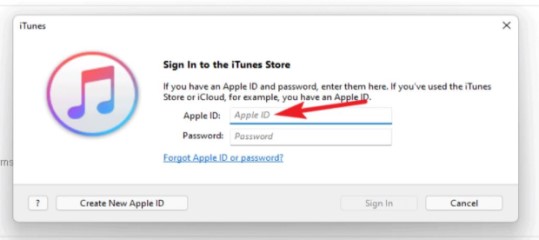
第1步打开 iTunes 并登录您的 Apple ID 帐户。
第2步点击 iTunes 窗口顶部的“帐户”菜单,然后选择“已购买”。
第3步点击“音乐”选项卡,即可查看您从 iTunes 购买的所有音乐。
第4步:单击要下载到计算机的歌曲旁边的“下载”按钮。
方法2使用 iCloud 将购买的 iTunes 音乐下载到电脑
除了使用 iTunes 将音乐下载到电脑上之外,以下方法还可以让你从 iCloud 下载已购买的音乐,而无需使用 iTunes 应用程序。
第1步:在您的计算机上打开网络浏览器并转到 iCloud 网站。
第2步:登录您的 Apple ID 帐户。
第3步点击“音乐”图标,即可查看您从 iTunes 购买的所有音乐。
第4步:单击要下载到计算机的歌曲旁边的“下载”图标。
方法3使用 Apple Music 将购买的 iTunes 音乐下载到电脑
如果您拥有有效的 Apple Music 订阅,您可以直接从计算机上的 Apple Music 应用程序下载您购买的音乐。
第1步:在您的电脑上打开 Apple Music 应用,并登录您的 Apple ID 帐户。
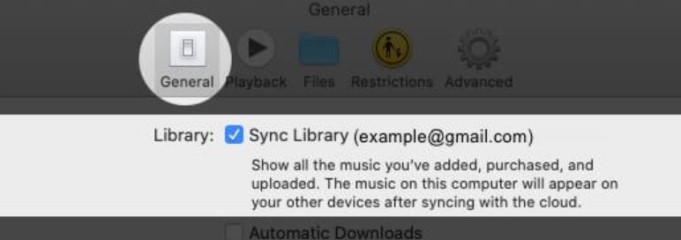
第2步:单击“库”选项卡以查看所有音乐。
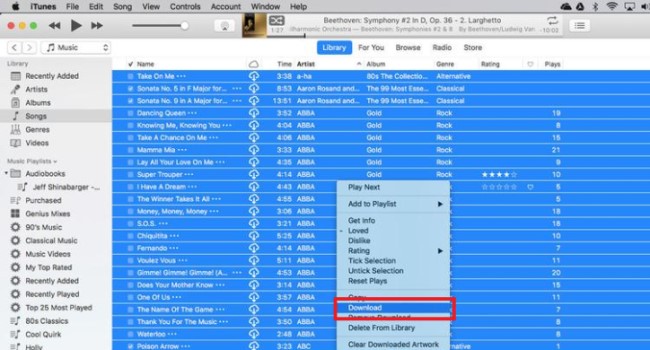
第3步:找到您要实际下载的歌曲,然后单击它们旁边的“下载”按钮。
就是这样!以上就是从 iTunes 下载已购买歌曲到电脑的主要方法。不过需要注意的是,如果您拥有有效的 Apple Music 订阅,您还可以直接通过电脑上的 Apple Music 应用在线收听和下载数百万首歌曲。如果您在 iTunes 上购买的音乐不多,或者您想发现一些新音乐,这会是一个不错的选择。
第3部分. 如何将 iTunes 中的所有歌曲下载到电脑
如果您拥有有效的 Apple Music 订阅,您可以使用 Apple Music 应用将歌曲从 Apple Music 下载到您的 Windows 或 Mac 电脑。但是,下载的歌曲将采用受保护的 AAC 格式,只能在授权设备上播放。
要将这些歌曲转换为更广泛兼容的格式,例如 MP3,,您可以使用第三方工具,例如TuneSolo Apple Music Converter。如果您正在寻找一种可靠有效的方法,将 iTunes/Apple Music 格式的歌曲或曲目下载并转换到您的计算机,我们强烈建议您尝试使用这款转换器。
TuneSolo Apple Music Converter 是一款功能强大的软件,可以将 Apple Music 音轨转换为 MP3、FLAC 和其他格式,同时保持原始质量。
以下是使用 TuneSolo 将歌曲从 Apple Music 下载并转换到您的计算机的步骤:
第1步:在您的计算机上下载并安装 TuneSolo Apple Music Converter。
第2步启动 TuneSolo 并点击 “Open Apple Music Web Player”.
第3步:选择您想要轻松下载和转换的歌曲。 您可以通过选择单首歌曲、整张专辑或播放列表来完成此操作。
第4步:选择必要的输出格式和其他设置,例如比特率和采样率。 选择将保存文件的目标文件夹。
第5步: 单击“转换”按钮。
转换完成后,您可以在电脑的输出文件夹中找到转换后的歌曲。这些歌曲现在可以在任何支持所选输出格式的设备上播放,包括 Windows 和 Mac 电脑、智能手机和平板电脑,您也可以在许多 MP3 播放器上收听它们。
第4部分. 结语
总之,根据您是否购买了歌曲或拥有有效的 iTunes 订阅,您可以通过几种不同的方式将音乐从 Apple Music 下载到您的计算机。但是,如果您想从 Apple Music 下载歌曲并将其转换为更广泛兼容的格式(例如 MP3,),那么 TuneSolo Apple Music Converter 是一个值得考虑的绝佳工具。
TuneSolo 易于使用,能够快速准确地将 Apple Music 音轨转换为 MP3,、FLAC, 等格式,同时保持原始音质。此外,它还提供可自定义的输出设置和批量转换功能,对于任何想要将 iTunes 和 Apple Music 音轨下载并转换到电脑的用户来说,它都是一款功能全面、高效的解决方案。

