

如何将 iTunes 资料库移动到外部硬盘
iTunes 音乐库是一个存储您所有音乐的数据库。通过访问您的 iTunes 音乐库,您可以轻松查看多年来收集的所有音乐。遗憾的是,iTunes 音乐库并非完全可移植,因此您不能随意将其移动到其他地方。
好消息是,这项任务并非不可能。所以,只要你肯花时间研究,就能找到将 iTunes 库文件免费移动到外部硬盘的方法。而这正是我们接下来要讨论的内容。
本文将教你如何免费将 iTunes 库移动到外部硬盘。事不宜迟,让我们开始吧。
文章内容 第1部分. 将 iTunes 库移动到外部硬盘之前需要做的事情第2部分. 如何将 iTunes 库移动到 Windows 系统上的外部硬盘驱动器?10第3部分. 迁移 iTunes 曲库并永久保存歌曲以供离线收听的最佳方法第4部分. 结语
第1部分. 将 iTunes 库移动到外部硬盘之前需要做的事情
我可以把我的 iTunes 音色库放到外置硬盘上吗?可以。只要掌握正确的步骤,把 iTunes 音色库移动到外置硬盘也很容易。那么,事不宜迟,让我们开始吧。在学习如何把 iTunes 音色库移动到外置硬盘之前,你需要先做一些准备工作。
在开始之前
您可能已经知道,iTunes 库存放着您所有的音乐和其他音视频文件。另外需要注意的是,iTunes 媒体文件夹和 iTunes 库是两个不同的位置,如果您在其他地方看到它们被误认为是同一个地方,那就错了。总之,以下是您开始之前需要准备的东西:
- 您的 iTunes 库应该进行合并。
- 您应该先备份您的 iTunes 库。
因此,在真正学习如何将 iTunes 库移动到外部硬盘驱动器之前,我们将首先学习如何满足这些要求。
整合图书馆
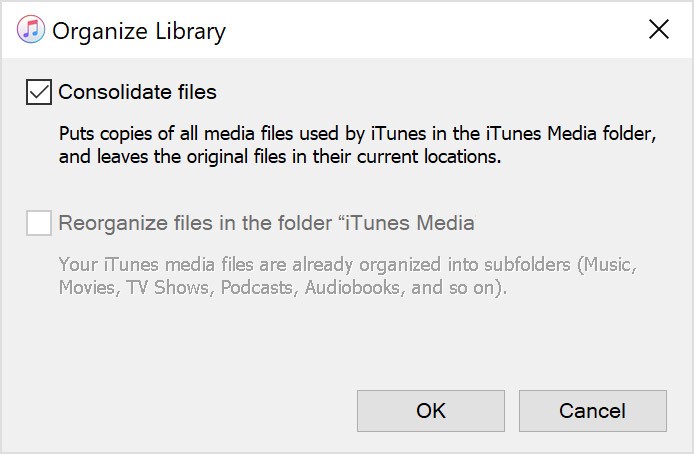
首先,您需要整理您的 iTunes 库,确保所有内容都已记录在案。以下是具体操作方法:
第1步. 打开 iTunes 程序。
第2步. 在菜单栏中,单击文件。
第3步. 进入图书馆并选择整理图书馆。
第4步. 此时会弹出一个菜单。请确保“合并文件”复选框已勾选。
第5步. 点击确定
这将整合您的 iTunes 库。这样做可以有效地将您硬盘上其他位置的文件集中到 iTunes 文件夹中。这不仅可以节省您的硬盘空间,还能简化 iTunes 库的移动。
找到 iTunes 文件夹
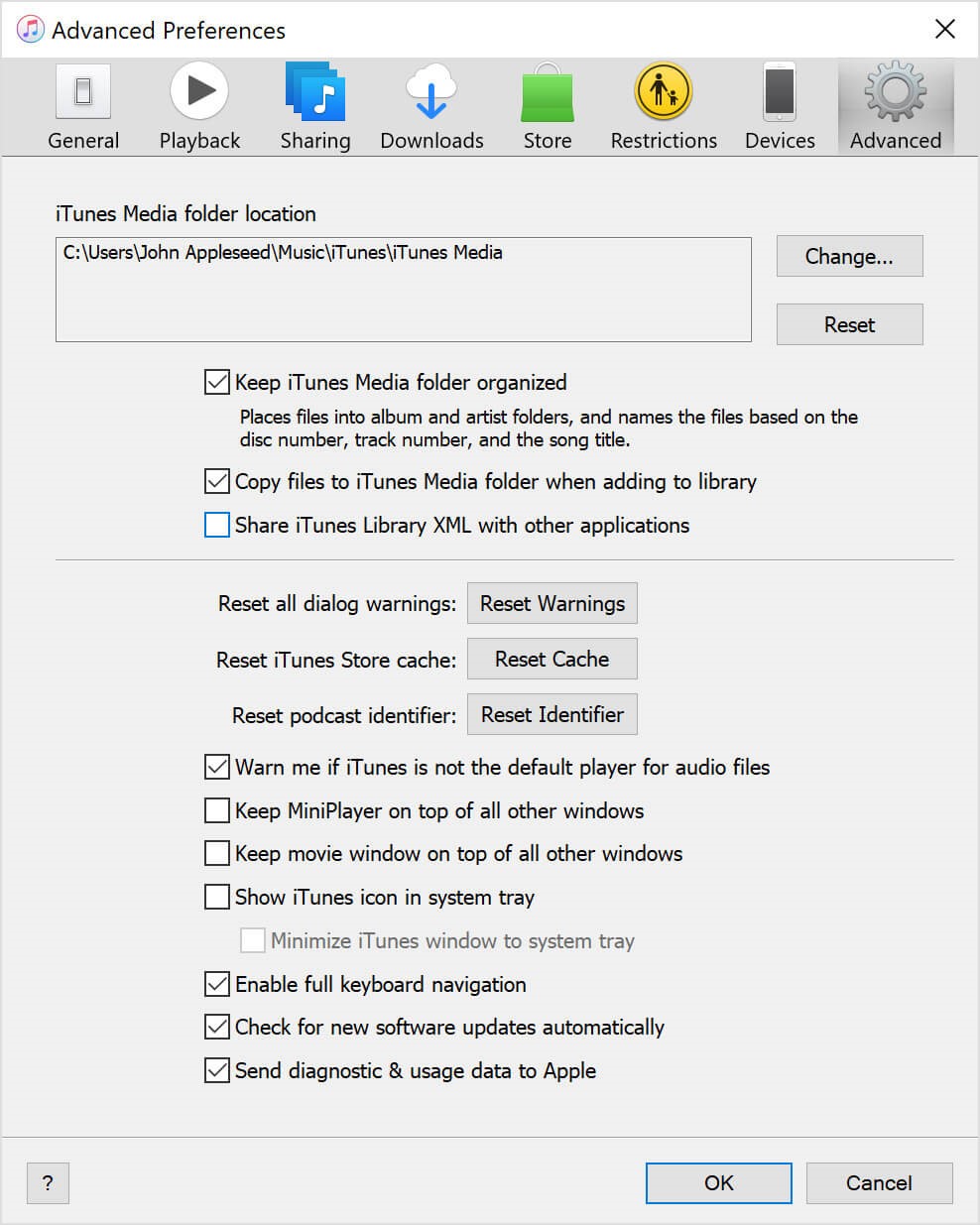
现在所有 iTunes 文件都已合并,它们应该都已复制到您的 iTunes 媒体文件夹中。因此,下一步您需要按照以下步骤找到该文件夹:
第1步. 启动 iTunes 应用程序。
第2步. 在菜单栏中,点击编辑,然后选择首选项。
第3步. 在首选项窗口中,转到高级选项卡。
第4步. 应该有一个名为“iTunes 媒体文件夹位置”的框。请转到此位置。
第2部分. 如何将 iTunes 库移动到 Windows 系统上的外部硬盘驱动器?10
文件合并和备份完成后,您需要将 iTunes 媒体库移动到外部硬盘。那么,如何将 iTunes 媒体库移动到另一个硬盘呢?下一步是从 iTunes 媒体文件夹中提取 iTunes 媒体库。您可以按照以下步骤操作:
第1步. 现在将您的外置硬盘连接到 Mac 或 Windows 10 PC。
第2步. 接下来,从 iTunes 窗口出去。
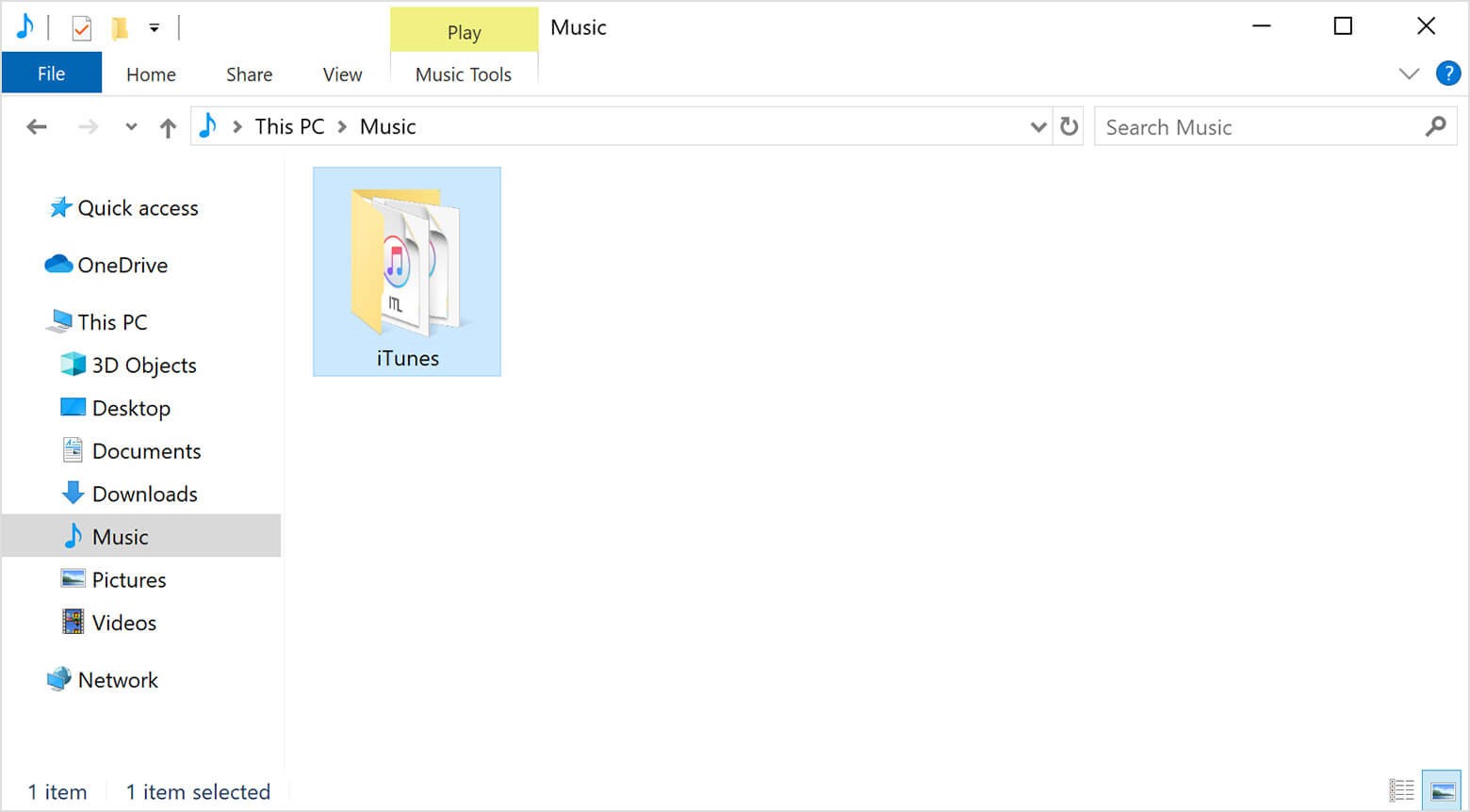
第3步. 请前往我们之前提到的方框中指示的文件夹。
第4步. 右键单击该文件夹,然后选择复制。
第5步. 前往外部硬盘存储设备。
第6步. 在此文件夹的任意空白处单击鼠标右键,然后选择粘贴。
注意: 您也可以按照类似的步骤将 iTunes 库移动到 Mac 上的外部驱动器。但这仅适用于之前的 macOS 版本。macOS Catalina 或更高版本中没有 iTunes;您可以改为备份整个 Mac。
以下是如何将 iTunes 库移动到外部硬盘的方法。如您所见,非常简单。
第3部分. 迁移 iTunes 曲库并永久保存歌曲以供离线收听的最佳方法
除了使用 iTunes 将音乐从您的 iTunes 音乐库移动到外部硬盘驱动器之外,还有一种更简单的方法可以实现此目的 - TuneSolo
TuneSolo Apple Music Converter 是一款旨在帮助像您一样的音乐爱好者从 iTunes 库中提取文件的工具。这样,您就可以 iTunes 移动 库 同时将歌曲永久保留。 如果您想了解更多有关此软件的信息,请继续阅读:
主要特点:
- 离线收听。 您还可以 从 iTunes 库下载所有文件 使用 TuneSolo 下载文件后,您可以永久保存这些文件,无需连接互联网即可收听。此功能支持 iOS 设备、安卓智能手机、Zune、Xbox 或 PSP 游戏机以及其他设备。
其他特性:
- DRM 移除。 使用 TuneSolo,您也可以移除 DRM 保护 从您的 iTunes 库中。这样做实际上就赋予了自己对该文件的完整权限,因此您可以对它执行任何操作。
- 更快的转换。 TuneSolo 是一款速度非常快的转换器,这是不争的事实。事实上,它的速度比普通转换器快 16 倍。此外,它还可以同时转换多首歌曲,因此使用 TuneSolo 可以节省大量时间。
- 支持的格式。 虽然 iTunes 库中的文件是其主要功能,但 TuneSolo 也支持 MP3,、MP4, 和 WAV 等格式。它还可以转换 M4V 等受保护格式,或将受保护格式转换为 ZXQ3000000007QXZV。 M4B, 和 AAX
不难看出,TuneSolo 具有很大的潜力。所以,事不宜迟,让我们继续讲解如何使用 iTunes 库将 TuneSolo 移动到外部硬盘驱动器:
第1步. 选择 iTunes 曲库歌曲
首先,请确保您的 Mac 或 PC 上已安装 iTunes。安装完成后,即可打开 Apple Music Converter 工具。在其主页上,您会看到一个列表。您可以在此列表中选择想要永久保存的 iTunes 曲库中的歌曲。

第2步. 更改设置
在窗口底部,您将看到“输出设置”。 在这里,您可以更改不同的内容,例如比特率,采样率,甚至是格式本身。

第3步. 转换 iTunes 库
完成后,您可以单击“转换”按钮。 这应该标志着转换过程的开始。 您现在所要做的就是等待。

第4步. 将 iTunes 库移动到外部硬盘
最后,将外置硬盘连接到电脑。然后,找到您通过 TuneSolo 下载的 iTunes 库文件,并将其粘贴到外置硬盘的存储空间中。
第4部分. 结语
虽然很多人在尝试将 iTunes 库移动到外部硬盘时会遇到困难,但实际上这非常简单。您只需要找到必要的步骤,并像我一样正确地按照步骤操作即可。
无论哪种方式,通过本指南,您都可以了解如何将 iTunes 备份到外部硬盘驱动器,并轻松保护您的 iTunes 库。当您的计算机出现故障时,这将非常有用。

