

如何在 Fire TV 上设置和播放 Apple Music?
Apple Music 是全球最受欢迎的音乐流媒体服务之一,只需轻触按钮即可畅享数百万首歌曲。但是,如果您是亚马逊 Fire TV 用户,您可能会想: 怎么玩 Apple Music 在 Fire TV 上.
而 Apple Music 虽然 Fire TV 本身不支持此功能,但仍然有其他方法可以实现。 在大屏幕上播放您最喜爱的曲目和播放列表本文将引导您完成玩游戏所需的步骤。 Apple Music 在 Fire TV 上。从下载应用到连接账户,我们都能帮您搞定。那么,让我们开始吧!
文章内容 第1部分. 我可以流式传输吗 Apple Music 在 Fire Stick 上?第2部分. 如何设定 Apple Music 在亚马逊 Fire TV 设备上?第3部分. 如何玩 Apple Music 在 Fire TV 上?第4部分. 如何玩 Apple Music 在没有 Alexa 的 Fire TV 上?第5部分. 结语
第1部分. 我可以流式传输吗 Apple Music 在 Fire Stick 上?
你能听吗 Apple Music 在 Fire TV 上可以吗?答案是肯定的。可以进行流媒体播放。 Apple Music 在 Fire Stick 上。 Apple Music Fire Stick 本身并不原生支持此功能,但有几种变通方法可以让您访问和串流您的内容。 Apple Music 在您的 Fire Stick 设备上的库。
1 常用的方法是使用第三方应用程序,例如 AirPlay 或 AllCast这些应用可以下载到您的 Fire Stick 设备上,并使您能够从您的设备串流内容。 Apple Music 将 iPhone、iPad 或 Mac 上的媒体库传输到连接了 Fire Stick 的电视上。另一种方法是使用…… 亚马逊Alexa应用程序这使您可以连接您的 Apple Music 账户,并通过应用程序访问您的播放列表和歌曲。
第2部分. 如何设定 Apple Music 在亚马逊 Fire TV 设备上?
我如何添加 Apple Music 到亚马逊 Fire?有几种不同的设置方法。 Apple Music 在亚马逊 Fire TV 设备上。以下是具体操作步骤:
成立 Apple Music 在亚马逊 Fire TV 上使用 AirPlay 或 Allcast
第1步. 从亚马逊应用商店下载 AirPlay 或 AllCast 应用到您的 Fire Stick 设备上。
第2步. 在 iPhone、iPad 或 Mac 上,打开 Apple Music 打开应用程序,选择你想播放的歌曲或播放列表。
第3步. 点击 AirPlay 或屏幕镜像图标,然后从可用设备列表中选择您的 Fire Stick 设备。
第4步. 音乐应该会在连接到 Fire Stick 的电视上开始播放。
积极 Apple Music 在 Fire TV 上使用 Alexa 应用
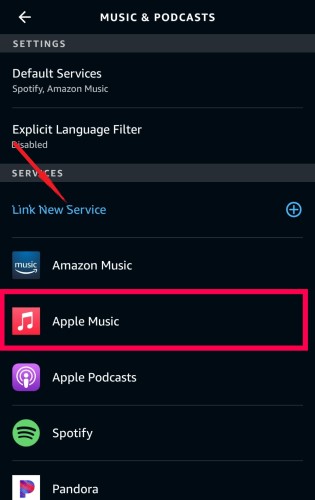
第1步. 在您的设备上下载亚马逊 Alexa 应用程序 火棒装置. 登录到您的帐户。
第2步. 打开应用程序,然后从菜单中选择“设置”。
第3步. 选择“链接新服务”并选择“Apple Music从可用服务列表中选择“”。
第4步. 按照屏幕上的说明连接您的设备 Apple Music 账户绑定到 Fire TV。
第5步. 账户关联后,您就可以访问您的账户了。 Apple Music 通过播放列表和歌曲 Amazon Music 在您的 Fire Stick 设备上安装应用。
就是这样!只需这些简单的步骤,您就可以开始观看您最喜欢的节目了。 Apple Music 在连接到 Fire Stick 的电视上查看内容。
第3部分. 如何玩 Apple Music 在 Fire TV 上?
现在你已经设置好了 Apple Music 在您的 Fire TV 设备上,以下是如何播放您喜爱的歌曲和播放列表:
第1步. 启用 Apple Music 专业技能
第1步. 首先启用 Apple Music 在您的移动设备上的亚马逊 Alexa 应用程序中的技能。
第2步. 打开 Alexa 应用,导航至“技能与游戏”部分,然后搜索 Apple Music 技能。
第3步. 启用该技能并按照屏幕上的说明进行操作以关联您的设备。 Apple Music 账户关联到您的亚马逊账户。
第2步. 连接 Fire TV 和 Alexa 设备
确保您的 Fire TV 设备和支持 Alexa 的设备(例如 Echo Dot 或 Echo Show)链接到同一 Amazon 帐户并连接到同一 Wi-Fi 网络。
第3步. 使用语音命令
随着 Apple Music 启用技能并连接设备后,您可以使用语音命令进行游戏。 Apple Music 在您的 Fire TV 上使用 Alexa。
例如,你可以说:“Alexa,播放[歌曲/播放列表/专辑] Apple Music 在 Fire TV 上。”
第4步. 控制播放
Fire TV 上播放音乐后,您可以使用 Alexa 使用语音命令来控制播放、调整音量、跳过曲目或暂停音乐。
或者,如果您使用 AirPlay 或 AllCast 从您的设备串流音乐 Apple Music 将 iPhone、iPad 或 Mac 上的音乐库传输到 Fire TV 设备,只需选择要播放的歌曲或播放列表即可。 Apple Music 在您的设备上打开应用程序,然后从可用设备列表中选择您的 Fire TV 设备。
第4部分. 如何玩 Apple Music 在没有 Alexa 的 Fire TV 上?
虽然可以进行流媒体播放。 Apple Music 在 Fire TV 设备上通过 Alexa,您可能希望将音乐下载到您的设备上以便离线收听或其他用途。 TuneSolo Apple Music Converter 这是一个可以帮助你完成这项任务的程序。
TuneSolo Apple Music Converter 是一个能够转换的专业程序 Apple Music 文件到 MP3, FLAC, 和 WAV 格式等等。这使您可以 下载并聆听您喜欢的音乐 Apple Music 在任何设备上欣赏音乐,即使您无法访问互联网。
您可以轻松转换您喜欢的 Apple Music 可将曲目转换为多种音频格式,并在任何设备或媒体播放器上欣赏。 TuneSolo Apple Music Converter该程序使用简单,允许您: 享受你的 Apple Music 无限制的库.
现在了解了它的强大功能后 TuneSolo Apple Music Converter你也想尝试用它来转换你的 Apple Music 图书馆到 MP3 想在 Fire TV 上离线播放?以下是帮助您播放的详细步骤。 Apple Music 在 Fire TV 上。
第1步. 下载并启动 TuneSolo Apple Music Converter然后打开 Apple Web Player 并登录您的免费 Apple 帐户。
第2步. 添加 Apple Music 你想将音乐文件添加到程序转换列表中。
第3步. 选择输出格式和转换后文件的保存位置。
第4步. 要开始转换过程,请点击“转换所有项目”按钮。
第5步. 下载并转换所有文件后 Apple Music 歌曲 MP3, 您可以在 Fire TV 上毫无限制地播放它们。
第5部分. 结语
总之,在流媒体播放过程中 Apple Music 在您的 Fire TV 设备上下载和转换非常方便 Apple Music 音乐播放器可以提供更灵活、更便携的聆听体验。您可以设置并 玩 Apple Music 在 Fire TV 上轻松 按照此处的指南进行操作。
TuneSolo Apple Music Converter 是一款可靠且易于使用的软件,可以帮助您转换您的 Apple Music 将曲目转换为各种音频格式,即可在任何设备或媒体播放器上欣赏。 TuneSolo您可以轻松下载并转换您喜欢的文件 Apple Music 即使没有网络连接,也可以收听歌曲。

