

如何恢复 Apple Music 库?【完整指南】
如果你是一个狂热者 Apple Music 用户,您知道您的音乐库有多重要。它是您精心收集的歌曲、播放列表和专辑的个性化合集。但是,如果您不小心删除了音乐库,或者它神秘地消失了,会发生什么呢? 如何还原 Apple Music 图书馆 那不见了?
想到可能会丢失所有音乐收藏,难免会感到不知所措,但别担心——我们有办法解决。本文将一步步指导您完成恢复过程。 Apple Music 有了音乐库,您就可以立即继续欣赏您最喜欢的音乐。
您还将了解以下方法 保持你的 Apple Music 永远的歌 以避免丢失的问题。 无论您使用的是 iPhone、iPad 还是 Mac,我们都能满足您的需求。 让我们开始吧!
文章内容 第1部分. 为什么我的 Apple Music 图书馆消失了?第2部分. 如何恢复 Apple Music 在 iPhone/iPad/Mac/Windows PC 上查找资料?第3部分. 保持 Apple Music 永远避免图书馆藏书丢失问题第4部分. 结语
第1部分. 为什么我的 Apple Music 图书馆消失了?
有 Apple Music 用户经常问为什么我的 Apple Music 播放列表不见了?在我们深入探讨如何恢复之前…… Apple Music 图书馆,我们花点时间了解一下原因。 Apple Music 图书馆一开始就可能输了。这可能有多种原因,包括:
- 同步问题:如果您有多台设备登录了您的 Apple ID, 您的音乐库可能无法在所有设备上正确同步,导致歌曲或播放列表丢失。
- iCloud 音乐库已关闭如果您关闭了 iCloud 音乐库 1 如果设备出现故障,可能会导致您的整个库从所有其他设备上消失。
- 意外删除很容易不小心删除整个音乐库、特定歌曲或播放列表,尤其是在使用……时 Apple Music 在移动设备上。
- 软件更新:有时,您设备上的软件更新会导致您的音乐库消失,尽管这种情况很少见。
现在你对为什么你的 Apple Music 图书馆可能已经消失了,让我们继续讨论您可以采取哪些步骤来获取您的图书馆。 Apple Music 图书馆回来了。
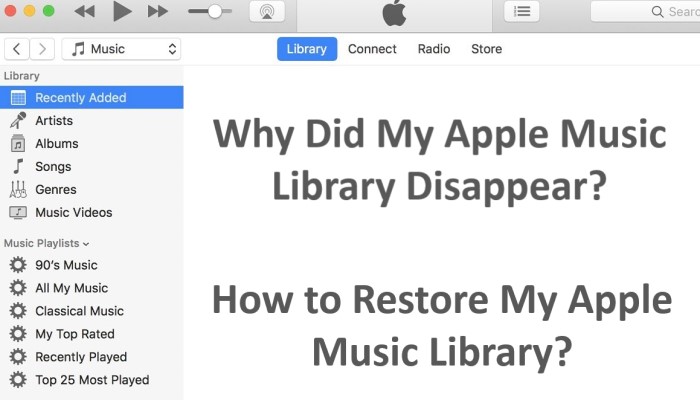
第2部分. 如何恢复 Apple Music 在 iPhone/iPad/Mac/Windows PC 上查找资料?
解决方案 01. 从 iCloud 音乐库备份恢复。
如果您打开了 iCloud 音乐库,Apple 应该会自动将您的音乐库备份到云端。 这意味着您可以在使用您的 Apple ID 登录的任何设备上轻松恢复您的资料库。 方法如下:
第1步. 打开 iPhone 或 iPad 上的“设置”应用,或 Mac 上的“音乐”应用。
第2步. 如果您使用的是 iPhone 或 iPad,请点击屏幕界面上方的 Apple ID,然后点击“iCloud”。如果您使用的是 Mac,请点击顶部菜单栏中的“音乐”,然后点击“偏好设置”,并选择“通用”标签页。
第3步. 请确保“iCloud音乐库”已开启。
第4步. 如果您刚刚开启了 iCloud 音乐库,请耐心等待一段时间,将您的音乐库同步到云端。
第5步. 音乐库同步完成后,打开音乐库消失设备上的音乐应用。
第6步. 登录您的 Apple ID,然后打开“iCloud 音乐资料库”。
第7步.您的音乐库现在应该开始从云端同步和恢复了。
注意:: 如果你以前 关闭 iCloud 音乐库 如果您不小心删除了音乐库,并重新启动了设备,那么您的音乐库可能没有备份到云端。在这种情况下,您需要使用本文中列出的其他解决方案之一来恢复意外删除的音乐库。 Apple Music 图书馆。
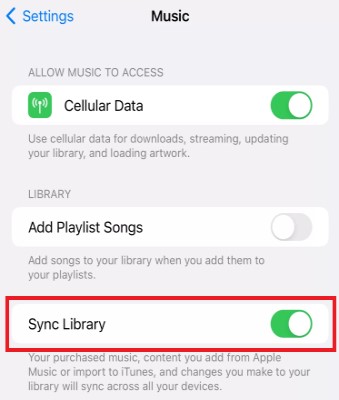
解决方案 02. 在 Mac 或 Windows 电脑上使用 iTunes 同步您的音乐库。
我该如何找回丢失的物品 Apple Music 在 iTunes 上?如果您有一台 Mac 或 Windows 电脑,并且使用 iTunes, 管理您的音乐库,您可以通过从计算机同步来轻松恢复您的资料库。 方法如下:
第1步. 使用 USB 数据线将 iPhone 或 iPad 连接到计算机。
第2步. 在计算机上打开iTunes。
第3步. 点击 iTunes 窗口左上角的设备图标。
第4步. 点击左侧边栏中的“音乐”。
第5步. 勾选“同步音乐”旁边的复选框。
第6步. 您可以选择同步整个音乐库,或者选择特定的播放列表、艺术家、专辑或流派。
第7步. 点击 iTunes 窗口右下角的“应用”按钮。
第8步. 等待您的音乐库同步到您的设备。
注意:如果您之前关闭了音乐库的同步功能,则可能无法使用此方法恢复您的音乐库。在这种情况下,您需要使用本文中列出的其他解决方案之一进行恢复。 Apple Music 图书馆。

解决方案 03. 恢复 Apple Music 从 Mac 上的 Time Machine 备份中提取的库。
如果您使用 Time Machine 备份音乐库和 Mac,则可以轻松地从之前的备份恢复音乐库。以下是具体操作方法:
第1步. 将您的 Time Machine 备份驱动器连接到您的 Mac。
第2步. 在Mac上打开Finder应用。
第3步. 点击顶部菜单栏中的“前往”,然后点击“前往文件夹”。
第4步. 在文本框中输入“~/Music”(不带引号),然后点击“前往”。
第5步. 找到“iTunes”文件夹并将其拖到桌面上。
第6步. 打开Mac上的“时间机器”应用程序。
第7步. 使用 Time Machine 窗口右侧的时间线导航到包含您的音乐库的备份。
第8步. 选择桌面上的“iTunes”文件夹,然后单击“时间机器”窗口中的“恢复”按钮。
第9步. 等待 Time Machine 将 iTunes 文件夹恢复到之前的状态。
第10步. 打开 Mac 上的“音乐”应用,检查您的音乐库是否已恢复。
注意:如果您未使用 Time Machine 备份 Mac,或者最近没有备份过 Mac,则可能无法使用此方法恢复您的音乐库。在这种情况下,您需要使用本文中列出的其他解决方案之一来找回您的音乐库。 Apple Music 图书馆。
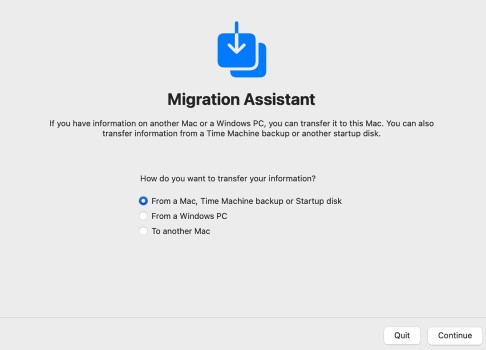
解决方案 04. 使用以下方法手动重新添加您的音乐库 Apple Music 在 iPhone 或 iPad 上。
如何修复旧款 Apple Music 图书馆?如果以上方法都对您无效,您可以 尝试手动重新添加您的歌曲 使用以下方式创建一个新的音乐库 Apple Music 在您的 iPhone 或 iPad 上使用应用程序。操作方法如下:
第1步. 打开 Apple Music 在iPhone或iPad上的应用程序。
第2步. 搜索你想添加到音乐库的歌曲、专辑或播放列表。
第3步. 点击每项内容旁边的加号,即可将其添加到您的收藏夹。
第4步. 对所有想要添加回图书馆的物品重复此过程。
第5步. 请等待您的媒体库同步到所有设备。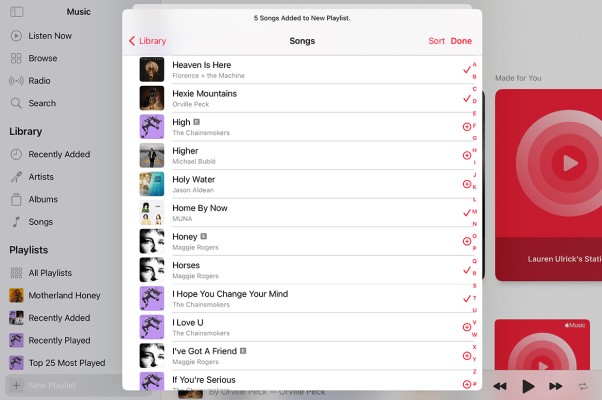
注意:如果您拥有庞大的音乐库,此过程可能非常耗时且不太实用。此外,如果您之前的音乐库中有自定义播放列表或其他整理方式,则需要手动重新创建。在这种情况下,您可以参考我们下面的建议。
第3部分. 保持 Apple Music 永远避免图书馆藏书丢失问题
从之前的讨论来看,我想你已经知道为什么了 Apple Music 图书馆资料库不慎被删除,请问如何恢复? Apple Music 图书馆。然后,在本部分中,我们将向您介绍如何避免 Apple Music 图书馆藏书丢失问题。 TuneSolo Apple Music Converter 是一款非常棒的软件,可以帮助 Apple Music 用户可以将歌曲、播放列表和专辑转换为各种常见的音频格式,例如: MP3, WAV, FLAC, M4A, 以及其他用户。对于想要下载和收听自己喜爱歌曲的用户来说,这是一个绝佳的解决方案。 Apple Music 离线时可在多个设备上收听音乐。
TuneSolo Apple Music Converter 它还提供美观的用户界面,即使对于非技术用户也易于使用。只需在界面中输入歌曲或播放列表,程序就会下载音乐并将其转换为合适的格式。
如果您失去了对设备的访问权限,这个工具会特别有用。 Apple Music 如果您想在新设备上恢复您的媒体库,或者如果您想传输您的媒体库, Apple Music 追踪到不支持的非苹果设备 Apple Music 应用程序。
以下是如何保持你的 Apple Music 永久保存歌曲,避免曲库丢失问题:
第1步. 在您的 Mac 或 Windows 电脑上下载、安装并运行该应用程序。
第2步. 按下“打开 Apple Web Player”按钮,即可访问内置的 Web 播放器,以便更轻松地浏览音乐和您的音乐库。
第3步. 接下来,使用您的 Apple ID 登录。
第4步. 从您的音乐库中选择要转换的曲目。将歌曲、专辑和播放列表拖到转换列表中。
第5步. 选择所需的导出格式。
第6步. 最后,从菜单中选择“转换所有项目”。
第4部分. 结语
总之,失去你的 Apple Music 恢复音乐库可能会让人很沮丧,但您可以尝试以下几种方法。您可以选择从 iCloud 备份恢复、从 iTunes 同步音乐库、从 Time Machine 备份恢复,或者手动重新添加音乐。 Apple Music有一些方法可以找回你丢失的轨迹。
如果您正在寻找其他选项,您可以考虑使用 TuneSolo Apple Music Converter这个第三方工具可以帮助你 转换你的 Apple Music 曲目以无 DRM 格式保存,允许您将它们传输到其他设备和应用程序。
无论您选择哪种方法 恢复 Apple Music 图书馆, 请记住始终备份您的音乐库,以防止将来丢失数据。 如果您需要进一步的帮助,请随时联系 Apple 支持或咨询在线论坛和社区以寻求帮助。

