

如何将 iTunes 播放列表传输到安卓设备
将 iTunes 音乐传输到苹果设备很容易,但将其传输到非苹果设备(例如安卓设备)却一直很困难。因此,用户一直在寻找简单可靠的方法,将 iTunes 播放列表传输到安卓设备,这样他们就无需再次购买,即可在安卓设备上欣赏这些音乐。
本文将分享将 iTunes 播放列表传输到安卓设备的最佳方法。请务必选择并使用最适合您的方法。
文章内容 第1部分. 可以将 iTunes 播放列表传输到安卓设备吗?第2部分. 如何将 iTunes 播放列表传输到安卓设备?第3部分. 将 iTunes 播放列表传输到安卓设备的最佳方法第4部分. 结语
第1部分. 可以将 iTunes 播放列表传输到安卓设备吗?
问题 “Can you transfer iTunes playlist to Android” 这是用户经常问到的问题。对于那些有此疑问的用户,答案是肯定的,这种方法是可行的。本文的下一部分将详细介绍如何将 iTunes 播放列表传输到 Android 设备。
得知可以将 iTunes 播放列表传输到 Android 设备,这无疑是个好消息,尤其如果您已经从 iTunes 保存了大量歌曲和播放列表。如果您计划使用其他类型的设备(例如 Android 手机),这将非常有帮助,因为您无需再次从其他音乐提供商处购买歌曲。
所有苹果用户应该都知道,从 iTunes 和 Apple Music 购买的歌曲只能在苹果设备上播放和欣赏。因此,没有直接的方法可以将这些歌曲传输到非苹果设备。歌曲内容受 DRM 保护,因此您很难将其传输或移动到其他设备。您需要使用其他方法或专业工具才能完成此操作。
第2部分. 如何将 iTunes 播放列表传输到安卓设备?
如果您已经使用 iTunes 很长时间,并且最终决定切换到使用 Android 设备来播放音乐,那么放弃所有您保存和精心收藏的音乐文件将会非常令人沮丧。如果您知道如何将 iTunes 播放列表传输到 Android 设备,那么使用 Android 设备将会更加轻松。以前,在 Android 设备上播放和收听 iTunes 播放列表几乎是不可能的,但现在,已经有很多方法可以让用户在 Android 设备上播放这些播放列表。
下面列出了将 iTunes 播放列表传输到 Android 的最推荐方法。
方法1手动传输文件的方式(拖放)
将 iTunes 播放列表传输到 Android 设备最简单的方法是手动操作,即直接将歌曲从原位置拖放到目标位置。如果您只需要传输少量歌曲,这种方法尤其有效。此外,此方法无需任何第三方应用程序。您只需要准备一部 Android 手机、Windows 文件资源管理器和一根 USB 数据线即可。
请参阅下面列出的详细步骤,了解如何将 iTunes 播放列表传输到 Android。
- 第一步是使用您之前准备的 USB 数据线将您的 Android 手机和计算机相互连接。
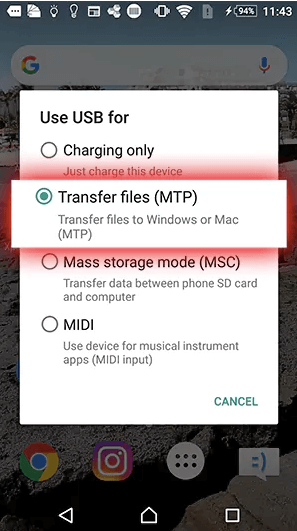
- 之后,您需要选择设备的使用场景。从屏幕上显示的选项中,点击 “Transfer files (MTP)”.
- 现在,您必须进入文件资源管理器并单击 Android 设备的音乐文件夹。
- 完成上述操作后,应该会打开另一个文件资源管理器窗口,以便您可以浏览您的 iTunes 音乐文件。
- 最后一步,您只需手动传输音乐文件,即将其从您的 iTunes 音乐收藏/库中拖放到您的 Android 手机的音乐文件夹中即可。
注意:您所有的 iTunes 音乐文件最初设置为通过单击您的用户名(此电脑),然后单击“音乐”按钮,依次进入 iTunes、iTunes 媒体和音乐来查找。
拖放文件也适用于整个艺术家文件夹。如果您想拖动整个文件夹,也可以这样做。此外,还有另一种将 iTunes 播放列表传输到 Android 设备的方法是:您可以尝试从 iTunes 音乐文件夹中选择所有想要传输的曲目,然后右键单击并选择“复制”。之后,打开 Windows 文件资源管理器,点击 Android 设备上的音乐文件夹,然后右键单击并选择“粘贴”。只需单击一下,所有音乐文件就会传输到您的 Android 手机,您现在可以在新位置欣赏它们了。
方法2:通过 Google Play 音乐
另一种将 iTunes 播放列表传输到 Android 设备的方法是通过 Google Play Music 的功能。对于喜欢在多个设备上访问自己喜爱歌曲的用户,以及希望节省 Android 手机存储空间的用户来说,这种方法最为推荐。因为 Google Play Music 允许您保存和上传多达 50,000 首歌曲。如此大的歌曲存储容量,您一定可以打造一个庞大的个人音乐收藏。
如果曲目已经上传,那么只要您登录该服务,您就可以使用多个设备流式传输它们。 所以基本上,您将不再需要在您使用的设备上保存歌曲。 但是,如果您要播放上传的歌曲,您将需要互联网连接,这可能是 WIFI 或蜂窝数据,否则您将无法播放。 如果您正在使用数据,则必须监控要流式传输的音乐数量,因为如果您希望流式传输更多,肯定会花费更多。
请查看以下简单步骤,了解如何使用 Google Play Music 将 iTunes 播放列表传输到 Android。
- 您要做的第一件事是打开您的网络浏览器并搜索 谷歌Play商店.
- 下一步是单击“音乐”按钮,然后单击“我的音乐”按钮,然后单击“添加您的音乐”按钮。
- 为了继续,您需要一个浏览器扩展程序。 因此,如果您还没有它,则必须先安装它。
- 之后,返回浏览器并在其中打开 Google Play 音乐,然后点击添加我的音乐。
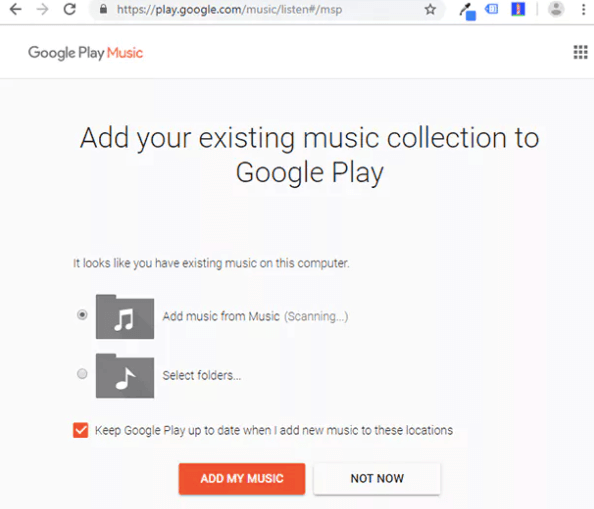
- 完成上述操作后,将出现一个新窗口。在此窗口中,您需要点击“从您的计算机选择”按钮,这将引导您找到 iTunes 媒体文件夹。
- 从提到的文件夹中,您可以开始选择要上传到 Google Play 音乐的每首歌曲。 要上传,只需点击“打开”按钮即可继续上传。 另一种上传曲目的方法是将歌曲从音乐文件夹拖放到窗口中。
方法3:使用 Apple Music
另一种推荐的将音乐文件传输到安卓设备的方法是通过 Apple Music。Apple Music 专门为安卓设备开发并设计了单独的应用程序版本。也就是说,您只需在应用商店中搜索并下载 Apple Music 应用即可。下载并安装该应用后,您就可以开始将 iTunes 播放列表同步到 Apple Music 应用中。同步完成后,您就可以在安卓设备上访问这些音乐了。
请参阅以下步骤,了解如何借助 iTunes 播放列表传输到 Android,借助 Apple Music 应用程序。
- 在您使用过的计算机上,继续您的 iTunes 应用程序并打开它。
- 打开应用程序后,从上面的工具栏中查找“编辑”选项卡。 找到后,点击它。
- 单击“编辑”选项卡将为您提供一组选项,您必须在其中单击“首选项”。
- 现在,在 iTunes 首选项的“常规”选项卡中,单击 “iCloud music library” 检查它是否已开启。检查完毕后,点击屏幕上显示的“确定”按钮。
- 完成上述操作后,您需要等待几分钟,直到 iTunes 播放列表完全同步到您的 iCloud。请注意,iTunes 不提供进度条,因此您无法查看剩余等待时间。所以,耐心等待也是完成此步骤的必要条件。
- 如果同步过程已经完成,您现在可以打开已安装的 Apple Music 应用,并找到“媒体库”选项卡。所有已同步的播放列表和曲目都可以在这里找到。
第3部分. 将 iTunes 播放列表传输到安卓设备的最佳方法
除了上述方法之外,实际上还有另一种方法可以帮助您将 iTunes 播放列表传输到 Android 设备,而不会遇到任何限制。此应用程序名为TuneSolo Apple Music Converter。
TuneSolo Apple Music Converter 能够将您的 iTunes 播放列表转换为其他音频格式,并下载到您的设备中。歌曲保存后,您可以将其从 1 设备复制或传输到其他设备,从而在多个设备上播放。此外,转换后的歌曲音质也十分出色。
要了解有关 TuneSolo Apple Music Converter 的更多信息,以及它如何帮助您将 iTunes 播放列表传输到 Android 的过程,下面简要讨论其功能。
TuneSolo Apple Music Converter 的主要特点
- 将 Apple Music、iTunes、M4P 音乐和有声读物转换为纯输出格式,包括 MP3,、WAV,、AAC, 和 FLAC。
- 转换后的歌曲可以通过 TuneSolo 提供的下载功能下载到您的设备上。
- 转换后的歌曲也可以离线播放,您可以使用您选择的任何设备播放它们。
- TuneSolo Apple Music Converter 可以保证您获得质量最佳的转换歌曲。
- 借助 TuneSolo 所采用的先进识别技术,歌曲的所有重要细节(如 ID3 标签和元数据信息)在转换过程后也可以保留。
- 最后,点击转换按钮后,您只需几分钟即可获得转换后的歌曲。转换速度最高可达 16x。
如何使用 TuneSolo Apple Music Converter 转换 iTunes 播放列表
以下步骤将指导您如何将歌曲转换为其他输出格式,并将其下载到您的设备。稍后,还将介绍如何将 iTunes 播放列表传输到 Android 设备。
第1步. 您的设备上是否已下载 TuneSolo Apple Music Converter
首先,您需要获取并安装该应用程序到您的设备上。为此,只需打开浏览器并访问 TuneSolo 的官方网站。从该网站下载 TuneSolo Apple Music Converter 应用程序,然后立即安装。
第2步. 将 iTunes 播放列表传输到 TuneSolo Apple Music Converter
下一步是将 iTunes 播放列表上传到音乐转换器。在最终上传歌曲之前,TuneSolo 需要先读取曲目和播放列表,因此您需要等待几分钟,直到 TuneSolo 加载完曲目和播放列表。
一旦它们出现,您现在可以通过复制链接并将它们粘贴到音乐转换器中来开始上传它们。 或者,您可以将曲目拖放到转换器中。

第3步. 选择 iTunes 播放列表和曲目的最终格式
成功上传曲目后,您现在可以选择最终格式。从 MP3,、WAV,、AAC, 和 FLAC, 中选择您最需要的格式 1。选择输出格式后,您还需要指定一个输出文件夹来存放要转换的歌曲。

第4步. 点击转换按钮
最后,要正式开始转换过程,只需点击“转换”按钮,几分钟后,歌曲即可转换成您选择的格式。之后,您可以将转换后的歌曲保存到设备中,并将其从 1 设备传输到其他设备,例如您的安卓手机。

如何将转换后的 iTunes 播放列表传输到安卓设备
现在您已经将转换后的歌曲和播放列表保存到电脑上了,那么如何将 iTunes 播放列表传输到安卓手机呢?只需使用 USB 数据线即可轻松完成。用数据线将安卓手机连接到电脑,然后将歌曲复制粘贴到安卓手机的音乐文件夹中。
另一种方式是通过手动方式将歌曲和播放列表分别从初始位置拖放到最终存储中。
第4部分. 结语
通过前面讨论的方法,您现在应该知道如何将 iTunes 播放列表传输到安卓设备了。每种方法都有其自身的优缺点,因此您最好选择最适合您需求的方法。简单来说,让我们来看看它们之间的区别。如果您只需要进行基本的音乐文件传输,例如单曲传输或批量传输,您可以手动传输或拖放文件。
另一方面,如果您的设备存储空间不足,可以使用 Google Play Music 将歌曲上传到云端。最后,如果您希望将歌曲永久保存在您的 Android 设备上,可以使用 TuneSolo Apple Music Converter 获取所有您想要的歌曲。歌曲下载完成后,您就可以轻松地将 iTunes 播放列表传输到 Android 设备或您将来要使用的任何设备。

