

如何使用TuneSolo Apple Music Converter?它是如何工作的?
TuneSolo Apple Music Converter 已更新部分功能,为用户提供更好的下载和转换体验。
例如,当用户访问 TuneSolo的内置 Apple Music 网络播放器,他们必须使用他们的 Apple ID 登录才能在以后继续音乐搜索和下载过程。
用户可以直接从 Apple 的流媒体音乐库中搜索歌曲然后下载,即使没有 Apple 会员订阅(支持免费帐户),只需简单地搜索曲目并将它们拖到“+”图标以将其添加到转换列表无需上传歌曲或与 iTunes 同步。
让我们来看看 如何使用 TuneSolo Apple Music Converter 以及它是如何在这里工作的!
文章内容 第1步. 下载并安装转换器第2步. 注册 TuneSolo 软件(可选)第3步. 打开苹果网络播放器第4步. 登录您的帐户以访问转换功能第5步. 选择 Apple Music 可供下载的歌曲或专辑第6步. 自定义输出设置第7步. 转化率 Apple Music 至 MP3/M4A/WAV/FLAC有更多关于 TuneSolo Apple Music Converter?
第1步. 下载并安装转换器
下载最新版本 TuneSolo Apple Music Converter 到您的电脑。我们有适用于 Mac 和 Windows 电脑的不同版本。
如果您尚未决定是否购买该软件,您可以先从我们的网站直接下载免费试用版进行全面评估。
第2步. 注册 TuneSolo 软件(可选)
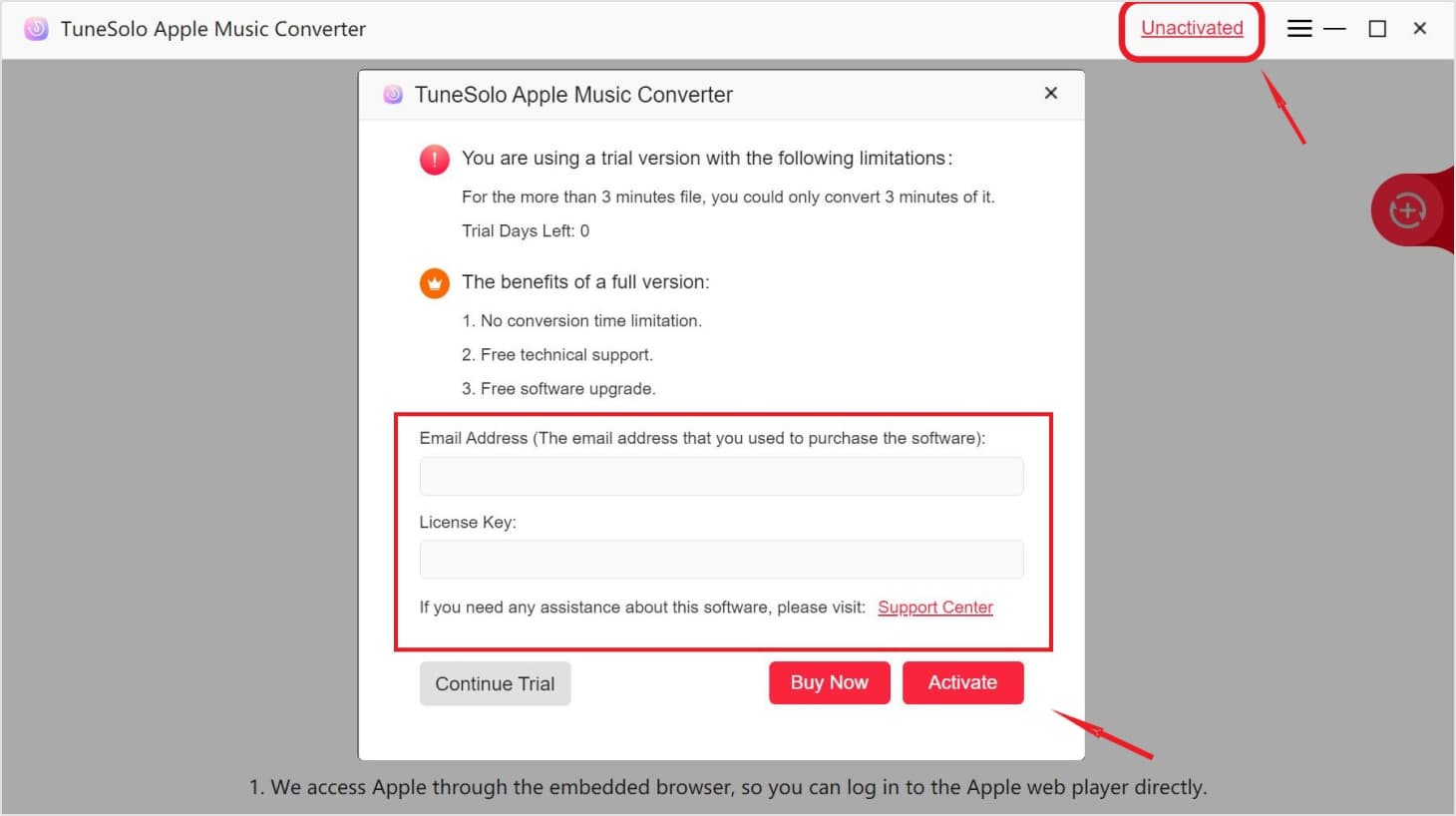
安装好后打开 TuneSolo Apple Music Converter您可以通过点击“未激活"主界面右上角的按钮。
如何激活 TuneSolo Apple Music Converter?
在弹出的注册窗口中,输入你的邮箱地址和购买后收到的license key,即可激活 TuneSolo Apple Music Converter 成功。(购买的) 1 提供更多功能且没有时间限制。)
第3步. 打开苹果网络播放器
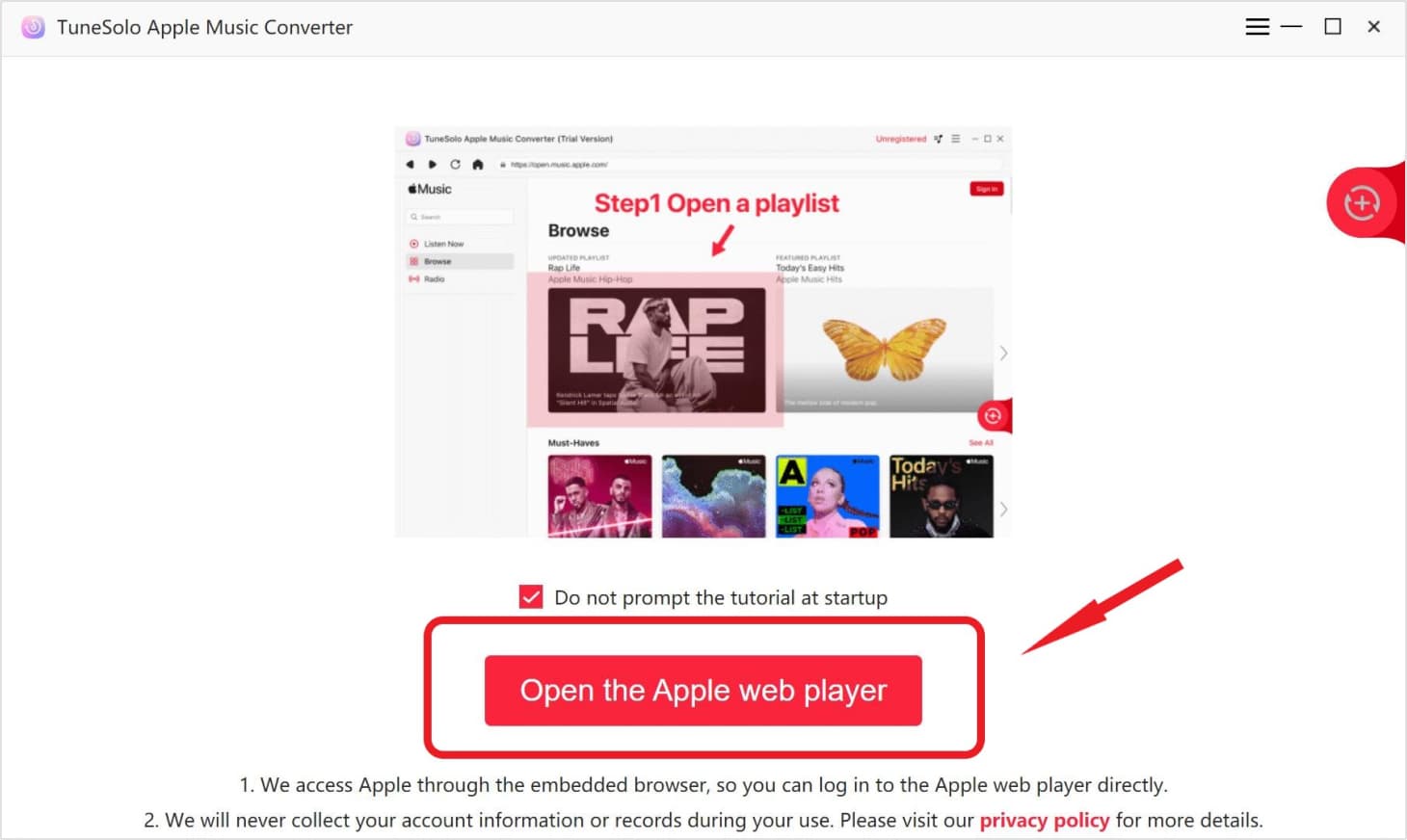
当你打开 Apple Music Converter启动时您会看到一个简单的教程。在欢迎页面上,点击“打开苹果网络播放器" 按钮,然后您可以访问内置的网络播放器。
注:新版本 TuneSolo Apple Music Converter 现在无需与 iTunes 同步即可进行音乐转换! 我们有一个内置的 Apple Music 网页播放器可提高转化效率。
第4步. 登录您的帐户以访问转换功能
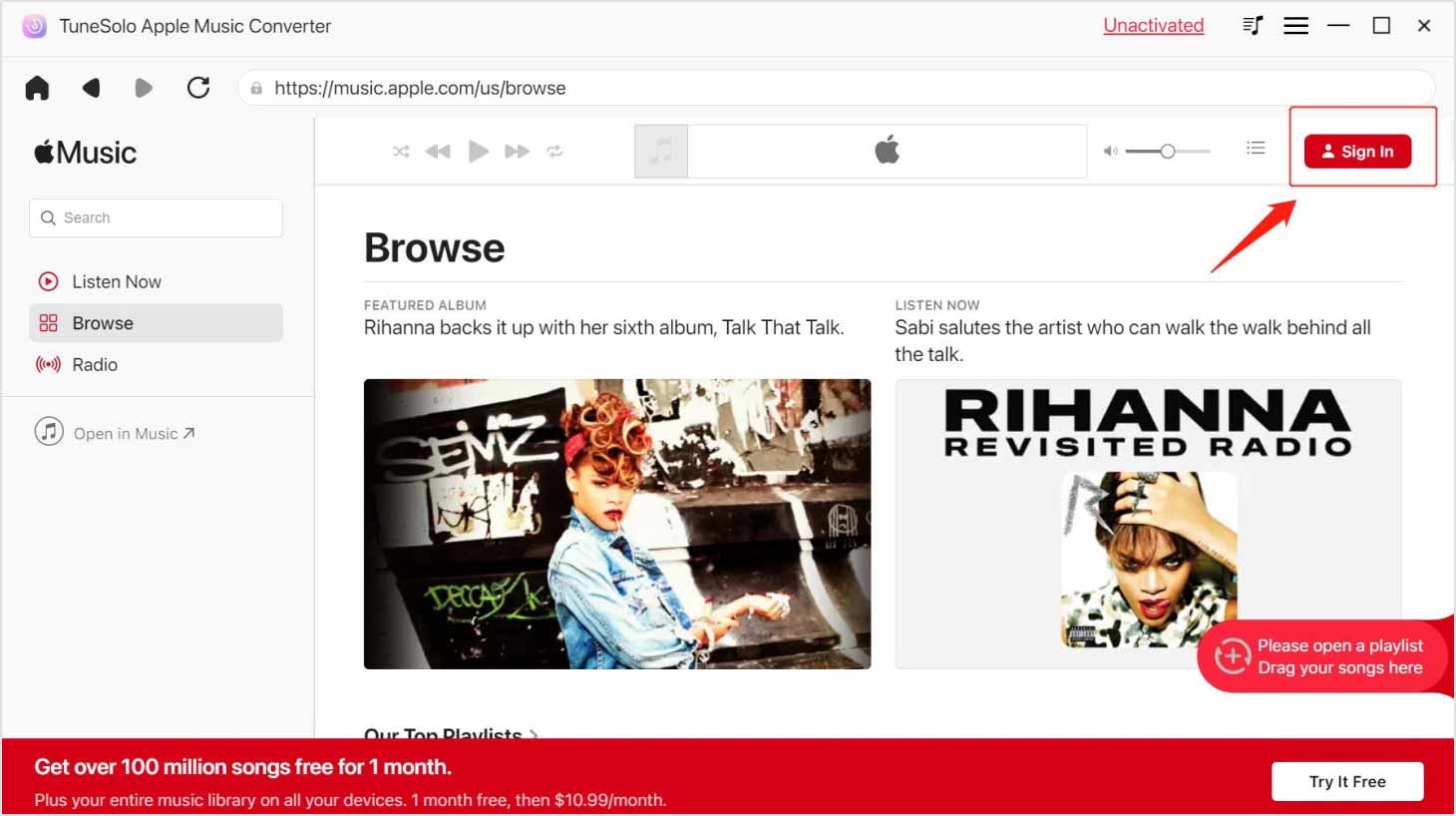
使用您的 Apple ID 登录。您也可以使用免费帐户,无需 Apple ID。 Apple Music 会员订阅。如果您无法登录帐户,则无法浏览库、下载或转换文件。 Apple Music 使用该软件。
注意:进入内置网页播放器后,您需要使用 Apple ID 登录才能继续进行后续的音乐搜索和转换过程。(最好获取 Apple ID) 1-一个月免费试用期 Apple Music (适用于新创建的 Apple ID 用户。)
第5步. 选择 Apple Music 可供下载的歌曲或专辑
您可以使用搜索功能浏览和查找您想要离线下载的任何歌曲或专辑。 或者您可以打开您的音乐库播放列表以选择要转换的音乐或专辑。
选择歌曲、播放列表或专辑后,将其直接拖放到“+”按钮(软件界面右侧的红色气泡)中,然后 TuneSolo Apple Music Converter 会将您选择的所有曲目添加到转换队列中。

第6步. 自定义输出设置
在弹出的转换窗口中,如果要批量转换歌曲,可以从右上角的“将所有文件转换为”格式菜单中选择输出格式,也可以手动为每个音频选择输出格式.

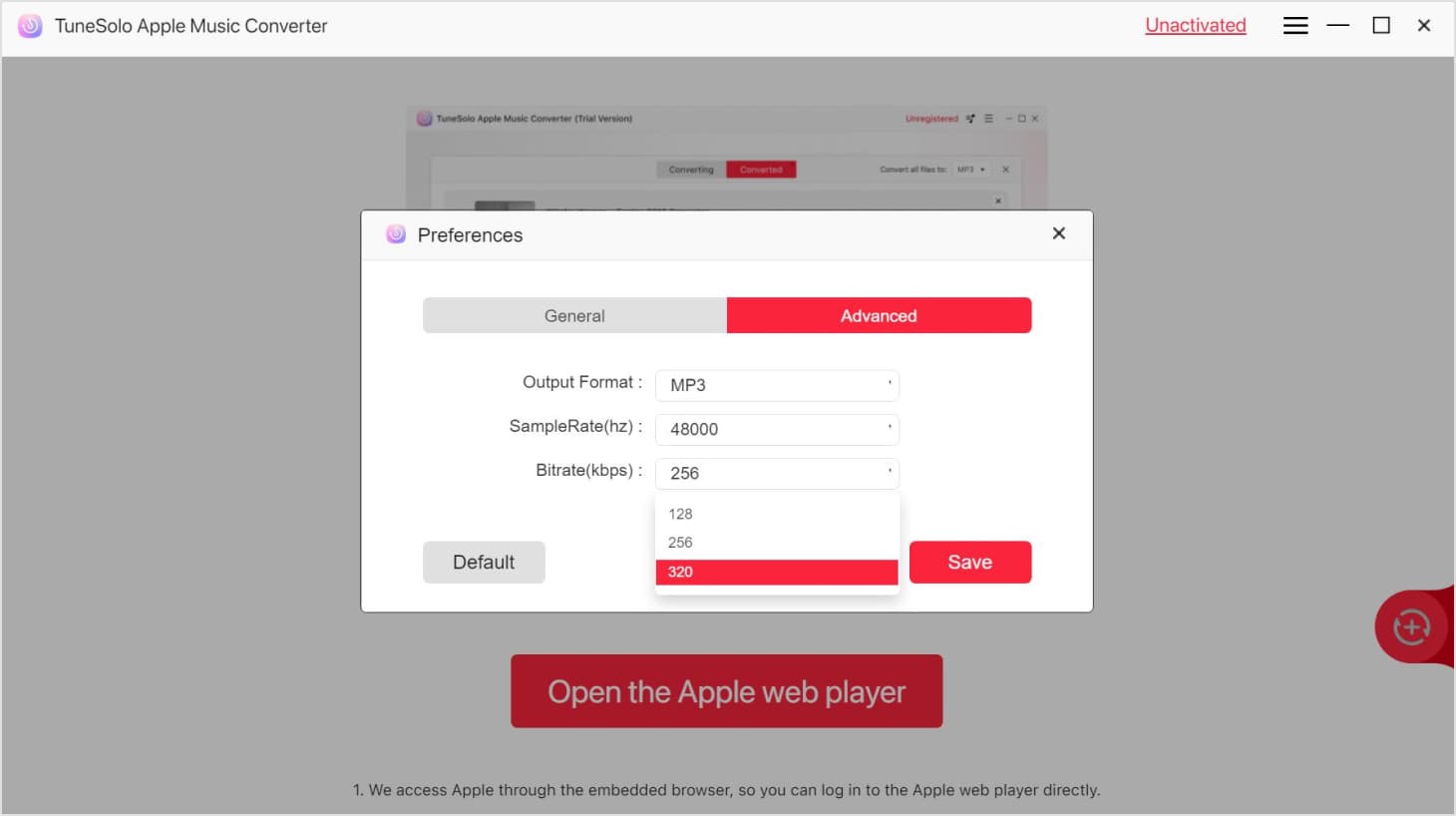
支持多种输出格式: MP3, M4A, WAV, FLAC, 等等
您还可以通过转到“菜单”>“首选项”>“高级”来自定义更多输出设置。 然后,请选择输出文件夹以保存转换后的文件 Apple Music 文件。
第7步. 转化率 Apple Music 至 MP3/M4A/WAV/FLAC
单击“转换”按钮开始对每首歌曲进行转换,或者只需单击“全部转换”/“转换所有项目”按钮即可立即处理音乐下载。 然后,等待转换。 转换时间取决于您转换的文件数量。

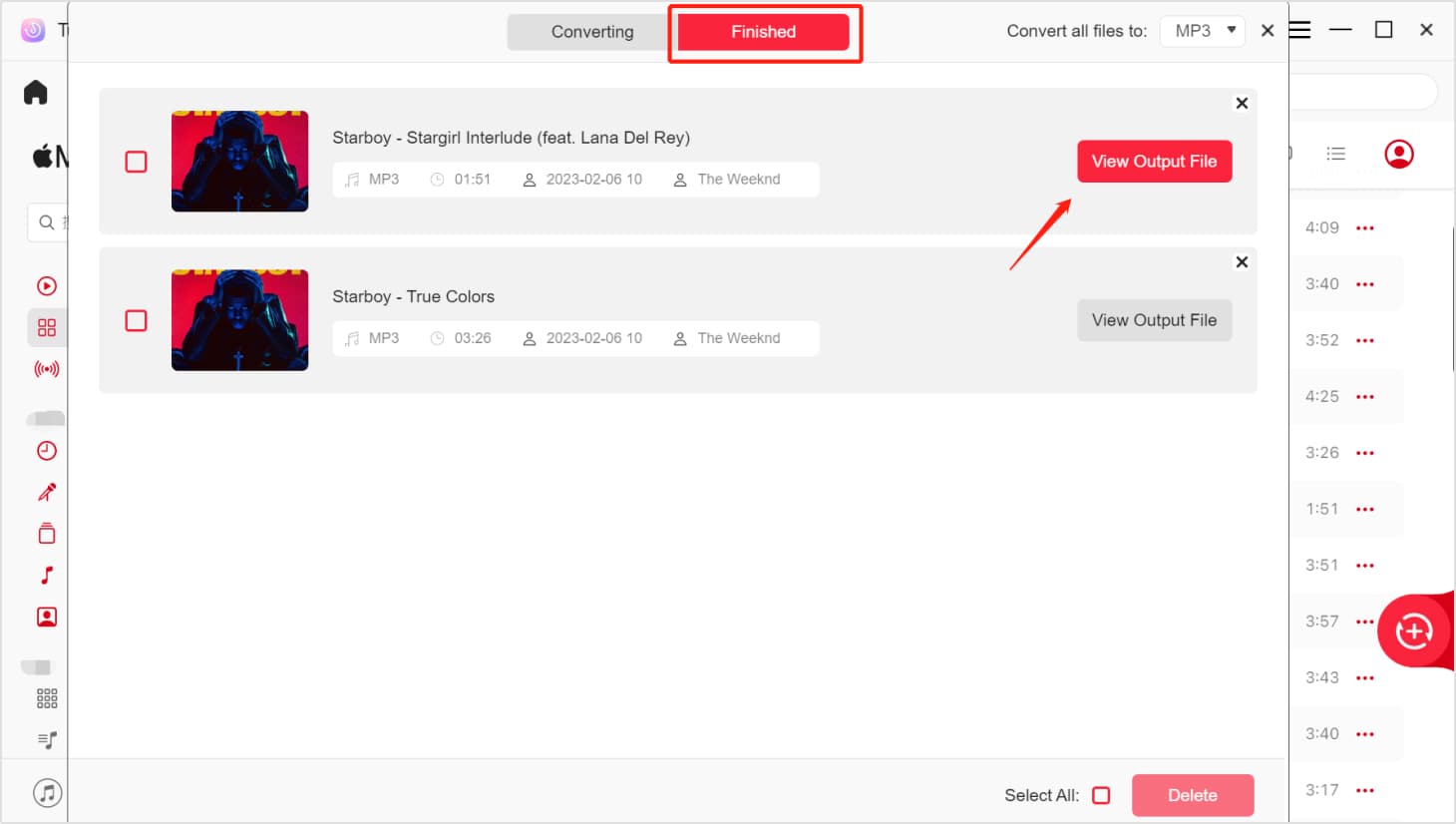
下载完成后,您可以下载、查看和收听输出文件。点击“已完成”部分即可查看转换历史记录。然后,点击“查看输出文件”按钮即可访问输出文件夹。祝您使用愉快! Apple Music 现在就可以离线收听歌曲啦!
有更多关于 TuneSolo Apple Music Converter?
您可以享受便捷的 Apple Music 立即获取下载和转换服务!
如果您对此工具仍有疑问,请查看此 常見問題解答 关于教程 TuneSolo Apple Music Converter.

