

如何解决“iTunes 获取专辑封面无法显示”的问题
在任何音乐平台上聆听你最喜欢的歌曲都能改变心情。想象一下,堵在路上,耳边充斥着车辆的嗡嗡声,是不是很烦人?因此,选择一款能提供最佳音乐选择的好应用至关重要。如果你是 iTunes 的老用户,这篇文章尤其适合那些曾经遇到过类似问题的人。iTunes 获取专辑封面功能无法使用“ 问题。
使用该应用程序时,您可能会遇到许多其他问题,而这 “iTunes get album artwork not working” 困难可能就是其中之一。如果你无法查看或看到你想在线收听的专辑的封面,那肯定很糟糕,你同意吗?
这里列出了文章第二部分重点介绍的基本解决方法。如果您想解决这个问题,可以尝试这些方法。 “iTunes get album artwork not working” 问题或直接跳转到第三部分,查看如何下载 iTunes 歌曲并无任何问题地保存这些歌曲的步骤。
文章内容 第1部分. 为什么我无法在 iTunes 上获取专辑封面?第2部分. 如何解决 iTunes 在电脑上无法获取专辑封面的问题?第3部分. 如何解决我的 iPhone 上“iTunes 获取专辑封面无法正常工作”的问题?第4部分. Apple Music 用户小贴士:如何永久保存 iTunes 歌曲第5部分. 结语
第1部分. 为什么我无法在 iTunes 上获取专辑封面?
您在 iTunes 上拥有的专辑封面,无疑会在您每次播放喜爱的歌曲时增添一份独特的魅力。但如果您遇到 “iTunes get album artwork not working” 问题?
当然,如果您遇到上述情况,肯定会思考问题发生的可能原因。为了帮助您理解,我们总结了造成这种情况的常见原因。 “iTunes get album artwork not working” 这种情况不断发生。
- 1 无法获取您尝试获取的专辑封面的原因是,这些封面可能不符合 iTunes 应用程序的要求。如果您尝试保存的封面是 BMP、PNG、JPG 或 GIF 格式,则该应用程序不允许保存这些格式的图片。您需要注意的是,iTunes 所能容纳的艺术作品分辨率仅为 1,024 x 1,024.。此外,您的 iPod touch、iPhone 或 iPad 等移动设备也只能支持尺寸最大为 320 kb 的艺术作品。
- 如果艺术作品的文件格式为 WAV,则 iTunes 应用程序也无法保存它。
- 您也可以检查 iTunes 应用程序本地文件夹中的艺术作品缓存。缓存空间不足或缓存损坏都可能导致此问题。 “iTunes won't get album artwork” 问题。
- 您还需要查看一下 iTunes 应用的版本。如果版本过旧,可能会出现此问题。
- 还需要一定的许可。 如果没有正确的权限,那么艺术品的保存将不会成功。
这些是 5 最常见的原因 “iTunes get album artwork not working” 这个问题。如果您对此感兴趣并想知道解决方法,我们将在本文的下一部分介绍一些基本解决方法。
第2部分. 如何解决 iTunes 在电脑上无法获取专辑封面的问题?
最终解决这个问题 “iTunes get album artwork not working”这里我们提供了 4 种方法供您尝试。每种方法的具体步骤将在 1 中逐一介绍。
方法 #1. 获取专辑封面 iTunes
第一种方法是获取 iTunes 上的专辑封面。首先,请执行第一步。
步骤 #1. 打开 iTunes 应用并找到专辑
打开您的 iTunes 应用程序,找到缺少封面的专辑。右键单击该专辑以查看新选项。
步骤 #2. 选择 “Get Album Artwork” 附加选项
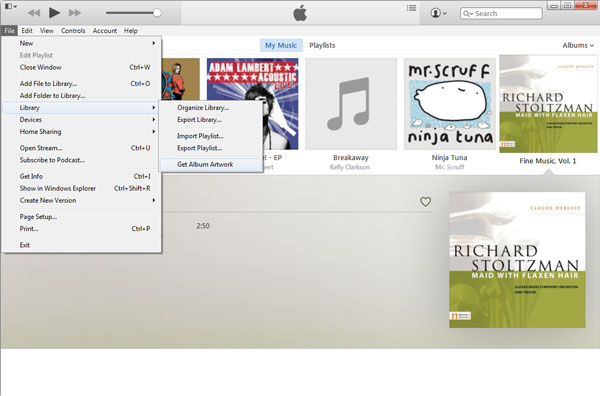
从选项中选择 “Get Album Artwork”如果有很多专辑缺少封面,您可以手动完成此操作。但是请注意,此方法并非总是有效,尤其是在单张专辑或不完整的专辑上。
步骤 #3. 点击“库”选项
您也可以尝试点击“文件”按钮,然后点击“库”选项,再点击“库”选项。 “Get Album Network” 按钮。如果缺失的图片很多,你可以这样做。
方法2. 通过 iTunes 手动添加专辑封面
除了前面介绍的第一种方法之外,我们还有另一种方法——通过 ZXQ3000000005QXZ 手动添加专辑封面。以下是具体操作步骤。
步骤 #1. 获取缺少封面的曲目信息
您需要首先获取缺少图稿的曲目的信息。 您可以使用 Google 平台搜索所需的详细信息,并将作品下载到您的个人计算机上。
步骤#2. 前往 iTunes 应用程序
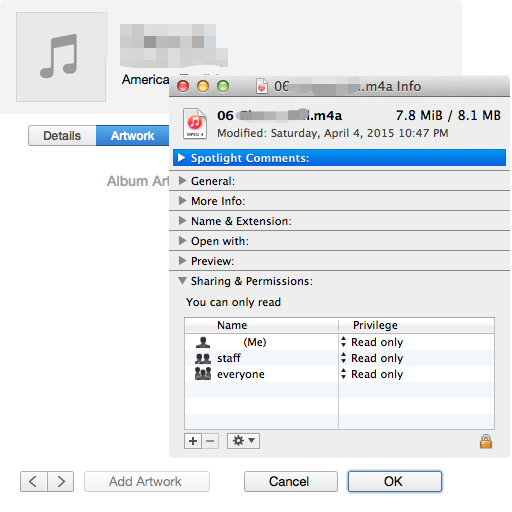
现在,你需要打开你的 iTunes 应用程序,找到没有封面的专辑。右键单击该专辑,然后勾选 “Get Info” 然后点击按钮,选择“艺术作品”,最后选择“ “Add Artwork” 选项。
步骤 #3. 找到已下载的艺术作品
找到从 Google 下载的艺术品并使用它。 最后,您已成功添加图稿。
方法3. 重建 iTunes 音乐库
另一种解决方法是重建您的音乐库。获取任何应用程序的最新版本当然很好,因为您可以体验到更多功能。但是,更新应用程序可能会导致部分音乐文件损坏。要重建您的音乐库,您可以按照以下步骤操作。
步骤 #1. 备份 iTunes 媒体文件
请务必备份您拥有的 iTunes 媒体文件。恢复媒体库实际上不会影响您现有的文件夹。我们只是建议您进行备份,以避免将来出现任何问题。备份完成后,请退出并关闭 iTunes 应用程序。(您可以找到更多备份音乐文件的技巧。)
步骤 #2. 前往 iTunes 文件夹
前往 iTunes 文件夹。如果您使用的是 Mac 或 Windows 电脑,操作步骤可能有所不同。您需要复制 iTunes Library.itl 和 iTunes Library.xml 文件。
- 如果您有 Mac 计算机,请转到位于您的个人文件夹中的音乐菜单。
- 对于 Windows PC 用户,只需简单地利用“搜索”功能来查找文件夹。
步骤 #3. 删除 iTunes Library.itl 文件
现在,删除 iTunes Library.itl 文件或 iTunes Library 本身。
步骤 #4. 打开 iTunes 应用程序并重新构建 iTunes 库
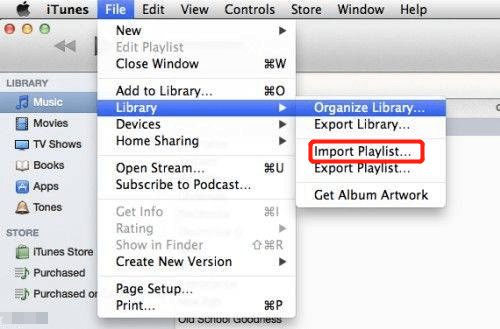
现在,打开您的 iTunes 应用程序,然后点击“文件”按钮,再点击“库”菜单, “Import Playlist” 按钮。找到 iTunes Library.xml 文件,然后勾选 Windows 系统的“打开”按钮或 Mac 系统的“选择”按钮。只需等待几分钟即可重建您的 iTunes 库。
方法4. 清除缓存
这里还有一种方法——“清除缓存”。以下是具体操作方法。
步骤 #1. 删除音乐文件夹
首先,你需要找到 iTunes 文件夹中的 Music 文件夹。将其删除并使其移动到 “Trash Bin” 的位置。
步骤 #2. 清空轨道箱
您需要清空轨道箱并重新启动。
注意:您不需要清理或清除其他文件夹的缓存,因为您将来可能需要从这些文件夹中获取一些信息。
以上是“iTunes 获取专辑封面无法显示”问题的常见解决方案。但请注意,如果您尝试在 iPhone 上访问 iTunes 音乐文件,也可能出现此问题。如果是这种情况,我们也能帮到您!请阅读本文的下一部分,了解如何解决此问题。
第3部分. 如何解决我的 iPhone 上“iTunes 获取专辑封面无法正常工作”的问题?
通常情况下,iPhone 也会出现这类问题。如果您遇到上述问题,通常的解决方法是使用 iTunes 重新执行同步过程。
为了使用您的 iPhone 完成同步过程,您需要通过一个 USB电缆完成后,尝试启动 iTunes 应用程序。同步过程将自动完成。同步完成后,检查缺失的封面是否已显示。您可能已经知道如何解决这个问题。 "iTunes get album artwork not working" 问题。
虽然您已经知道以上内容,但我们仍然为您准备了一份奖金! 在本文的下一部分中查看。
第4部分. Apple Music 用户小贴士:如何永久保存 iTunes 歌曲
有没有更好的方法,可以将你喜爱的 iTunes 歌曲永久保存在你正在使用的设备上?
当然可以!而且,这要借助转换器来实现——TuneSolo Apple Music Converter!
你可以从这个工具中享受什么?
- 转换过程中可以轻松移除 DRM 保护。DRM 保护会阻止用户下载和保存文件。(如果您想了解如何操作,请继续阅读) 移除 DRM 保护并播放 iTunes 歌曲(我们可以提供更多详细信息。)因此,通过删除、保存甚至从 1 设备传输到另一台设备是可能的。
- 该工具可以支持多种输出格式。 如果你想选择很多格式,这个转换器绝对可以支持你。
- 它在转换 Apple Music 甚至有声读物文件方面都展现出了快速的速度。
- 而且,您可以在需要时处理大量文件,因为此工具可以支持批量转换过程。

第5部分. 结语
此 “iTunes get album artwork not working” 问题 现在不再是问题了,对吧? 您已经在此处获得了基本解决方案以及能够将文件永久保存在您的 PC 上的额外信息! 你还需要什么?

