

如何免费将MV4转换为MP3
我们常常会遇到一些不熟悉的文件格式,并因此感到有些沮丧。这很正常,因为突然出现像 M4V 这样神秘的格式,可能会打乱你现有的文件结构。
不过,你不必对这种格式感到非常害怕,因为它没有什么危险的,但如果你有很多 MP3 文件,看到这种格式仍然会很烦人。
本文将介绍 M4V 格式是什么,为什么需要M4V 到 MP3 的转换器,并推荐一些转换器。我们先从定义开始。
文章内容 第1部分. m4v 是什么?第2部分. 为什么我们需要将 M4V 转换为 MP3? 第3部分. 如何将 m4v 转换为 MP3?第4部分. 结语
第1部分. m4v 是什么?
在完全理解 M4V 格式之前,您需要了解一些基本知识。以下是一些用户最常问的问题:
M4V 格式是什么?
M4V 格式由苹果公司开发,并以 MP4 格式为参考。因此,你会发现它们非常相似。这种格式旨在存储视频文件。因此,它们也被称为 iTunes 视频文件。
此外,M4V 和 MP4 都基于 MPEG-4,,这也是它们相似的原因之一。最后,值得注意的是,M4V 文件可以重命名为 MP4,,而且大多数情况下不会出现任何问题。
M4V 和 MP4 有什么区别?
然而,4 格式之间存在差异。首先,M4V 受 DRM 保护,而MP4则不受保护。这意味着即使您购买了 M4V,也无法分发,而 MP4 则可以轻松分发。
这就是为什么人们倾向于寻找将 M4V 转换为 MP3 的方法的原因之一。除此之外,M4V 还使用了不同的视频编解码器,即 H.264。H.80000000030 具有更高的压缩率,因此文件体积更小,但仍能保持原始画质。
M4V 文件来自哪里?
由于 M4V 文件本质上是 iTunes 视频文件,因此它们可能来自 Apple 上任何可以购买视频的平台。不过,它们通常来自 iTunes 商店。M4V 文件可能包含电影、音乐视频和电视节目。
如何打开 M4V 文件?
用于打开 M4V 文件的主要媒体播放器是iTunes,但 Apple QuickTime Player 也可以打开。许多其他媒体播放器也支持 M4V,但我们改天再谈。
第2部分. 为什么我们需要将 M4V 转换为 MP3?
理论上,M4V 格式质量和压缩率都优于 MP4,因此是一个不错的选择。但是,在某些特殊情况下,您可能需要将 M4V 转换为 MP3。
我们已整理出 MP3 个理由,说明为什么你会想要这样做。学习如何将 M4V 转换为 MP3 至关重要:
- 如果您想在除购买该文件的 4V 设备之外的其他设备上播放该文件,请注意,由于 DRM 的保护机制,用户无法将 M4V 文件传输到其他设备。该文件只能在最初购买的设备上使用。如果您尝试这样做,可能会导致您的账号被封禁。
- 如果您想创建自己的原创视频或音频文件,而您想要的音效恰好就在视频中,例如鸟鸣、犬吠等背景音乐以及其他环境音效,或者您想引用 M4V 文件中的一段话,也可以使用这种方法。
- 如果您想在制作和发布电影的混音时避免版权问题,最好只获取视频文件的音频而不是视频本身。 音频也可能仅来自整个视频的一小部分。
- 如果你想制作有声读物,并且你拥有 M4V 个信息量极大的视频,那么很难错过将这些信息制作成有声读物的机会。
- 如果你碰巧找到一个 M4V 视频,其中播放了你最喜欢的乐队或歌曲,并且出于某种原因你想提取它。
以上是我们认为您需要寻找 M4 到 4V 到 MP3 转换器的原因。最终,您的具体情况和偏好可能会有所不同。
第3部分. 如何将 m4v 转换为 MP3?
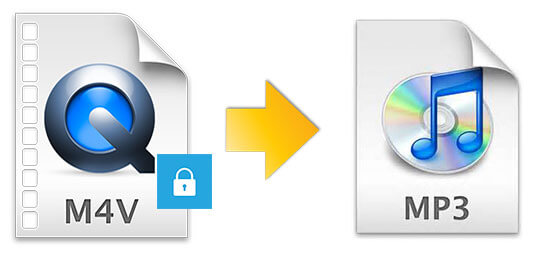
将 MZXQ800000000054QXZV 转换为 MP3 的方法有 ZXQ8000000005QXZ 种。第一种方法需要使用第三方程序,可以离线使用;第二种方法则需要联网。我们先来看使用第三方程序的方法,因为它更方便。
No.1:最推荐的 M4V 转 MP3 转换器
TuneSolo Apple Music Converter是一款能够下载文件甚至将其转换为其他格式的应用程序。它专门处理来自 iTunes、Apple Music 以及 Apple 托管的其他平台的内容。

也就是说,它完全能够将 M4V 转换为 MP3。这是通过收集高级标签实现的,该软件将从 iTunes 收集的数据转换为可下载的文件。以下是该软件的其他主要功能:
- DRM 保护移除。 TuneSolo 可以 移除 DRM 保护 文件数量,使用户能够将 iTunes 中的内容传输到 iOS、Android、PSP、Xbox 等多种设备上使用。
- 快速转换速度。 TuneSolo 的转换速度相对较快,转换速度最高可达普通速度的 16 倍。它还支持批量转换,允许您一次性转换多个文件。
- 支持大多数文件类型。 只要能在 iTunes 上找到,TuneSolo 就能转换不同类型的内容。这些内容包括视频、歌曲、有声读物、播客等等。
- 支持大多数文件格式。 TuneSolo 支持您将遇到的大多数格式,包括 AAC,、MP3,、M4A,,以及最重要的 M4V。
以下是关于 TuneSolo 的一些值得注意的事项。接下来是使用此软件将 M4V 转换为 MP 3的步骤:
第1步. 选择 m4v 文件
在您的电脑上打开Apple Music Converter。请确保您的电脑上已安装最新版本的 iTunes。现在,在主页面上,您将看到一个音乐列表。只需点击相应的方框,选择您想要转换的 M4V 文件即可。

第2步. 设置输出设置
在列表下方,您会看到“输出设置” 。在此部分,选择合适的输出格式和编解码器选项,编解码器应为MP3。您也可以更改设置的默认值,但这取决于您的个人偏好。

第3步. 将 m4v 转换为 MP3
设置更改完成后,点击“转换”按钮。这将开始转换和下载过程,请稍等片刻。转换完成后,您可以在“完成”选项卡中查看转换是否成功。
提示:请确保在打开 Apple Music/iTunes 之前将其关闭。并且在歌曲转换过程中,请勿对 Apple Music/iTunes 进行任何操作。

No.2:使用在线转换器将 M4V 转换为 MP3
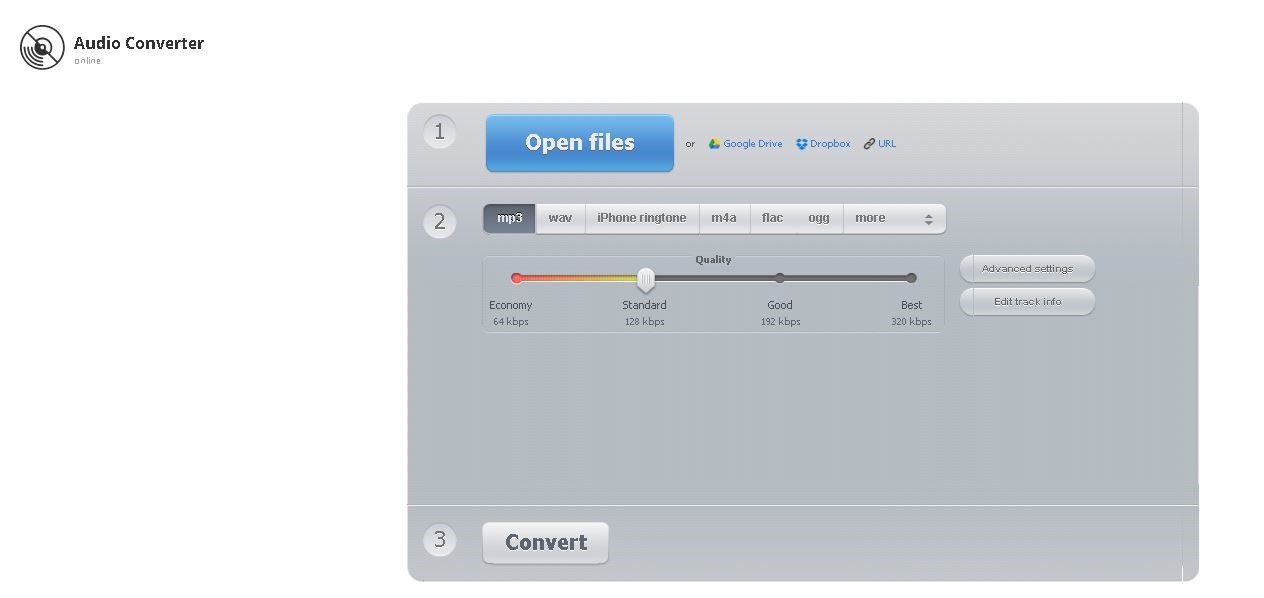
另一种选择是使用在线转换器。这最适合那些拥有稳定网络连接,并且不想为了将 M4V 转换为 MP3 而在电脑上安装任何第三方应用程序的用户。
以下是使用我们选择的在线转换器将 M4V 转换为 MP3 的步骤:
- 打开 在线音频转换器 浏览器上的网站。
- 点击 打开文件 点击按钮,找到您的 M4V 文件。点击 可选
注意:您也可以将 M4V 文件拖放到网站中,网站会自动识别该文件进行转换。
- 现在在打开文件按钮下方,选择 MP3 这对应于输出将是什么。 您也可以根据自己的喜好更改质量。
- 点击 转化率
- 等到它完成转换并且您被带到不同的屏幕。 点击 下载
第4部分. 结语
M4V 文件有很多限制,不像它的对应格式 MP4 那样。这就是为什么大多数人不再使用这种格式的原因。也许它仍然有人在使用,但并不常见,而且大多数情况下,仅仅是因为别无选择。
通过本指南,您应该能够明白您实际上有选择。既然您已经知道如何将M4V 转换为 MP3,如果您不想继续使用 M4V,就没必要勉强自己。

