

如何在MP3播放器上播放Apple Music [完整指南]
音乐已经成为人们日常生活的一部分。 没有音乐,生活肯定会有些无聊。 它以某种方式增加了香料和刺激。 对于音乐发烧友来说,可能有许多平台可以访问他们的收藏夹。 而且,这是最受欢迎的 Apple Music 应用程序。
如果您是其中之一 Apple Music 各位订阅用户,你们有没有问过关于以下方面的问题? 怎么玩 Apple Music on MP3 播放机当然,我们都想要那些。 Apple Music 我们可以通过任何设备或媒体播放器随时随地轻松访问歌曲。
MP3 播放器是常见的流媒体设备,可以用来收听任何歌曲。我可以播放来自……的音乐吗? Apple Music 我 MP3 你是玩家吗?或许,你也曾有过这样的疑问。阅读本文后,你将找到答案。除此之外,你也可能是…… Apple Music 截至目前,订阅用户仍在寻求以下问题的答案。
- 有什么工具可以用来转换吗? Apple Music 至 MP3 格式?
- 能够 Apple Music 玩 MP3 歌曲?
- 是否有转换的方法 Apple Music 至 MP3 免费?
- 如何将音乐导入苹果设备 MP3 玩家?
这些问题很简单,并且一定会在本文中进行讨论。 如果您有兴趣了解这些问题的答案,请确保阅读本文,直到最后。
文章内容 第1部分. 限制 Apple Music第2部分. 转化率 Apple Music 至 MP3 借助强大的工具第3部分. 如何玩 Apple Music 在任何 MP3 玩家第4部分. 总结一下
第1部分. 限制 Apple Music
如果你去问一群人和音乐爱好者,也许很大一部分人会说他们正在使用…… Apple Music 应用程序作为他们的音乐流媒体服务提供商。的确如此。 Apple Music 这款应用一直是获取优质音乐的好平台。然而,与其他音乐流媒体平台一样,它也存在一些限制,许多用户觉得这些限制对他们来说有点不利。
通过使用 Apple Music 通过这款应用,用户可以收听或串流播放数百万首不同流派的歌曲、歌单和专辑,这些歌曲、歌单和专辑均由知名流行艺术家创作,前提是订阅费用按时支付。如果您一直是…… Apple Music 如果您长期使用该应用程序,您肯定知道,与普通音乐文件不同,这些 Apple Music 曲目采用不同的文件格式—— AAC格式 (这被称为 Apple 格式)。
这是在制造 Apple Music 歌曲只能在多种媒体和音乐播放器上播放。因为 AAC 格式是一种受保护的文件格式(这些文件有……) DRM 保护(阻止向未经授权的设备流式传输文件),许多人都很难在任何设备或播放器中访问文件。
鉴于上述困境,我们需要一种能够移除DRM保护并同时转换文件格式的工具或应用程序。 Apple Music 将其转换为更常用的格式,例如 MP3 需要了解这些工具。如果你对这类工具一无所知,那么你必须学习。 1 摘自本文第二部分。
我们即将介绍这个 TuneSolo Apple Music Converter 作为一种强大的工具,它具有改变的能力 Apple Music 至 MP3 格式(以及许多其他输出格式)。稍后,一旦您获得转换后的文件,我们还会分享一些播放方法。 Apple Music on MP3 播放器和其他设备,甚至包括通用设备。
第2部分. 转化率 Apple Music 至 MP3 借助强大的工具
我可以播放音乐吗? Apple Music 我 MP3 玩家?
读完本文的这一部分后,上述问题将不再困扰您。浏览网页时,您会看到很多选择,但这并不意味着您就只能选择其中之一。 1 从您在网站搜索栏输入关键词后看到的列表中选择。您还需要仔细观察并比较各个选项,以确定哪个选项能提供最佳搜索结果。
为了减轻您的工作量,我们已经做好了对比!而且, 1 最终脱颖而出的最佳转换器是这款 TuneSolo Apple Music Converter。 它可以 兑换 Apple Music 至 MP3 免费,甚至收费,如果您愿意,您可以享受更多好处。
供您参考,我们汇总了使用此转换器可获得的好处。
- 转换能力 Apple Music 至 MP3 以及它支持的任何其他输出格式。
- 它具有处理甚至有声读物的转换的能力。
- 它可以 删除文件的DRM保护.
- 它具有快速的转换和下载速度。
- 它不仅可以处理 1 文件,但有很多文件 1 处理。
- 你可以转换 Apple Music 至 MP3 由于提供试用期,您可以免费使用此转换器。
- 在安装之前,您只需要填写一些要求列表。
- 完成转换过程需要遵循以下步骤: Apple Music 曲目甚至有声读物都很简单。
请注意,在使用此功能之前 TuneSolo Apple Music Converter, 这俩 Apple Music 必须关闭应用程序和 iTunes 应用程序。这是为了确保文件处理流畅。
以下是初始转换步骤的概述。
- 确保安装这个 TuneSolo Apple Music Converter 在你的电脑上。
- 加上这些 Apple Music 待转换的轨道 MP3.
- 通过单击底部的“转换”按钮来转换文件。
当然,以下是一些详细信息,以防您在转换过程中需要此信息。

步 #1. 请务必安装此程序。 TuneSolo Apple Music Converter 在您的 PC 上
首先需要完成所有要求才能安装 TuneSolo Apple Music Converter 在您的电脑上。详细列表请参阅官方网站。满足这些要求后,您应该能够在电脑上安装该应用程序。运行并启动它即可开始使用。
步 #2. 加上这些 Apple Music 待转换的轨道 MP3
因为我们的目标是转化 Apple Music 至 MP3, 您必须先将这些文件添加到平台。在主页上,您可以找到添加文件的选项。您可以使用此选项,也可以选择拖放操作。您可以导入多个文件。 Apple Music 如果您需要转换多个文件,请按轨道操作。 1 自 TuneSolo Apple Music Converter 支持批量处理。
请务必设置 MP3 您可以设置输出格式,并根据需要更改一些输出设置。您还可以设置输出路径,以便在转换完成后轻松查看转换后的文件。

步 #3. 点击底部“转换”按钮转换文件
最后,点击主屏幕底部的“转换”按钮完成所有操作。转换过程中,DRM 保护也会被移除。几分钟后,转换后的文件即可用于流媒体播放和传输到任何设备。 MP3 你拥有的球员。

TuneSolo Apple Music Converter 它非常易于使用。现在转换后的文件已经保存到您的电脑上,下一步就是了解如何播放了。 Apple Music on MP3 播放器或其他任何用于流媒体播放的媒体播放器。这将是本文第三部分要讨论的内容。
第3部分. 如何玩 Apple Music 在任何 MP3 玩家
对于拥有非 iOS 设备的用户来说,了解如何串流播放他们喜爱的内容也很重要。 Apple Music 通过这些设备进行追踪是必须的。我们将在此分享一些操作步骤。第三部分将分为以下几部分: 3 讨论——玩耍 Apple Music 通用 MP3 播放器可在 iPod 设备以及 iOS 和 Android 设备上使用。
No.1:播放 Apple Music 通用 MP3 球员
为了向那些转换过的用户传输数据 Apple Music 至 MP3 通用文件 MP3 玩家们,你们需要按照以下简单的步骤操作。我们针对使用 Windows 个人电脑和 Mac 电脑的情况分别提供了不同的步骤。
使用Windows计算机
步 #1. 请确保您的通用 MP3 播放器已通过 USB 数据线成功连接到您的 Windows 电脑。
步 #2. 使用你的 MP3 玩家,请前往音乐文件夹。
步 #3. 寻找那些皈依者。 Apple Music 将保存在电脑上的曲目文件拖放到通用文件夹中,即可传输或移动这些转换后的文件。 MP3 您已连接的玩家。
完成上述步骤后 3 步骤,你应该能看到这些步骤。 Apple Music 在你的曲目 MP3 播放器。
使用Mac电脑
步 #1. 您需要在 Mac 电脑上安装 Microsoft NTFS for Mac 才能继续。这有助于传输转换后的文件。 Apple Music 将你 Mac 电脑上的音轨传输到你的电脑 MP3 播放器。
步 #2. 当然, MP3 播放器必须使用连接线连接到Mac电脑。
步 #3. 启动 Microsoft NTFS for Mac 应用程序。完成后,选择保存转换后文件的文件夹。 Apple Music 歌曲(包含您想要从 Mac 电脑传输到播放器的曲目)。
步 #4. 完成复制过程,然后将复制的项目粘贴到您的…… MP3 播放器。
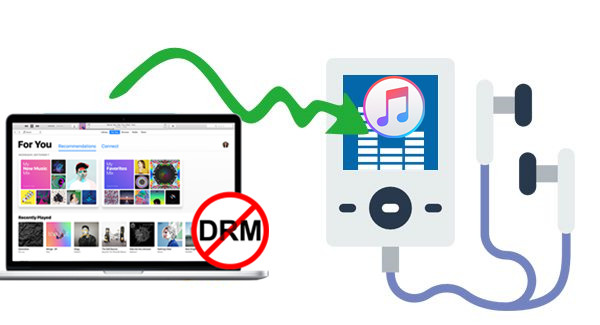
No.2:播放 Apple Music 在 iPod 设备上
接下来的步骤将重点介绍如何玩转转换后的版本。 Apple Music iPod 设备上的文件。您有 2 这里有两种选择——使用 iTunes 和通过 Finder。
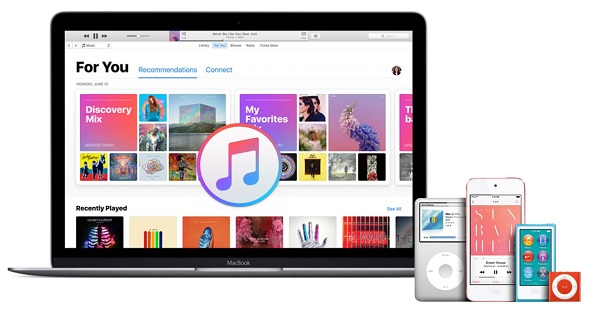
使用iTunes应用程序
如果您在 iOS 系统中使用的是 Windows 电脑或 Mac 电脑。 10.14, iTunes 应用可以帮助您将转换后的文件传输到 iPod。但在操作之前,请务必注意,如果您使用 iTunes 应用将歌曲导入 iPod,之前所有的媒体文件都将被删除。因此,请确保您已备份这些文件。现在,您只需按照以下步骤操作即可。
步 #1. 请确保您安装的 iTunes 应用程序已更新至最新版本。如果不是,您可以在稳定的 Wi-Fi 连接下轻松完成更新。
步 #2. 启动 iTunes 应用后,点击顶部的“文件”按钮,然后从新出现的列表中选择“添加到资料库”选项。
步 #3. 请确保您的 iPod 已通过 USB 数据线成功连接到电脑,并且 iTunes 应用能够检测到它。
步 #4. 选择你的 iPod,然后点击“音乐”选项,再点击“同步音乐”按钮。
步 #5. 您可以选择传输整个音乐库,也可以只选择传输一些您喜欢的文件。
步 #6. 选择完成后,点击“应用”按钮开始导入转换后的文件。 Apple Music 将您个人电脑中的音乐传输到连接的 iPod。
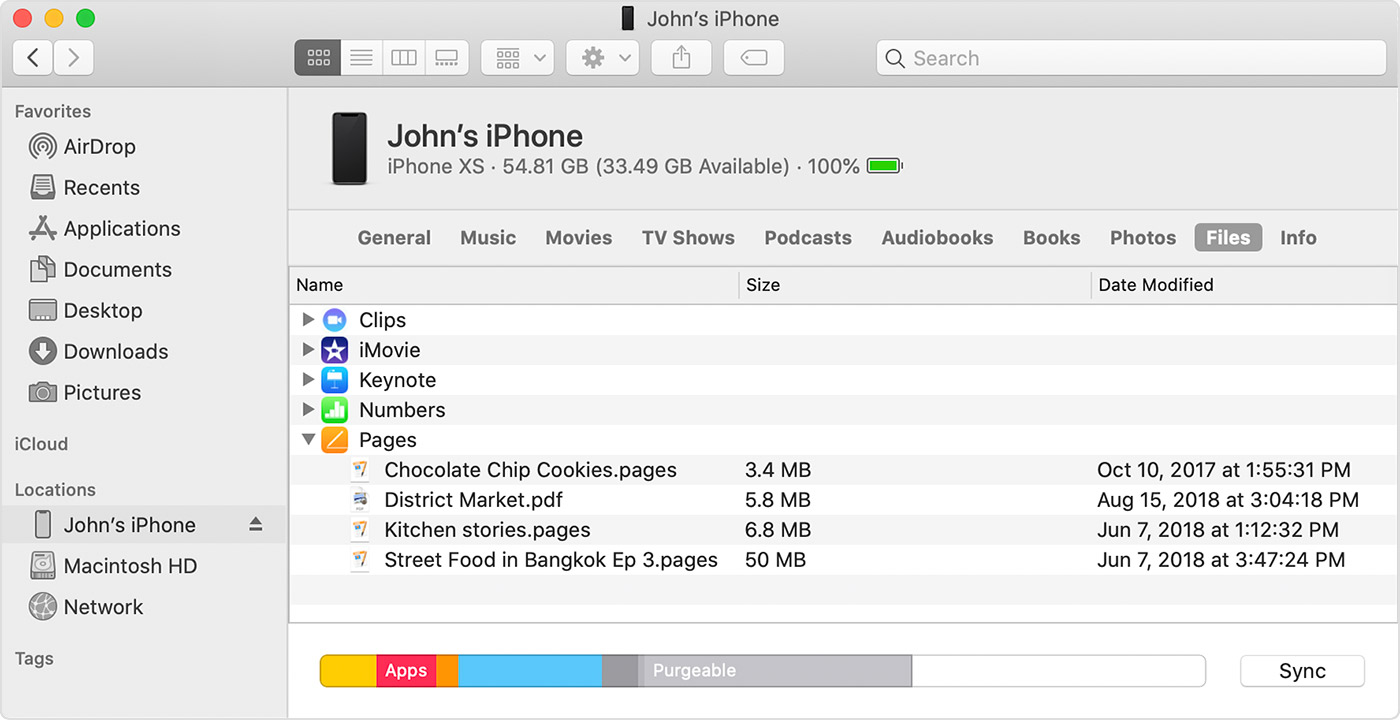
使用Finder
仅当您在Catalina或更高版本中使用Mac计算机时,此方法才有效。
步 #1. 首先打开 Finder 应用,并确保你的 iPod 已连接到 Mac 电脑。如果系统询问,请务必点击“信任此设备”。
步 #2. 选择您的 iPod 名称,然后选择“音乐”选项。
步 #3. 勾选“将音乐同步到您的设备”选项,并确保选择已转换的音乐文件。 Apple Music 需要同步的曲目。
步 #4. 点击“应用”按钮开始传输转换后的文件。 Apple Music 将您 Mac 电脑上的歌曲传输到您正在使用的 iPod。
No.3:播放 Apple Music 适用于 iOS 和 Android 设备
为了玩转换后的版本 Apple Music 您可以在 iOS 和 Android 移动设备上使用相同的方法传输音乐——iOS 用户可以使用 iTunes 应用,Android 用户可以使用简单的传输方式。此外,您还可以使用第三方手机管理软件来传输文件。如果您想尝试这种方法,可以在网上搜索此类应用。
第4部分. 总结一下
能够玩 Apple Music on MP3 播放器需要借助转换器将文件转换成新的格式。 TuneSolo Apple Music Converter 可能是你的一个选择。 它可以做很多事情,甚至可以提供很多好处。
拥有这些转换后的文件后,您不必担心如何将它们传输到您拥有的媒体播放器,因为您也已经拥有本文中介绍的过程。 如果您有任何其他想法,我们也很乐意向您学习,因此请务必在下面的评论部分留下一些笔记。

