

如何在不使用 iTunes 的情况下在 PC 上玩 Apple Music
Apple Music 那些拥有Apple开发的设备的人经常使用。 大多数Mac用户拥有 iTunes应用程序 为了访问 Apple Music使用 iOS 设备的用户也使用 Apple Music 在线和离线播放、下载和收听音乐。
然而,并非所有人都能使用此类设备。 对于 Android 用户和 PC 用户来说都是如此。 自然,他们想要找到一种方法 玩 Apple Music 在没有 iTunes 的 PC 上?
如果是这样,那今天就是你的幸运日,因为我们将要了解你是否能够访问…… Apple Music 无需安装 iTunes,即可在 Windows 电脑上使用应用程序。我们先来回答您的问题。
文章内容 第1部分. 你能玩吗 Apple Music 在PC上?第2部分. 如何才能在不使用 iTunes 的情况下播放我的音乐?第3部分. 结语
第1部分. 你能玩吗 Apple Music 在PC上?
你能听吗 Apple Music 在电脑上玩吗?是的,可以。这适用于 Windows PC 和 Mac。但是你能玩吗? Apple Music 在PC上?幸运的是,答案也是肯定的。那么,为什么你可以在非苹果设备上访问苹果产品呢?
iTunes App Windows PC版
由于它已经存在相当长一段时间了,很多人都知道他们可以访问它。 Apple Music 在电脑上安装Windows PC版应用程序 iTunes在您的电脑上安装此应用程序后,您可以继续进行以下操作: Apple Music 在线或离线。
苹果网络播放器
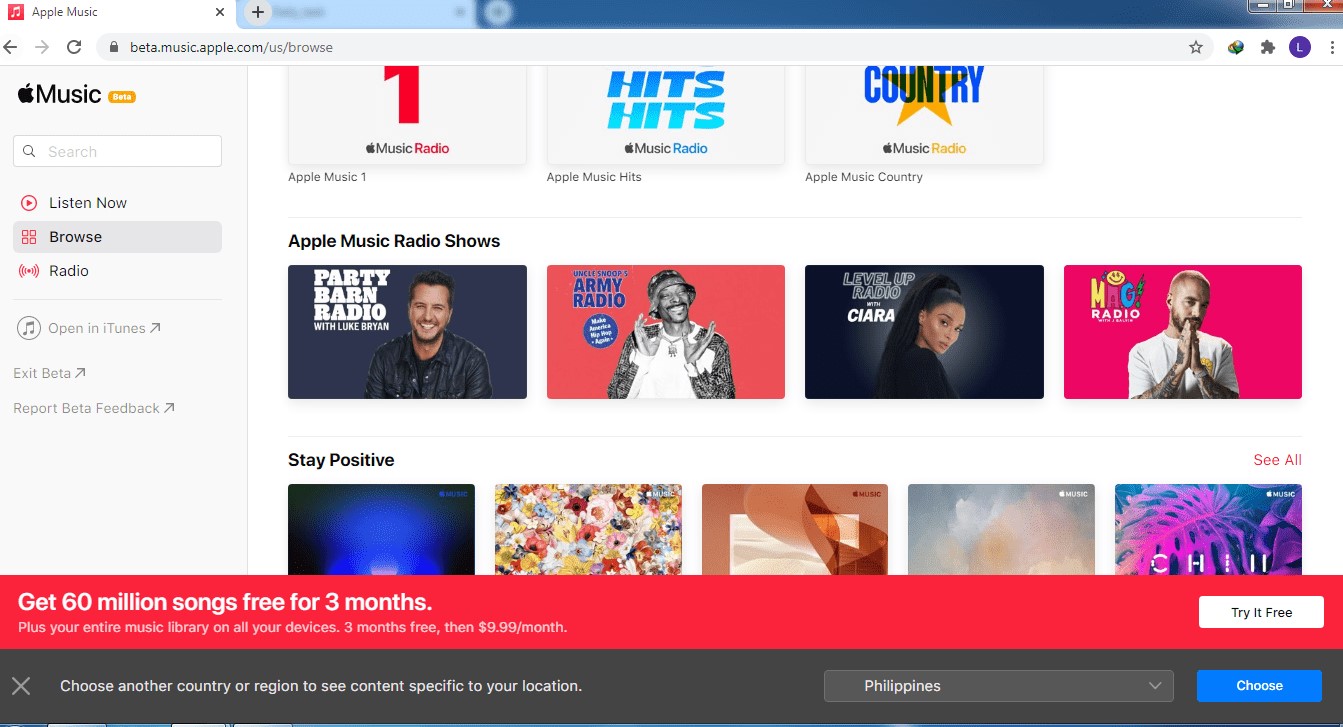
现在你可能会问自己的另一个问题是,你是否可以访问 Apple Music没有 iTunes,什么的都没关系。幸运的是,你可以。因为你可以访问苹果公司的网站,我们称之为 Apple Web Player。它基本上就是……的网站。 Apple Music但目前它还处于测试阶段。
第三方软件
如果你没有苹果设备、iTunes,甚至连网络都没有,那帮你确实有点困难,但并非不可能。因为有很多产品都具备从苹果设备下载歌曲的功能。 Apple Music这样你就可以离线听音乐了。
第2部分. 如何才能在不使用 iTunes 的情况下播放我的音乐?
如前所述,你可以玩 Apple Music 在电脑上使用 iTunes 应用播放。这是默认操作,所以我们就不赘述了。我们将讨论的是使用 Apple Web Player 的步骤,以及第三种选择,即使用软件播放。 Apple Music 在没有 iTunes 的 PC 上。我们先从软件开始。
方法1. 保持 Apple Music 永远在PC上
TuneSolo Apple Music Converter 是我们最推荐的软件。 它具有从iTunes转换文件的功能,包括播客,电影,歌曲等。此外,它还可以 删除DRM保护 针对此类文件,您可以使用这款智能应用程序进行转换。 Apple Music 来自受保护的 M 的轨道4P 格式转常规格式 M4A, MP3, AAC, FLAC, WAV 和 AIFF 同时保留原始ID标签。因此,您可以玩游戏。 Apple Music 无需 iTunes 即可在电脑上使用。点击下方按钮,立即免费试用!
以下是该软件的主要特点:
- DRM删除。 iTunes 文件上的 DRM 保护可防止用户对歌曲进行任何操作。 如果您有任何机会想要分享或转移歌曲, TuneSolo 有你覆盖
- 离线收听。 由于您需要互联网才能使用 Apple Web Player,因此非常方便 TuneSolo 具有下载歌曲的能力,因此可以用于 离线聆听
- 快速转换。 与典型的转换器不同, TuneSolo 速度比大多数转换器快 16 倍。 它还可以一次下载多个文件,为您节省大量时间
- 综合支持。 TuneSolo 支持的格式多到你都记不清了。这包括一些常见的格式,例如…… MP3 像M这样不受欢迎的人4V、AA、AAX 等

到现在,应该很明显了 TuneSolo 是一个意念波· 1独一无二的工具。所以如果你打算用它来玩游戏 Apple Music 当然,如果没有安装 iTunes,在电脑上操作的话,你需要了解具体的操作步骤:
- 选择 Apple Music 歌曲
- 更改输出设置
- 转化率 Apple Music
当然,我们有后续段落的详细信息。
第1步. 选择 Apple Music 歌曲
启动 Apple Music Converter 在电脑上。请确保您的电脑上已安装 iTunes。在主页上,您会看到一个列表。从该列表中选择您想要下载的歌曲。
注意: 请避免使用 iTunes 或 Apple Music 在整个过程中都应这样做。为了确保万无一失,请完全关闭应用程序,以避免出现其他问题。

第2步. 更改输出设置
选择所有必需的歌曲后,转到输出设置所在的软件底部。 在此部分中更改格式,编解码器,质量和其他设置。

第3步. 转化率 Apple Music
配置完成后,点击“转换”。这将启动转换过程,您只需等待即可。文件随后将被发送到输出文件夹,现在您可以开始播放了。 Apple Music 在没有 iTunes 的 PC 上。
注意: 完成整个过程后,您可以卸载 iTunes,并且仍然可以访问所有已下载的内容。 Apple Music 歌曲。

方法2. 绝大部分储备使用 Apple Music 网页播放器可播放 Apple Music 在没有 iTunes 的 PC 上
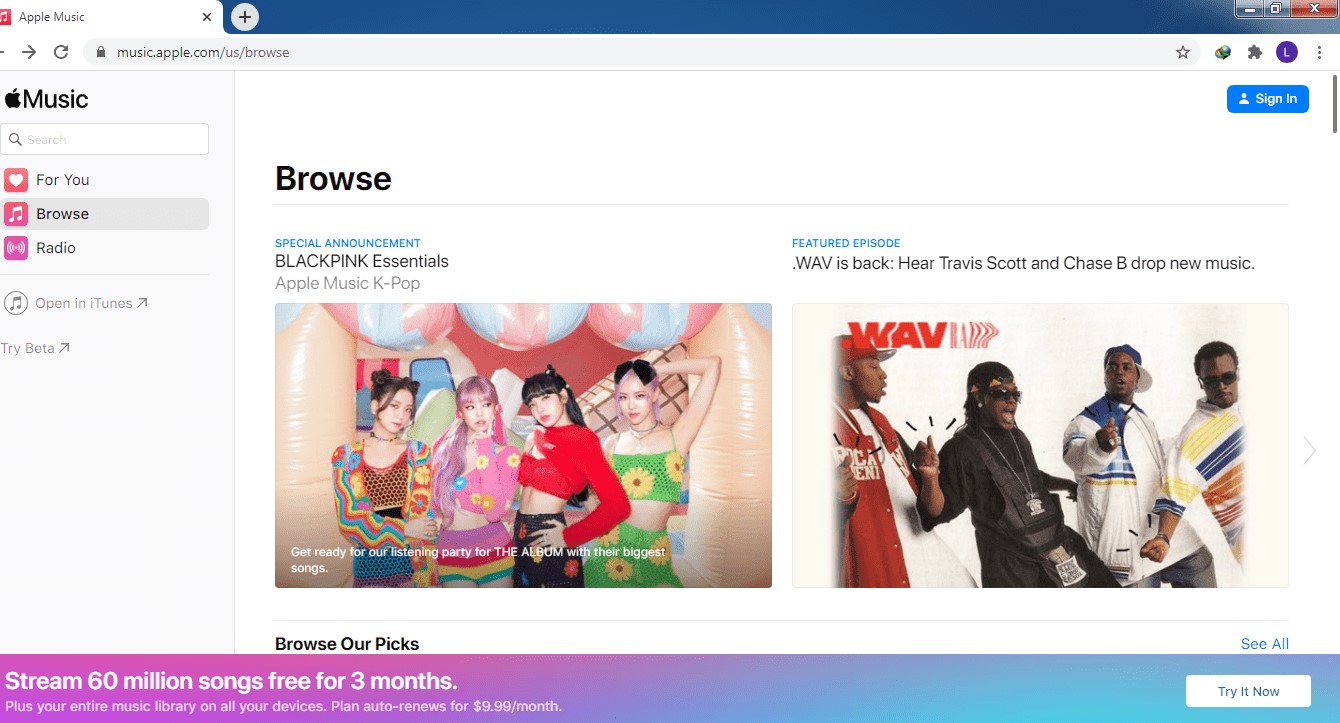
Apple Web Player 是一个允许您玩游戏的网站。 Apple Music 无需安装 iTunes 即可在电脑上播放歌曲。当然,这需要连接互联网。不过,如果您不打算下载任何歌曲,就像您在上一节中所做的那样,这仍然是一个非常便捷的解决方案。
总之, Apple Music Web Player 是一个新近开发的网站。因此,我们建议您谨慎使用。它目前处于测试阶段,可能会出现一些漏洞,所以稳定性尚待提高。
如果您仍然打算继续使用此方法,请随时执行以下步骤:
- 在您的PC上打开浏览器。
- 输入 apple.com 在网址列上。
- 使用您的 Apple ID 和密码登录。请确保此帐户已注册。 Apple Music 订阅。
- 浏览资料库,然后选择要播放的歌曲。
别忘了,Apple Web Player 实际上需要你拥有一个 Apple Music 订阅用户。如果您不是订阅用户,我们建议您使用我们讨论过的第一种方法。
第3部分. 结语
能够听音乐很好,但如果你能 玩 Apple Music 在没有 iTunes 的 PC 上. 这基本上就是我们在本文中讨论的全部内容。
我们还讨论了通过使用不需要互联网的方法来使其更加方便的方法。 希望这可以帮助您获得更好的音乐体验。

