

如何在 Peloton 自行车上边锻炼边玩 Apple Music
您是 Peloton 的爱好者,同时也是 Apple Music 的订阅用户吗?如果您曾经想知道是否可以将 2 与 Apple Music 结合使用,并在 Peloton 锻炼时欣赏您最喜欢的音乐,那么您很幸运!
本文将指导您如何在 Peloton 自行车或跑步机上播放 Apple Music,开启无限的音乐可能性,从而增强您的健身锻炼。
无论您喜欢最新流行金曲的动感节拍,还是您最爱歌手的励志旋律,都准备好将您的音乐库与 Peloton 同步,或者获取免费的歌曲,离线收听,将您的健身体验提升到全新高度。让我们深入了解一下如何操作!
文章内容 第1部分. 在 Peloton 自行车上锻炼时,播放 Apple Music 的最简单方法第2部分. 如何将 Peloton 音乐与 Apple Music 直接同步?第3部分. 如何将 Apple Watch 连接到 Peloton?第4部分. 如何将 AirPods 与 Peloton 配对以收听 Apple Music?第5部分. 结语
第1部分. 在 Peloton 自行车上锻炼时,播放 Apple Music 的最简单方法
您是否正在寻找一种轻松便捷的方式,在锻炼时通过 Peloton 自行车播放您最喜爱的 Apple Music 曲目?或者,如果您想将 Apple Music 中的音乐流式传输到 Peloton 自行车或跑步机,那么您一定不能错过TuneSolo Apple Music Converter,这是一款创新工具,可让您轻松地将 Apple Music 歌曲转换并传输到您的 Peloton 设备。
现在我们将向您介绍 TuneSolo,并指导您轻松完成在 Peloton 自行车上转换和播放 Apple Music 的步骤。准备好打造您的专属健身歌单,享受完美的音乐,让您在健身过程中保持动力。
TuneSolo Apple Music Converter 是一款功能强大的软件,旨在将 Apple Music 歌曲转换为广泛兼容的音频格式。它能够绕过 Apple Music 的 DRM(数字版权管理)保护,让您可以自由地将转换后的歌曲传输到您的 Peloton 自行车、汽车、电视等设备上播放。
以下是如何使用 TuneSolo Apple Music Converter 在您的 Peloton 自行车上播放 Apple Music:
第1步. 免费下载并安装 TuneSolo:
首先请在您的电脑上下载并安装 TuneSolo Apple Music Converter。它同时支持 Windows 和 Mac 平台。您可以点击下方的安全按钮立即免费试用!
第2步. 在 TuneSolo 中启动您的 Apple 帐户并导入 Apple Music:
打开 TuneSolo 并点击 “Open Apple Music Web Player”浏览 Apple Music 库,选择要转换的歌曲或播放列表,以便在 Peloton 锻炼中使用。
第3步. 自定义输出设置:
TuneSolo 允许您自定义各种输出设置。选择所需的输出格式(例如 MP3 或 WAV),并根据您的喜好调整音频质量、比特率和采样率。选择文件保存文件夹。
第4步. 开始转换过程:
完成必要的选择后,点击“转换”按钮开始转换过程。TuneSolo 会将您选择的 Apple Music 曲目转换为指定的格式。
第5步. 将转换后的歌曲传输到 Peloton:
转换完成后,找到保存转换后文件的输出文件夹。使用 USB 数据线将您的 Peloton 设备连接到计算机,并将转换后的歌曲传输到您的 Peloton 音乐文件夹。
第6步. 在 Peloton 上播放 Apple Music:
歌曲已成功传输到您的 Peloton 设备,现在您可以在锻炼期间访问和播放它们。只需从 Peloton 界面选择所需的曲目或播放列表,即可享受您的个性化 Apple Music 播放列表。
使用 TuneSolo Apple Music Converter,您可以轻松转换并传输您喜爱的 Apple Music 歌曲到您的 Peloton 自行车上,享受无缝衔接的个性化健身音乐体验。掌控您的健身配乐,在 Peloton 上聆听 Apple Music 的动感节拍,挑战自我极限。
第2部分. 如何将 Peloton 音乐与 Apple Music 直接同步?
通过使用 TuneSolo Apple Music Converter,在 Peloton 上获取 Apple Music 歌曲变得轻而易举。同样,如果您在 Peloton 上遇到想要保存以便在 Apple Music 中播放的歌曲,也无需担心。如果在 Peloton 锻炼期间某首歌吸引了您的注意,您可以使用“喜爱歌曲”功能将其添加到您的 Apple Music 播放列表中。此功能允许您保存在课程中遇到的所有歌曲。将 Peloton 与您的 Apple Music 帐户关联后,您保存的歌曲将自动同步到您的 Apple Music 曲库中。
如何将 Apple Music 连接到 Peloton
第1步。在 Peloton 触摸屏上,前往您的 '轮廓'页面并点击'个人设置'.
第2步。轻按 '音乐' 然后选择 '互动点击 Apple Music 旁边的“按钮”。然后使用电子邮件和密码登录您的 Apple Music 帐户。
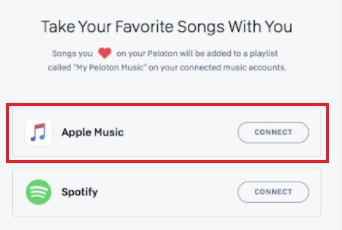
如何在 Apple Music 上获取 Peloton 播放列表
第1步. 转到您的“个人资料”页面,然后从左侧面板中选择“音乐”部分。
第2步. 点击歌曲旁边的“心形”图标。此操作将提示 Apple Music 生成 Peloton 播放列表,并自动将所选歌曲添加到该播放列表中。
如何在 Apple Music 上找到我的 Peloton 播放列表
第1步. 启动 Apple Music 应用程序,然后导航至“库”>“播放列表”。
第2步. 选择“[您的用户名]的我的 Peloton 音乐”。这将显示您所有已保存的 Peloton 歌曲列表,您可以直接在 Apple Music 上开始收听它们。
按照这些步骤,您可以将 Peloton 音乐与 Apple Music 无缝同步,从而获得更佳的健身体验,并根据您的音乐喜好量身定制。在 Peloton 自行车或跑步机上,伴着您喜爱的音乐节奏和动力,达成您的健身目标!
第3部分. 如何将 Apple Watch 连接到 Peloton?
您可以将下载的歌曲传输到 Apple Watch。将 Apple Watch 连接到 Peloton 后,即可享受同步锻炼体验,并获得宝贵的运动表现数据。借助 Apple Watch 的强大功能,保持动力,追踪进度,充分利用您的 Peloton 锻炼。
要将 Apple Watch 连接到 Peloton 并解锁一系列集成功能,请按照以下步骤操作:
第1步. 确保兼容性:
确保您的 Apple Watch 运行最新版本的 watchOS,并且您的 Peloton 自行车或跑步机已安装最新软件。
第2步. 下载 Peloton 应用:
在您的 iPhone 上,从 App Store 下载并安装 Peloton 应用程序。该应用程序充当 Apple Watch 和 Peloton 设备之间的桥梁。
第3步. 打开 Peloton 应用:
在您的 iPhone 上启动 Peloton 应用并登录您的 Peloton 帐户。如果您没有帐户,可以在应用内创建一个。
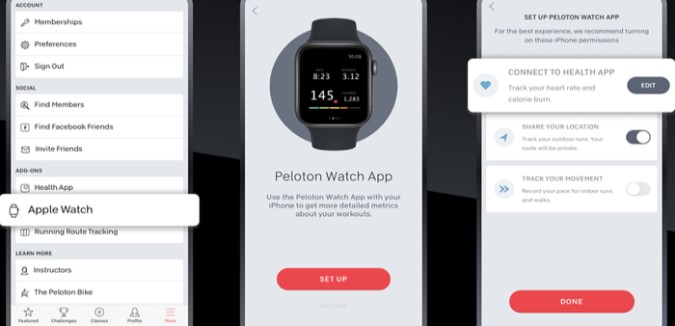
第4步. 启用 Apple 健康权限:
在 Peloton 应用程序中,导航至“设置”菜单并选择“健康”。启用 Peloton 应用程序访问锻炼数据并将其写入 Apple Health 的权限。
第5步. 将 Apple Watch 与 Peloton 配对:
在 Peloton 应用程序的主屏幕上,点击“连接”按钮,然后选择“Apple Watch”。按照提示将 Apple Watch 与 Peloton 应用程序配对。
第6步. 开始锻炼:
Apple Watch 配对后,在 Peloton 自行车或跑步机上选择锻炼项目。当锻炼开始时,您会注意到 Apple Watch 上的 Peloton 应用程序会自动启动并与正在进行的锻炼同步。
第7步. Song metrics with apple watch:
连接 Apple Watch 后,它将作为 Peloton 锻炼的辅助显示屏。您可以直接在手腕上监控您的心率、消耗的卡路里、距离和其他锻炼指标。此外,您的锻炼数据将与 Apple Health 应用同步,以全面了解您的健身进度。
第8步. 使用 Apple Watch 控制音频:
在 Peloton 上锻炼时,您可以使用 Apple Watch 控制音频播放。无需伸手去拿 Peloton 设备即可调节音量、跳过曲目或暂停音乐。
第9步. 训练后分析:
完成 Peloton 锻炼后,Apple Watch 记录的数据将无缝整合到 Peloton 和 Apple 健康应用中。这样,您可以查看和分析锻炼指标,追踪长期进步,并庆祝您的成就。
第4部分. 如何将 AirPods 与 Peloton 配对以收听 Apple Music?
在 Peloton 自行车或跑步机上锻炼时,听你最喜欢的音乐可以提升你的动力,让你的健身过程更加愉悦。如果你拥有一副 AirPods,并且想在 Peloton 锻炼时用它们来听 Apple Music,我们已经为你准备好了。
在本节中,我们将引导您完成 AirPods 与 Peloton 的配对步骤,让您轻松享受 Apple Music 的动感节拍。准备好体验无线自由和个性化音乐带来的全新健身体验吧!
以下是将 AirPods 与 Peloton 配对的步骤:
第1步. 在您的 Peloton 设备上启用蓝牙:
在 Peloton 自行车或跑步机上,访问设置菜单并找到蓝牙选项。确保蓝牙已启用。
第2步. 将 AirPods 置于配对模式:
打开 AirPods 盒的盖子。按住充电盒背面的配对按钮,直到正面的 LED 灯开始闪烁白色。
第3步. 将 AirPods 连接到 Peloton:
在您的 Peloton 设备上,选择蓝牙选项,它将开始搜索可用设备。在设备列表中查找您的 AirPods,然后选择它们以启动配对过程。
第4步. 完成配对过程:
按照屏幕上的提示进行操作,或者在出现提示时输入密码来完成配对过程。连接后,您的 AirPods 将与您的 Peloton 设备配对。
第5步. 在你的 Peloton 上开始 Apple Music:
在您的 Peloton 自行车或跑步机上启动 Apple Music 应用程序。选择您想要的播放列表、专辑或艺术家,即可开始播放音乐。
第6步. 戴上 AirPods,享受你的健身时光。:
戴上 AirPods,Peloton 设备中的音频现在将无线传输到您的 AirPods。您可以使用 AirPods 上的控件来控制播放、调整音量和跳过曲目。
第7步. 运动后请安全取下 AirPods。:
锻炼完成后,请务必将 AirPods 从耳朵中取出并将其放回充电盒中。
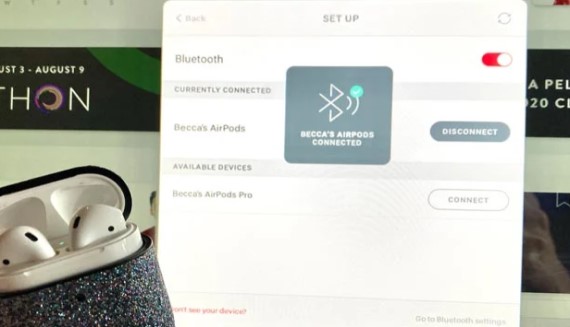
按照这些步骤,您可以将 AirPods 与 Peloton 设备配对,并在播放 Apple Music 时享受无线聆听体验。让您最爱的歌曲充满活力的节拍和动感的旋律陪伴您完成 Peloton 之旅。准备好用完美的音乐征服您的健身目标吧!
第5部分. 结语
虽然 Peloton Apple Music 没有集成功能,但您现在应该知道如何将 Peloton 音乐同步到您的 Apple Music 曲库。如果您想在 Peloton 锻炼期间播放 Apple Music,您必须选择使用 TuneSolo Apple Music Converter 下载的音频文件,然后使用 USB 数据线将其传输到您的 Peloton 音乐文件夹。现在您可以自由选择啦!

