

如何在特斯拉上用简单的方法玩 Apple Music
您是特斯拉车主,并且喜欢听 Apple Music 吗?如果是,您可能想知道如何将您的 Apple Music 曲库整合到您的特斯拉娱乐系统中。好消息!在本指南中,我们将一步步指导您如何在特斯拉上轻松播放 Apple Music。
无论您是在高速公路上驰骋还是堵在路上,从 Apple Music 下载并欣赏您最喜爱的音乐,都会让您的旅程更加愉快。那么,让我们开始探索如何将 Apple Music 与您的特斯拉无缝同步吧。
文章内容 第1部分. 我可以在特斯拉上直接播放 Apple Music 吗?第2部分. 将下载的 Apple Music 歌曲传输到特斯拉 [推荐]第3部分. 如何通过 CarPlay 在特斯拉上收听 Apple Music?第4部分. 如何在特斯拉上使用蓝牙播放 Apple Music?第5部分. 结语
第1部分. 我可以在特斯拉上直接播放 Apple Music 吗?
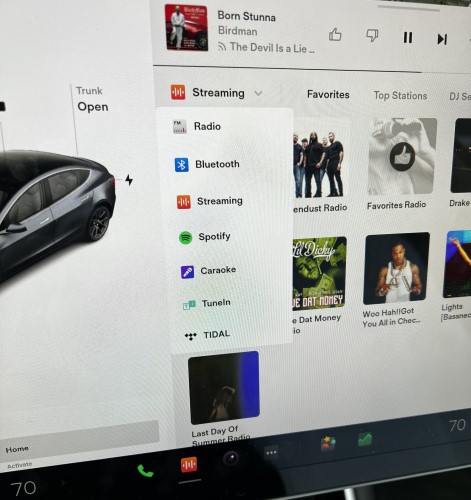
特斯拉汽车配备了令人印象深刻的信息娱乐系统,提供丰富的娱乐选择。然而,特斯拉本身并不原生支持直接播放音乐。特斯拉的媒体系统主要依赖流媒体服务,例如 TuneIn 和 Slacker Radio 来进行音乐播放。不过别担心,您仍然可以通过其他方式在驾驶特斯拉时欣赏您的音乐库。
让我们来探讨一下您可以在特斯拉上播放 Apple Music 的一些方法。
使用蓝牙音频串流在特斯拉上播放 Apple Music
在您的特斯拉上播放 1 的简单方法是使用蓝牙音频串流。大多数特斯拉车型都支持蓝牙连接,您可以将智能手机或其他支持蓝牙的设备与车载音响系统配对。
通过蓝牙将您的 iPhone 或安卓设备连接到特斯拉,即可直接从手机播放 Apple Music 音乐。只需在您的设备上打开 Apple Music 应用,选择您想听的歌曲或播放列表,音频就会通过特斯拉的扬声器播放。虽然这种方法可行,但您需要保持手机连接并在有效范围内才能获得不间断的播放体验。
使用 USB 媒体设备在特斯拉上播放 Apple Music
在您的特斯拉上欣赏 Apple Music 的另一种方法是使用 USB 媒体设备。特斯拉的信息娱乐系统支持播放来自 USB 驱动器的音乐文件。为此,您需要将 Apple Music 歌曲或播放列表下载为 MP3 文件,然后将其传输到 U 盘。
有一些第三方工具可以帮助您将 Apple Music 格式的曲目转换为 MP3 格式并下载。将 MP3 文件保存到 U 盘后,将其插入特斯拉的 USB 端口,在触摸屏上导航至“媒体”部分,然后选择 U 盘作为音乐源。之后,您就可以通过特斯拉的音响系统直接浏览和播放 Apple Music 格式的曲目了。
通过第三方应用程序在特斯拉上播放 Apple Music
虽然特斯拉本身不支持 Apple Music,但您仍然可以使用第三方应用程序间接地在您的特斯拉上播放 Apple Music。iPhone 和 Android 设备上都有相应的应用程序,它们可以作为 Apple Music 和特斯拉信息娱乐系统之间的桥梁。这些应用程序本质上是通过蓝牙或 USB 连接,将您 Apple Music 账户中的音频传输到您的特斯拉。
一些热门的第三方应用程序可用于在特斯拉上播放 Apple Music 音乐,包括“ TuneIn Radio ”、“Audify”和“Music Freedom”。这些应用程序与 Apple Music 集成,并允许您通过特斯拉的触摸屏或方向盘控制播放。
通过 Siri 和语音命令在特斯拉上播放 Apple Music
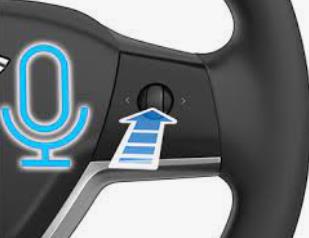
如果您拥有 iPhone 并且您的 Tesla 配备了最新的软件, 您可以利用 Siri 和语音命令 控制 Apple Music 的播放。通过蓝牙将 iPhone 连接到特斯拉,您可以通过方向盘控制或语音指令激活 Siri。 "Hey Siri"然后,您可以让 Siri 从您的音乐库中播放特定的歌曲、歌手或播放列表。音频将通过蓝牙传输,并通过特斯拉的扬声器播放。
虽然特斯拉汽车本身不支持 Apple Music,但您可以通过多种方式在特斯拉上播放您喜爱的 Apple Music 曲目和播放列表。无论是通过蓝牙音频串流、使用 USB 媒体设备、借助第三方应用程序,还是使用 Siri 和语音命令,您都能找到适合自己喜好的方法,在驾驶特斯拉时享受流畅的音乐体验。所以,快来用您喜爱的 Apple Music 曲目来提升您的驾驶体验吧!
第2部分. 将下载的 Apple Music 歌曲传输到特斯拉 [推荐]
TuneSolo Apple Music Converter是一款软件应用程序,允许用户将 Apple Music 歌曲、iTunes 和 M4P 歌曲以及 Audible 有声读物转换为 MP3,、M4A,、FLAC, 和 WAV 格式。该软件适用于 Windows 和 Mac 电脑。
这款强大的工具可用于移除 DRM 歌曲的保护,使用户能够在不同的设备上收听他们喜爱的 Apple Music 曲目,即使他们没有订阅 Apple Music。
该软件也非常易于使用。 只需将要转换的歌曲添加到软件中,选择输出格式,然后单击“转换”按钮即可。 然后软件将开始转换过程。

以下是 TuneSolo Apple Music Converter 的一些功能特性:
- 高速移除 DRM 歌曲的保护
- 将 Apple Music 歌曲转换为 MP3,、M4A,、FLAC,、WAV 和其他常用格式
- 支持批量转换和下载
- 保持原始音频质量
- 用户友好的界面
如何在特斯拉上使用 TuneSolo Apple Music Converter 收听 Apple Music
第01步. 下载 Apple Music 歌曲以供离线收听
- 启动 TuneSolo Apple Music Converter 并单击“打开 Apple Music Web Player”。
- 添加要转换的曲目。
- 选择 MP3 作为输出格式。
- 然后,选择将保存文件的文件夹。
- 接下来,单击“转换”为 让你的 Apple Music 歌曲离线可用.

第02步. 将下载的音乐文件传输到U盘
- 将 USB 设备插入计算机。
- 从您之前指定的输出文件夹中复制音乐文件。
- 将其粘贴到您的 USB 驱动器中。
第03步. 使用 USB 设备在特斯拉上收听 Apple Music
- 将 USB 设备插入 Tesla 的其中一个 USB 端口。 USB 端口通常位于中控台或仪表板上。 您的 Tesla 信息娱乐系统将识别 USB 设备并自动扫描兼容的媒体文件。
- 导航至 Tesla 信息娱乐系统上的媒体播放器或音乐部分。 找到 USB 设备作为音乐源。您应该会看到已传输到 USB 设备上的 MP3 文件列表。使用触摸屏或物理控件。 特斯拉的信息娱乐系统 浏览文件并选择要播放的 Apple Music 曲目或播放列表。音频将通过您的特斯拉扬声器播放。
- 控制播放在您的特斯拉上通过 USB 设备播放 Apple Music 时,您可以使用触摸屏或方向盘控制按钮来控制播放。您可以根据需要暂停、恢复、跳过曲目或调节音量。
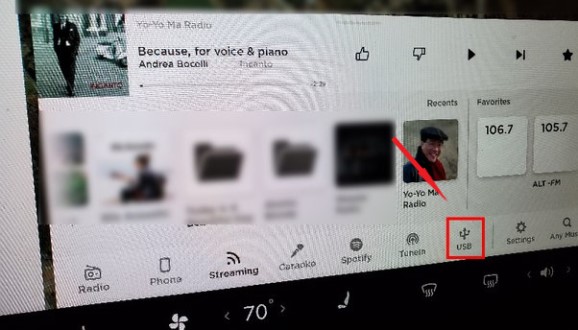
将转换后的 Apple Music 曲目传输到 USB 设备并将其连接到您的特斯拉,您就可以在驾驶时欣赏您最喜欢的歌曲和播放列表,而无需依赖互联网连接或流媒体服务。
第3部分. 如何通过 CarPlay 在特斯拉上收听 Apple Music?
如果您拥有一辆支持 Apple CarPlay 的特斯拉车型,那您真是太幸运了!CarPlay 集成功能让您可以直接通过特斯拉的信息娱乐系统无缝访问和控制您的 Apple Music 音乐库。
以下是如何使用 Apple CarPlay 在您的特斯拉上收听 Apple Music 的方法:
第01步. 检查 CarPlay 兼容性
首先,确保您的 Tesla 车型与 Apple CarPlay 兼容。 但是,特斯拉会定期更新其软件,因此值得检查是否有任何软件更新为您的特定型号引入了 CarPlay 兼容性。
第02步. 启用 Apple CarPlay
如果您的 Tesla 支持 Apple CarPlay,请按照以下步骤激活它:
- 使用 Lightning 数据线将 iPhone 连接到 Tesla 的 USB 端口。
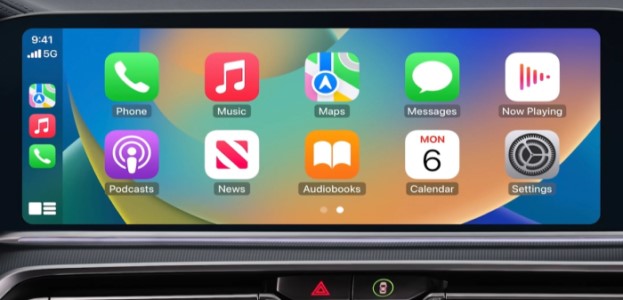
- 您的 Tesla 信息娱乐系统应检测到连接并在触摸屏上显示 CarPlay 界面。
- 如果出现提示,请在您的 iPhone 上授予必要的权限以启用 CarPlay。
第03步. 在 CarPlay Tesla 上访问 Apple Music
CarPlay 激活后,您可以在特斯拉的信息娱乐系统中访问 Apple Music:
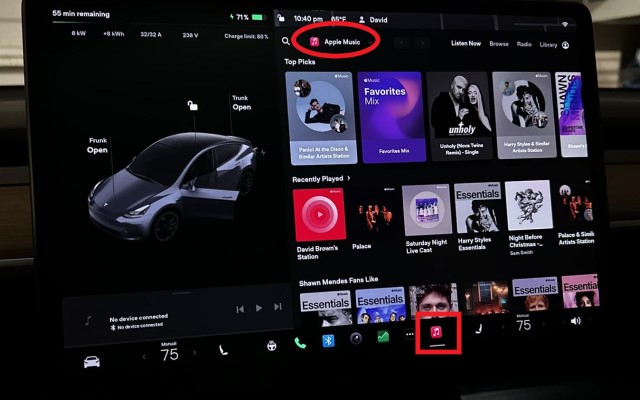
- 点击 CarPlay 主屏幕上的 Apple Music 图标,启动 Apple Music 应用。
- 您将能够直接通过特斯拉的触摸屏浏览您的 Apple Music 音乐库、播放列表、专辑等。
- 使用触摸屏或方向盘控制选择和播放您想要的歌曲或播放列表。
第04步. 使用 Siri 进行语音控制
在特斯拉上使用 Apple CarPlay 的优势之一是它与 Siri 语音控制的集成。您可以使用 Siri 控制 Apple Music 的播放,而无需将手从方向盘上移开。只需按住方向盘上的语音命令按钮或说“Apple Music”即可。 "Hey Siri" 激活 Siri。然后,发出语音命令,从您的 Apple Music 音乐库中播放特定的歌曲、艺术家、流派或播放列表。
额外的 CarPlay 功能
除了 Apple Music 之外,CarPlay 还提供一系列其他功能和应用程序,您可以在特斯拉的信息娱乐系统中进行探索。您可以访问 Apple Maps 等导航应用程序或第三方导航应用程序,拨打电话,发送信息,以及使用各种与 CarPlay 兼容的娱乐和效率应用程序。
第4部分. 如何在特斯拉上使用蓝牙播放 Apple Music?
如果您的特斯拉车型不支持 Apple CarPlay,或者您不想使用它,您仍然可以通过蓝牙音频串流在您的特斯拉上欣赏 Apple Music。以下是如何通过蓝牙在您的特斯拉上播放 Apple Music 的方法:
第01步. 在你的特斯拉上启用蓝牙
确保您的 Tesla 信息娱乐系统已启用蓝牙。 为此,请遵循以下一般步骤:
- 在 Tesla 的触摸屏上,导航至“设置”菜单。
- 寻找“蓝牙”或 "Device Settings" 选项。
- 启用蓝牙(如果尚未打开)。
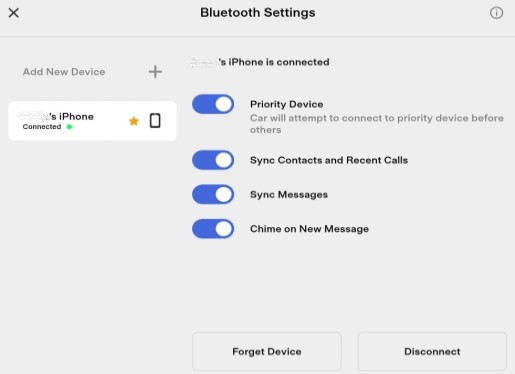
第02步. 将您的 iPhone 与特斯拉配对
接下来,您需要将您的 iPhone(或其他支持蓝牙的兼容设备)与您的 Tesla 配对。 按着这些次序:
- 在您的 iPhone 上,转到“设置”应用。
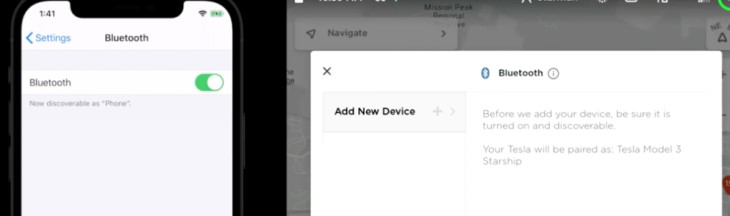
- 点击“蓝牙”并确保它已打开。
- 在您的特斯拉信息娱乐系统中,选择 "Pair New Device" 或者使用类似选项来启动配对过程。
- 在您的 iPhone 上,您应该会看到您的 Tesla 出现在可用设备列表中。 点击它进行连接。
第03步. 连接并播放 Apple Music
iPhone 与 Tesla 成功配对后,即可通过蓝牙连接并播放 Apple Music:
- 在您的 iPhone 上打开 Apple Music 应用。
- 选择要播放的歌曲、专辑或播放列表。
- 按下播放按钮,音频将开始在您的 iPhone 上播放。
- 在 Tesla 的信息娱乐系统中,选择蓝牙音频源。
- 您的特斯拉应该能检测到您的 iPhone 已连接到蓝牙设备,并开始通过汽车扬声器播放来自 Apple Music 的音频。
第04步. 控制播放
通过蓝牙播放 Apple Music 时,您可以直接通过特斯拉的信息娱乐系统控制播放,也可以使用方向盘控制按钮:
- 使用 Tesla 信息娱乐系统上的触摸屏或物理控件来调节音量、跳过曲目、暂停或恢复播放。
- 如果您的特斯拉具备语音控制功能,您还可以使用语音命令来控制播放。例如,您可以说: "Next song" or "Play artist [name]".
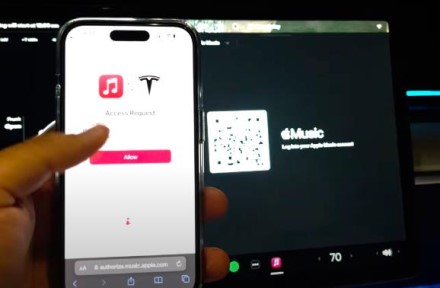
请记住,您需要将 iPhone 保持在 Tesla 的蓝牙范围内才能不间断播放。 此外,请确保您的 iPhone 音量已调高且未静音,以便您可以享受完整的音频体验。
通过蓝牙音频串流,您无需任何额外的线缆或第三方应用程序,即可在您的特斯拉上欣赏您的音乐库。它提供了一种简单便捷的无线解决方案,让您在驾驶时播放喜爱的歌曲和播放列表。
第5部分. 结语
总之,虽然特斯拉车辆本身不支持直接播放 Apple Music,但您可以通过多种方式在驾驶时欣赏 Apple Music 曲库。我们尝试了使用蓝牙音频串流、Apple CarPlay(如果支持)以及通过 USB 设备播放 Apple Music。每种方法各有优势,都能让您将 Apple Music 无缝集成到特斯拉的信息娱乐系统中。
为了获得便捷高效的用户体验,我们推荐使用TuneSolo Apple Music Converter。TuneSolo提供了一种简便的解决方案,可将 Apple Music 格式的音轨转换为 MP3 格式。它能够移除 DRM 格式的保护,保持音频质量,并提供自定义选项以提升您的聆听体验。
通过使用 TuneSolo Apple Music Converter,您可以轻松地将转换后的 MP3 文件传输到 USB 设备,并在您的特斯拉上无缝享受 Apple Music。

