

什么是 Requiem DRM 移除?它的最佳替代方案是什么?
尽管Requiem DRM removal是一款比较老的软件,但它对想要寻找免费的DRM移除软件或应用的音乐爱好者来说仍然具有相当大的影响力。它虽然有些年头了,但仍然被许多人所熟知,这本身就说明了它的价值。
但是,开发它的公司停止使用它是有原因的。 这就是我们将在本文中解决的问题。
今天,您将了解 Requiem DRM 移除工具是什么、它的历史以及它的使用方法。在本指南的最后,我们还会提供一个替代方案。
文章内容 第1部分. 什么是安魂曲?第2部分. 如何使用 Requiem 从 DRM 电影中删除 iTunes第3部分. 移除安魂曲 DRM 的最佳替代方案第4部分. 结语
第1部分. 什么是安魂曲?
如果您对 Requiem 一无所知,那么在进一步讨论之前,让我们先来了解一下这款免费的 iTunes DRM 删除软件。让我们看看它是什么,它是如何工作的,以及它的优缺点是什么。
Requiem DRM 移除:基础知识
Requiem DRM 移除软件是一款免费软件,表面上是为了移除视频、歌曲、电子书和其他产品中存在的 FairPlay DRM 而开发的。如果你想知道是哪家公司开发的,你可能会惊讶地发现它是由苹果公司开发的。讽刺的是,苹果公司开发了一款可以帮助移除 DRM 的工具,这能帮助他们获得更多利润,现在你应该明白为什么苹果公司停止开发这款软件了。
这款免费的 DRM 删除软件可在包括 Mac、Windows 和 Linux 在内的 3 操作系统上使用。苹果承诺文件无损转换,而事实也的确如此。
很遗憾,它已经停止更新,或者更简单地说,自 2012. 版本以来就不再更新了。最新版本是 4.1.。
如何移除 Requiem DRM
Requiem 使用秘密凭证(例如 iTunes)对 DRM 库进行身份验证,并利用解密技术移除 Apple 的 Fairplay 保护。它将之前从 iTunes 下载的原始内容(例如电影、电视节目和音乐视频)转换为未加密的文件,而无需重新编码。这使得用户可以随时随地播放他们的 iTunes 文件。移除 DRM 保护后,访问 iTunes 中的文件变得更加容易。
Requiem DRM 移除:利弊分析
现在您对这款免费的 DRM 删除软件有了一些了解。接下来,是时候看看它是否真的值得您花费时间了。
优点(Pros)
- 它可以移除 DRM,同时仍能保持原有的质量。
- 它支持 Windows、Mac 和 Linux
- 由于界面极简,因此非常简单
缺点
- 它支持的最新版本 iTunes 是 10.7
- 如果您安装 Java,它只能在 Windows PC 上运行
- 它不再适用于最新版本的 macOS
- 自 2012 起,它已停止更新。
第2部分. 如何使用 Requiem 从 DRM 电影中删除 iTunes
现在您已经了解了 Requiem 是什么以及它的工作原理,接下来我们将探讨如何使用这款软件移除 DRM 电影的保护。按照以下简单步骤操作,即可成功移除 DRM 电影的保护,并在转换后以常用格式在标准设备上欣赏这些电影。这些步骤将确保转换成功、完整且无任何麻烦:
- 准备需求
- 打开安魂曲
- 选择文件
- 移除 DRM 保护
上面的 4 很容易理解,对吧?虽然上面很简单,但我们这里仍然有一些细节可以为您提供指导。
第1步. 准备所需材料
首先,您需要下载 Requiem DRM 删除工具。由于该工具版本较旧,我们建议您从可靠的来源下载。如果您使用的是 Mac 系统,请访问此链接。如果您使用的是 Windows 系统,请访问此链接。接下来,下载 iTunes,但请确保其版本为 10.7 或更低。最后,如果您是 Windows 电脑用户,请安装 Java 插件。
注意:如果您想从电影或歌曲中移除日间行车记录仪 (DRL),我们建议使用 Requiem 4.1 版本。如果您想从电子书中移除 DRM 版本,我们建议使用 Requiem 3.3.6 版本。
第2步. 公开安魂曲
设置完成后,您应该可以轻松打开 Requiem DRM 删除工具。打开后,它会扫描您的 iTunes 数据库,查找包含 DRM 且可以删除的文件。
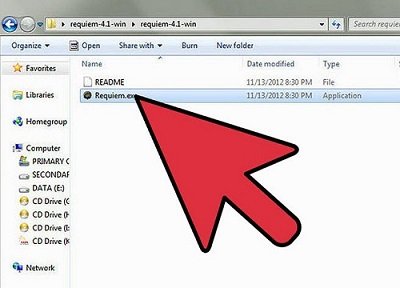
第3步. 选择文件
现在你应该能看到文件列表了。只需选择文件名中包含 DRM 的文件即可,这些文件就是你想删除的。你应该能够通过文件名区分它们。
第4步. 移除 DRM 保护
最后一步是移除 DRM 保护。点击软件右下角的按钮即可完成此操作。按钮名称会根据您安装的版本而有所不同。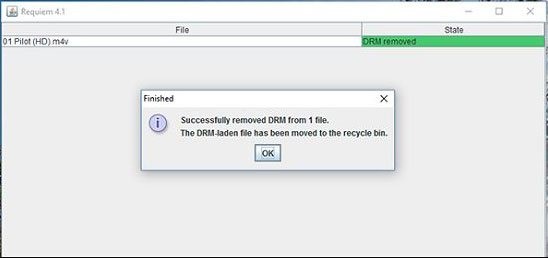
虽然它在过去是一款不错的工具,甚至有人称其为 DRM 拆卸工具的先驱,但它已经过了鼎盛时期。因此,如果 Requiem DRM 拆卸工具无法正常工作,那么至少需要一个 1 的替代品。
第3部分. 移除安魂曲 DRM 的最佳替代方案
如您所见,使用 Requiem 绕过 DRM 来播放 iTunes 电影略显复杂。此外,由于 iTunes 已升级至 12, 版本,安装旧版本 iTunes 也不太方便。另外,如果您想从 iTunes 音乐中移除 DRM,可以参考本节中的工具。
TuneSolo Apple Music Converter 是一款适用于 Windows 和 Mac 电脑的音频转换器。它可以去除 iTunes 音乐、Apple Music 和 Audible 有声读物的保护。有了它,您可以获得您喜爱的 iTunes 歌曲的通用音频文件。它可以将 iTunes 音乐转换为 MP3,、FLAC 等更多音频格式。此外,它还能完整保留 ID3 标签和 iTunes 音频文件的原始音质。
它是一款高级工具,比 Requiem DRM 删除工具高级得多。它的工作原理相同,但功能比后者多得多。
为了让您更好地了解我们正在处理的内容,以下是它的一些主要功能:
- 您还可以 听下载的文件 转换后,无需联网即可从 TuneSolo 获取。
- 下载的文件可以在大多数设备上播放,包括 iOS、Android、PSP、Zune、Xbox 等
- 它的转换速度比普通转换器快 16 倍
- 它与 Windows PC 和 Mac 完美兼容
- TuneSolo 可以保持原始文件的质量
- 您可以解锁高级内容,否则这些内容是高级订阅用户独有的 iTunes 或 Apple Music

现在您对这款免费的 DRM 移除应用程序有了一些了解,让我们来看看如何使用它来移除文件上的 DRM 保护。
第1步. 选择音频文件
在电脑上打开 DRM 删除工具。请确保 iTunes 已安装在您的电脑上。此时您应该会看到一个文件列表。只需选择您想要转换的文件即可。

第2步. 更改输出设置
在窗口的底部,您将看到输出设置。 您可以在此处更改格式、编解码器、质量和许多其他内容,以使输出更适合您。
第3步. 转换音频文件
根据自己的喜好更改设置后,是时候单击下面的转换按钮了。 这将开始转换过程,您现在要做的就是等待它完成。

第4部分. 结语
市面上有很多免费的 DRM 删除软件。Requiem DRM 删除软件只是其中一款老旧软件,由于多年未更新而被人遗忘。
然而,毋庸置疑,它仍然可以与其他免费的 DRM 删除应用程序相媲美,这一点值得一提。不过,如果您使用 Requiem DRM 删除工具未能达到目标,您至少还需要一个 1 的替代方案。

