

如何重置 Apple Music “为您推荐”
The music suggestions I am getting under the "For You" page of Apple Music 很无聊,不合我的口味。有没有什么简单的方法可以让我…… 重置 Apple Music “为您推荐”?
1 一件很棒的事情,深受许多人喜爱 Apple Music 这款应用的特色在于“为你推荐”页面上显示的个性化推荐和专辑。这些推荐基于应用分析的用户收听习惯,因此具有高度个性化,并且因用户而异。对于许多热衷于探索新音乐的用户来说,这无疑是一项非常实用的功能。
你对歌曲推荐不满意吗? Apple Music? 你想要 Apple Music 想知道你最新的音乐品味吗?本文将向你展示重置的方法。 Apple Music的“为您推荐”建议。您还可以使用转换工具。 保持你的最爱 Apple Music 你电脑上的歌曲 听完后 Apple Music 精选!
文章内容 第1部分. 什么是 Apple Music 有什么“为您推荐”的建议吗?第2部分. 如何重置我的 Apple Music 推荐?第3部分. 改进建议 Apple Music 听力体验第4部分. 保持 Apple Music Songs Forever 离线聆听第5部分. 结语
第1部分. 什么是 Apple Music 有什么“为您推荐”的建议吗?
一些用户可能对“为你推荐”页面有一些想法。 Apple Music 该应用程序具备以下功能。因此,为了进一步补充,我们将解释其特性: 1 在以下方面可以利用 “为你推荐”页面 Apple Music 以及可能影响用户收听偏好或体验的因素 Apple Music 文章的这一部分。
由以下机构提供的“为您推荐”选项 Apple Music 这款应用对许多音乐爱好者来说绝对是一大优势,因为它能根据用户自身的收听习惯,为他们提供精心挑选的新音乐。一旦你在设备上安装了这款应用,并购买了订阅服务,即可享受它提供的所有权益。 Apple Music如果您是第一次进行注册,应用程序会要求您完成一系列必要的设置。
在此过程中,您将能够到达本文正在谈论的“为您”菜单。 这包含多个播放列表、专辑、流派、艺术家等下的音乐推荐。 这与您能否获得优质歌曲无关。 Apple Music 应用程序。这只是一个附加功能,如果您想发现一些您之前不了解的歌曲,或者想尝试在线收听一些歌曲,它都能帮到您。
正如最初提到的,如果您也有兴趣了解这些事情,我们还将分享一些影响您在“为您”页面上看到的音乐推荐的因素。 如果您应该立即继续执行有关如何重置的方法 Apple Music在“为您”部分,您可以跳过接下来的段落,直接前往第二部分了解如何重置。 Apple Music 喜好。
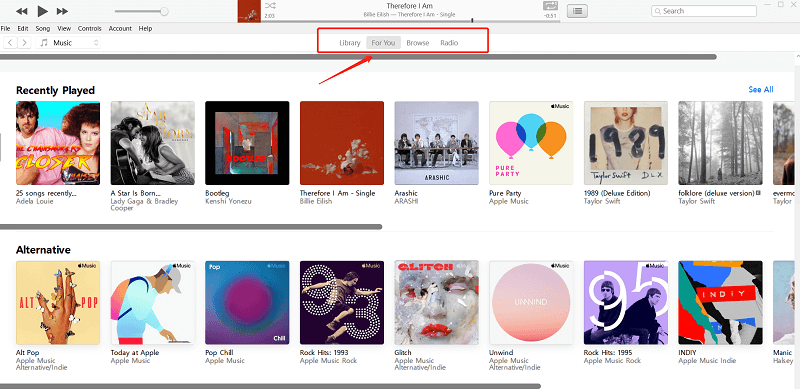
影响“For You”页面推荐歌曲的因素
- 您正在收听的歌曲和曲目来自以下网站提供的目录: Apple Music 应用程序。
- 您喜欢和不喜欢的那些曲目或流派。
- 您从 iTunes 商店购买的音乐。
- 您添加到音乐库中的曲目。
- 您在 iTunes 资料库中拥有或保存在您使用的 iOS 设备上的歌曲。
- 你第一次使用时所做的那些选择和决定 Apple Music 应用程序(包括歌曲类型甚至歌手)
既然您已经了解了影响“为您推荐”页面上歌曲播放的常见因素,接下来我们将介绍最简单的重置方法。 Apple Music 您可以在您的 iPhone 或 iPad、Android 设备,甚至您的个人电脑(Windows 或 Mac)上执行这些操作。
第2部分. 如何重置我的 Apple Music 推荐?
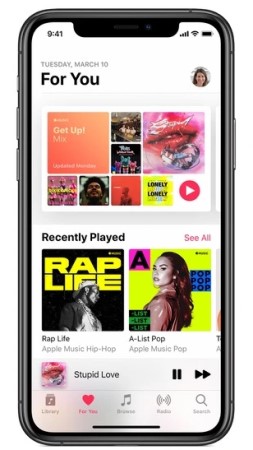
如果你还不知道的话, Apple Music 该应用程序实际上可以在许多设备上访问,当然也包括您的 iOS 设备。现在,Android 设备和 PC 也支持该应用程序。要重置 Apple Music “For You” suggestions, we have here the guides that you can follow.
1. 如何重置 Apple Music iPhone 或 iPad 上的“为你推荐”建议
如果您想了解如何重置 Apple Music 您可以按照以下详细说明,使用 iPhone 或 iPad 设备设置相关选项。
- 在你的 iPhone 或 iPad 上,启动你的 Apple Music 点击图标即可进入“为你推荐”页面。
- 在右上角,单击您的个人资料。 如果您上传了照片,您将在此处看到一张图片。
- 向下滚动,直到看到“查看帐户”菜单。 点击此选项继续。
- 您需要单击“为您选择艺术家”按钮。
- 通过执行上一步,您将返回到音乐偏好气泡。 从这里,您可以根据自己的喜好手动添加或更改艺术家甚至流派来进行预期的修改。
- 完成所有需要的修改后,您需要点击“完成”按钮以保存所做的更改。
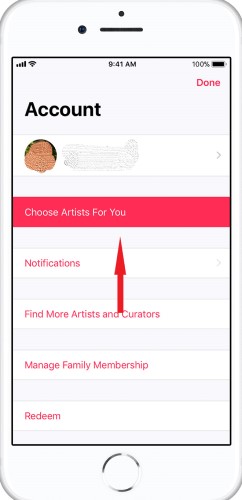
通过这样做 6 步骤,您将成功改变 Apple Music 偏好取决于您的选择。
2. 如何重置 Apple Music Android 推荐
如果您使用的是安卓手机或平板电脑,此步骤将帮助您重置 Apple Music 轻松快捷地获得推荐,没有任何麻烦。
- 打开 Apple Music 在您的安卓设备上打开应用程序,然后勾选屏幕左侧区域显示的菜单按钮。
- 在菜单顶部查找您的 Apple ID 或图像,然后单击它。 系统可能会要求您输入正在使用的密码。
- 您需要在 iOS 设备上执行相同的步骤——找到“查看帐户”选项并单击它,然后选择“为您选择艺术家”按钮。
- 您现在可以通过搜索来修改艺术家,甚至只需单击“重置”按钮即可进行重置。 通过执行重置过程,您允许删除选定的艺术家或流派。
- 最后,确保点击“完成”按钮。
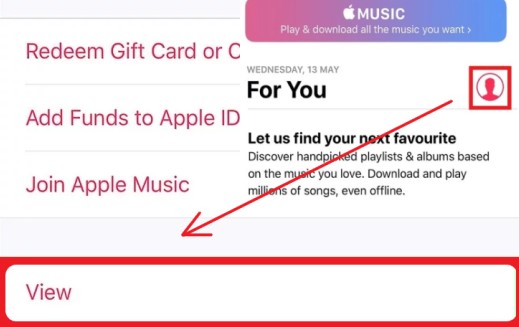
3. 如何重置 Apple Music Mac 或 Windows 电脑上的“为您”
在您的 Mac 或 Windows 个人电脑上,您也可以执行更改步骤。 Apple Music 偏好设置。以下是如何实现此操作的方法。
- 在您的个人电脑上启动 iTunes 应用程序。
- 使用您的凭据(Apple ID 和密码),确保您将成功登录。
- 点击“帐户”按钮,然后点击“Artists For You”选项。
- 现在,您可以编辑您的音乐偏好设置。您可以手动进行此操作(1 by 1或者执行重置过程,以便恢复到之前执行的相同设置过程。
- 完成后,点击“完成”按钮。
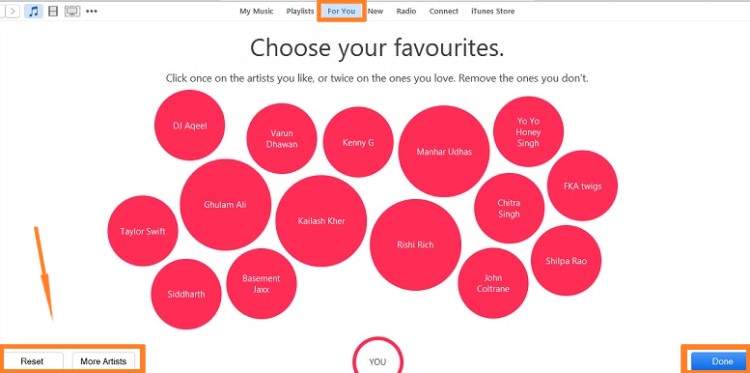
除了了解这些最简单的重置方法之外,还需要知道其他方法。 Apple Music “为您”部分,我们还会提供一些技巧或窍门,以进一步提升您的聆听体验。 Apple Music 本文下一部分将继续探讨这个问题,敬请期待。
第3部分. 改进建议 Apple Music 听力体验
有你的 Apple Music 重置偏好设置仅 1 在使用过程中保持娱乐的方式 Apple Music 应用方面,我们还有一些其他技巧想和大家分享,以下就是这些技巧。
- 为了减少您需要进行的修改,您可以提供帮助。 Apple Music 这款应用可以通过添加标签来进一步了解你想要的歌曲类型——你可以选择“喜欢”或“不喜欢”标签。你可以通过勾选以下选项来完成此操作: 3-点图标和制作歌曲 1 by 1.
- 一旦你利用了 Apple Music 订阅后,您应该知道您获得了额外的存储空间,即 iCloud 音乐库。
- 如果您是 iOS 用户,您可以在您的设备上享受“Siri”功能。 Apple Music 该应用也支持语音指令,从而提高效率。
- 您必须知道,有一种方法可以关闭自动续订功能。 Apple Music 订阅功能。关闭此功能后,免费试用期结束后将不会自动扣款。
- 您还可以选择禁用让应用程序关注您最近添加到音乐库中的艺术家的菜单。 如果你不喜欢关注那些艺术家,你可以这样做。
我们希望以上技巧和技巧对您有所帮助。 为了进一步让您有更多想法,我们编写了下一部分,以便为您提供一种将所有这些喜爱曲目永远保留在您的设备上的方法。

第4部分. 保持 Apple Music Songs Forever 离线聆听
如果你担心…… Apple Music 如果试用应用程序提供的免费试用版后发现订阅费用过高或超出预算,那么了解如何操作…… download Apple Music 永远保存它们 在您使用的任何小工具上肯定很重要。
TuneSolo Apple Music Converter 是我们推荐使用的工具,可以帮助您 Apple Music iTunes 用户下载歌曲并将其转换为 MP3, WAV, M4A, 和 FLAC 格式。移除 DRM 后 Apple Music 使用 TuneSolo,您可以与朋友分享您的歌曲或将它们传输到其他平台或设备。
什么 TuneSolo Apple Music Converter 可以做? 它有很多用户肯定会喜欢的好处。
- 删除 Apple Music 歌曲的DRM保护以及轻松下载歌曲
- 全部转换 Apple Music 将您喜爱的歌曲转换成常用格式,以便在多种设备上播放。
- 高音乐质量和快速转换过程
- Windows 和 Mac PC 均支持
- 易于使用的内置 Apple 网络播放器

[2024 更新] 此 新版本 of TuneSolo Apple Music Converter 现在无需与 iTunes 同步即可处理离线音乐转换! 我们有一个内置的 Apple Music 网页播放器可提高下载效率。
您需要使用 Apple ID 登录才能继续进行音乐搜索和转换。请免费试用我们的新功能。 Apple Music Converter 了解更多关于它的奇妙功能!
TuneSolo 还提供批处理,以便您可以一次转换和下载多个文件。

第5部分. 结语
你现在发现其实有办法 重置 Apple Music “为您推荐”除此之外,我们还在这里分享了一些很棒的技巧,以及一个可以提高转化率的工具。 Apple Music 即使没有订阅,也可以收听并保留您的歌曲。

