

如何将音乐从 Spotify 传输到 Apple Music
Spotify 一直是众多音乐爱好者最喜爱的音乐流媒体服务。毕竟,它已经存在超过…… 10 多年来,其他平台如 Apple Music 只存在了 5 多年来,它的受欢迎程度当然不仅仅是因为它存在时间更长,还因为它与其他产品相比也具有其他相当有利的特点。
但是,如果您想尝试新事物并从 Spotify 至 Apple Music,特别是因为它最近变得非常流行并且许多人都在大肆宣传这种音乐流媒体服务。 是时候确认他们的说法是否属实了,但这并不像你想象的那么容易,主要是因为 Spotify的政策。
本文将为您介绍 Spotify 和 Apple Music 同时向您展示从 1 从一个平台到另一个平台。你还将了解如何解决此类问题。让我们开始吧!
文章内容 第1部分. 儿童在 Apple Music 拥有相同的音乐 Spotify?第2部分. 我如何转移我的 Spotify 播放列表到 Apple Music 免费?第3部分. 结语
第1部分. 儿童在 Apple Music 拥有相同的音乐 Spotify?
很多人在比较各种服务时往往会把事情想得太复杂。音乐流媒体服务尤其如此。 Apple Music 和 Spotify毕竟,这些 2 自那时起一直是竞争对手 Apple Music 出来了。但在我回答你的问题之前,你应该先了解更多关于这些的内容。 2 平台,首先是 Spotify.
什么是 Spotify?
Spotify 是一个于 2008 年推出的流媒体服务,至今已有约 10 年历史。 12 它已经运营多年,是目前最受欢迎的音乐流媒体服务之一,并且可以在大多数设备上使用。
此外,它不仅提供音乐,还提供视频和播客。 有了这样的平台,您可以在指尖访问数百万首歌曲。 这些歌曲属于不同的艺术家,甚至是尚未为世界所知的内容创作者。 换句话说,如果幸运的话,您将有机会见证传奇的诞生。
什么是 Apple Music?
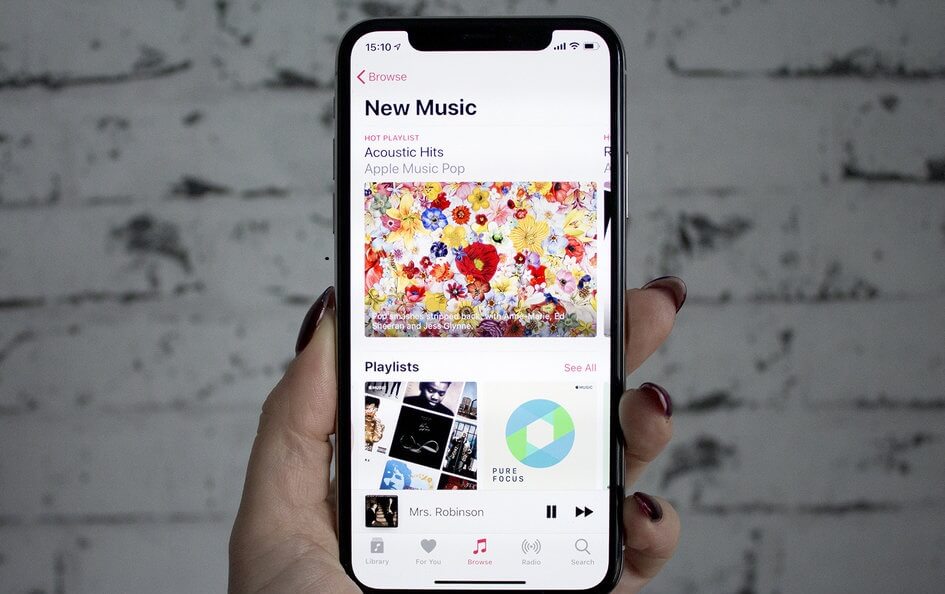
Apple Music另一方面,该应用发布于 2015 年,所以坦白说,它还很年轻。然而,在短短的时间内,它的订阅用户数量就超过了其他应用。 Spotify 乃至 Amazon Music但这其中是有原因的,我们稍后会谈到这一点。
很像 Spotify, Apple Music 它不仅为音乐爱好者提供了一个平台,也为内容创作者提供了一个展示才华的平台。他们的音乐可以通过 iTunes、CD 购买,甚至可以通过网络下载,但你必须先单独购买歌曲。
是什么区别 Apple Music 和 Spotify 歌曲?
那么是什么造就了它呢? Apple Music 它之所以受欢迎,是因为它的界面会根据你的音乐喜好进行个性化定制。简单来说,他们只会推荐极有可能符合你喜好的音乐。这是独一无二的。 Apple Music,但 Spotify 也有它的王牌。
而 Apple Music 需要订阅才能收听音乐。 Spotify 提供由广告提供支持的免费订阅。 因此,虽然 Spotify 订阅人数较少,这主要是因为他们不必订阅即可享受 Spotify所以,它实际上可能比我们想象的拥有更广泛的受众。 Apple Music.
你应该从 Apple Music 至 Spotify?
人们发现难以从 Apple Music 至 Spotify 是 Apple Music 格式与……不同 Spotify. 因此,您需要一个转换器来使歌曲与您的匹配 Spotify 播放列表,这将我们带到下一部分。
第2部分. 我如何转移我的 Spotify 播放列表到 Apple Music 免费?
管理的 Apple Music 现在已经够难了。那么,如果你从 Spotify 至 Apple Music你可能会遇到更多问题,但这不应该让你气馁。
毕竟,了解一下两者之间的区别是值得的。 2 直接接触平台,但显然这并不容易。这就是为什么你必须使用一种非常规的方法,这种方法可以被视为…… Spotify 至 Apple Music 捷径,这也是我们接下来要讨论的内容。
我如何转移我的 Spotify 播放列表到 Apple Music 免费?
- 转换所需的工具 Spotify Music
- 转移分步指南 Spotify 至 Apple Music
- 选择 Spotify Music
- 添加 Spotify 歌曲
- 更改输出格式
- 转化率 Spotify Music
#1. 转换所需的工具 Spotify Music
正如你可能从前面的章节中了解到的,这些歌曲来自 Apple Music 格式与……不同 Spotify 歌曲。 因此,你不能只拿 Spotify 歌曲并把它放进去 Apple Music 无需做出任何改变。 Apple Music 这样就无法识别歌曲了。
那就是要转换的应用程序 Spotify 至 Apple Music, TuneSolo Spotify Music Converter,进来了。这个程序有能力帮助用户 从中提取歌曲 Spotify 平台 同时保留所有原始数据。这正是这款软件的独特之处。您不仅可以下载歌曲,还能保留歌曲的元数据、音质和 ID。3 以及标签等等。此外,它还可以转换格式以匹配 Apple Music的要求。如果您想了解更多关于此类软件的信息,请继续阅读:
主要特点:
- 更改格式。 TuneSolo 它还提供了多种格式选项。这些选项包括: MP3, WAV, FLAC, AAC, 无论他们是否拥有 DRM保护 或不。 简单地说,你可以转换公共 Spotify 播放列表到 Apple Music.
其他特性:
- 保留元数据。 元数据信息和ID3 标签对于识别至关重要 Spotify Music此外,此类信息有助于提升网站的搜索引擎优化 (SEO)。 TuneSolo 允许您保留所有这些类型的数据,如果您曾经在 iTunes 上使用它们,您可以轻松地对它们进行排序。 这可能非常方便,因为它可以为您节省大量时间
- 离线收听。 Spotify 离线模式是一种并非人人都能享受的特权。它需要花费$9.99 一个月就能获得这种特权,但你可以使用这款软件作为替代方案。这样不仅可以省钱,还能创建连高级会员都无法备份的播放列表。 Spotify 用户可以做
- 快速转换。 如果你赶时间,你不必担心,因为 TuneSolo 是你能找到的速度最快的转换器之一。最高可达 5以典型软件的速度x,您可以下载并 兑换 Spotify 歌曲 在不影响质量的情况下。
#2. 转移分步指南 Spotify 至 Apple Music
既然您知道该软件功能强大的事实,那么是时候找出我一直在谈论的方法来帮助您从 Spotify 至 Apple Music请记住,如果您不想在软件操作中迷失方向,就必须仔细遵循以下步骤:
第1步. 选择 Spotify Music
下载并安装 TuneSolo Spotify Music Converter 在你的电脑上。现在你的首要任务是获取到以下链接: Spotify 歌曲。 您可以通过打开 Spotify 在应用程序中,从歌曲列表中选择 1 找到你想下载和转换的歌曲。右键点击该歌曲,选择“分享”,然后点击“复制链接”。

第2步. 添加 Spotify 歌曲
您现在已经获得了必要的链接。 接下来,您需要将该链接粘贴到窗口上的文本栏中。 对您要下载的所有歌曲执行此操作。 如果你想让它更快,你可以简单地获取歌曲并将它们拖放到 TuneSolo 软件。
第3步. 更改输出格式
将歌曲添加到软件后,您应该更改输出格式。 这可以通过单击窗口上的下拉菜单来完成。 您将看到可用的不同格式。 只需选择您要使用的格式。 既然你想从 Spotify 至 Apple Music我建议选择 AAC 格式,因为其中一种格式是 Apple Music 是 AAC。

第4步. 转化率 Spotify Music
最后一步是单击“全部转换”按钮开始转换和下载过程。 但是,完成后,您可以轻松单击“查看输出文件”按钮。 这将自动打开下载文件所在的文件夹。 现在打开 iTunes,转到“文件”>“添加到资料库”,然后选择您刚刚下载的文件。
转移过程 Spotify 播放列表到 Apple Music 一开始可能会有点不知所措,但随着你反复这样做,你会慢慢习惯,随着时间的推移,这项任务也会变得越来越短。

第3部分. 结语
Spotify 和 Apple Music, 2 不同的平台,但不知何故它们又非常相似。这就是为什么尽管从……切换到……会遇到困难的原因。 Spotify 至 Apple Music你会发现这很自然。
本文已经向您展示了您需要了解的所有信息 Spotify 和 Apple Music您也知道如何解决从……切换到……时出现的问题。 Spotify 至 Apple Music希望您也能将这些新知识运用到其他任务中。

