

如何解决“此歌曲目前在您所在的国家或地区不可用”的问题?
我们打开iTunes Music 时,都希望在这个平台上找到优质的音乐。但遗憾的是,情况并非总是如此。如果你运气不好,可能会发现自己所在的国家/地区不在支持地区列表中。
这确实很令人失望,因为这意味着除非你出国,否则你将无法获得这首歌。不幸的是,这种情况在 iTunes 平台上相当常见。那么,当显示“此歌曲目前在您所在的国家或地区不可用”时,到底是什么意思呢?
本文将回答该问题并帮助您想出避免并可能在您的设备上解决此问题的方法。
文章内容 第1部分. 为什么您所在的国家或地区无法收听歌曲?第2部分. 如何解决“此歌曲目前在您所在的国家或地区不可用”的问题?第3部分. 如何让歌曲永远在你的国家或地区可用?第4部分. 结语
第1部分. 为什么您所在的国家或地区无法收听歌曲?
因为很常见,所以很多人都有同样的疑问,说这首歌目前在你所在的国家或地区不可用是什么意思?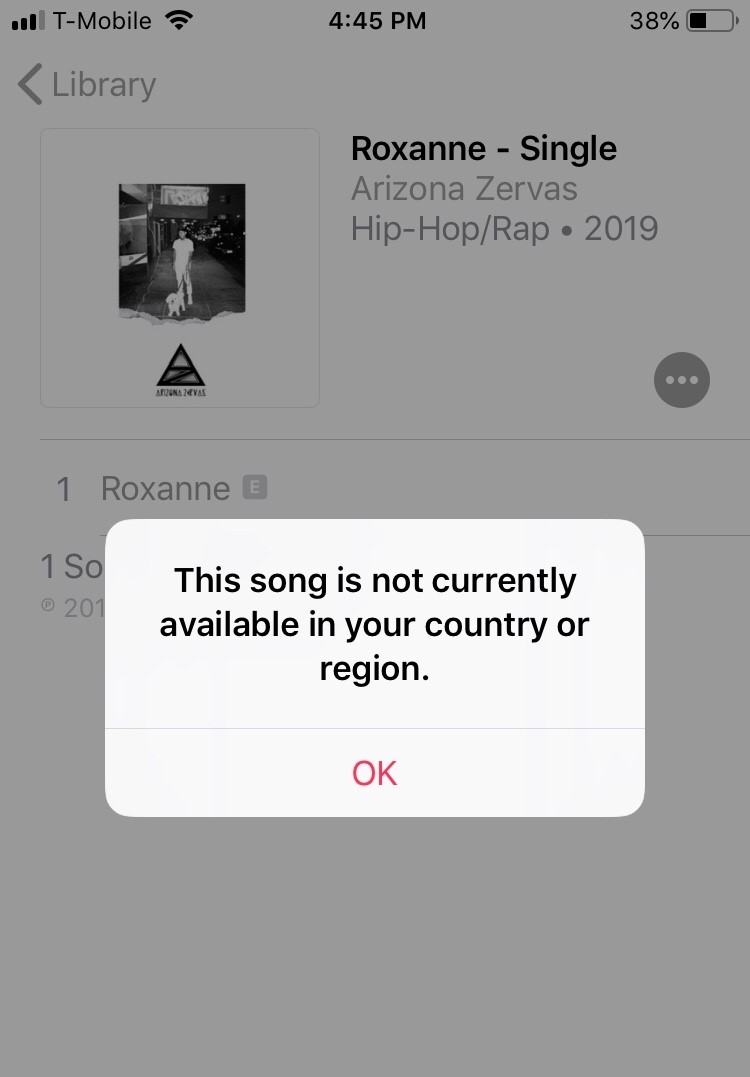
值得庆幸的是,他们已经提出了一些可能的原因。以下是…… 3 这些原因及其背后的理念。
原因 1. 这首歌未获得您所在国家或地区的授权。
您应该看到“这首歌目前在您所在的国家或地区不可用”的唯一原因是该歌曲未获得您所在地区的许可。
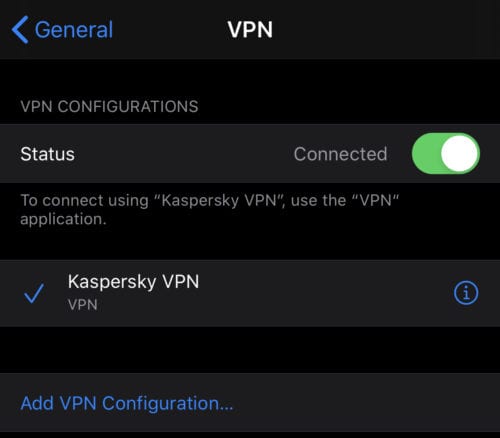
这可以通过注册 VPN 并使用他们的服务来欺骗系统认为您来自不同地区来解决。 但是,相同的 VPN 服务也可能是您首先面临此问题的原因。
如果您想知道 iTunes 或 Apple 支持的区域,请访问此链接。
原因 2. 这首歌没有注册到数据库中。
在极少数情况下,用户会发现自己正在下载或收听未注册到数据库的歌曲。 由于这通常不会发生,平台只能显示他们已经准备好的错误。
如果歌曲损坏,然后变得不可读,则可能会发生这种情况。 当您尝试修改它,使其与数据库中记录的内容不同时,也可能是这种情况。
由于它非常罕见,因此没有明确的解决方案。 但我们建议在您对其进行任何更改之前将其恢复到原来的状态。
原因 3. 苹果公司遇到了一个漏洞
您可能会遇到“此歌曲目前在您所在的国家或地区不可用”错误的最后一个原因是 Apple 遇到错误。
当 Apple 发布不完全完整的软件更新时,通常会出现错误。 不幸的是,这些更新可能会导致负面结果,例如可能会影响程序(如 iTunes 或 Apple Music 平台。
第2部分. 如何解决“此歌曲目前在您所在的国家或地区不可用”的问题?
正如你已经看到的,有 3 您可能遇到此问题的原因有很多。由于原因各不相同,因此相应的解决方案也多种多样。根据具体原因,您可能会发现…… 1 该方案比另一个方案更有效。
出于这个原因,我们编译了最有效的“这首歌目前在您所在的国家或地区不可用”iPhone 来修复。 让我们从第一个解决方案开始。
解决方案 1. 更新您的 iOS 或 macOS 系统
如果您遇到错误消息“此歌曲目前在您所在的国家或地区不可用”,请首先确保您的设备已更新。请务必更新升级您的iOS版本或macOS版本,以修复一些程序错误并解决兼容性问题。
要在 iPhone 上激活自动更新,请导航至“设置”>“通用”>“软件更新”>“自动更新”。
对于您的 Mac,请按照以下步骤操作:
第1步. 点击苹果菜单,选择“系统偏好设置”,然后选择“通用”。
第2步. 在右侧找到“软件更新”。要配置更新首选项,请单击“自动更新信息”按钮。
如果您希望 Mac 自动安装 macOS 更新,请打开“安装 macOS 更新”并单击“完成”。
解决方案 2. 检查许可证并关闭 VPN
我们已经提到过,某个国家可能不受支持。因此,首先,检查您所在的国家/地区是否未获得许可。如果不是,那么您可以继续下一部分。如果是,请关闭您的 VPN,因为这可能是这首歌目前在您的国家或地区不可用的真正原因。
解决方案 3. 更新您的设备
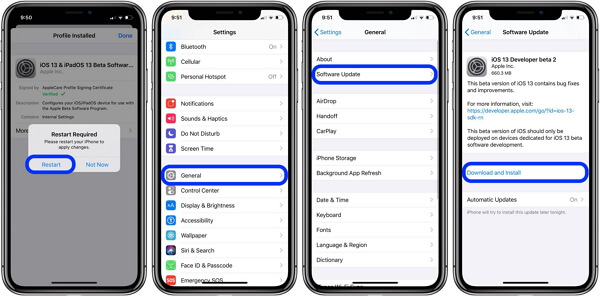
过时的软件也可能导致兼容性问题。 Apple Music, 制造 Apple Music 这首歌目前无法播放。因此,保持您的设备系统更新非常重要。更新到最新版本的 iOS 系统可以确保您可以使用所有最新功能,并且设备运行流畅。
要检查 iPhone 或 iPad 上的更新,请前往“设置”>“通用”>“软件更新”。如果有新更新可用,请按照屏幕上的说明下载并安装它。
解决方案 4. 确保 Apple Music 系统状态
If Apple Music如果服务器宕机,音乐播放也可能受到影响,您可能会遇到“此歌曲目前在您所在的国家或地区不可用”的错误提示。 Apple Music但您可以访问苹果的系统状态网页查看是否已更新。 Apple Music 运行正常。旁边的绿灯亮着。 Apple Music 表示流媒体服务运行正常。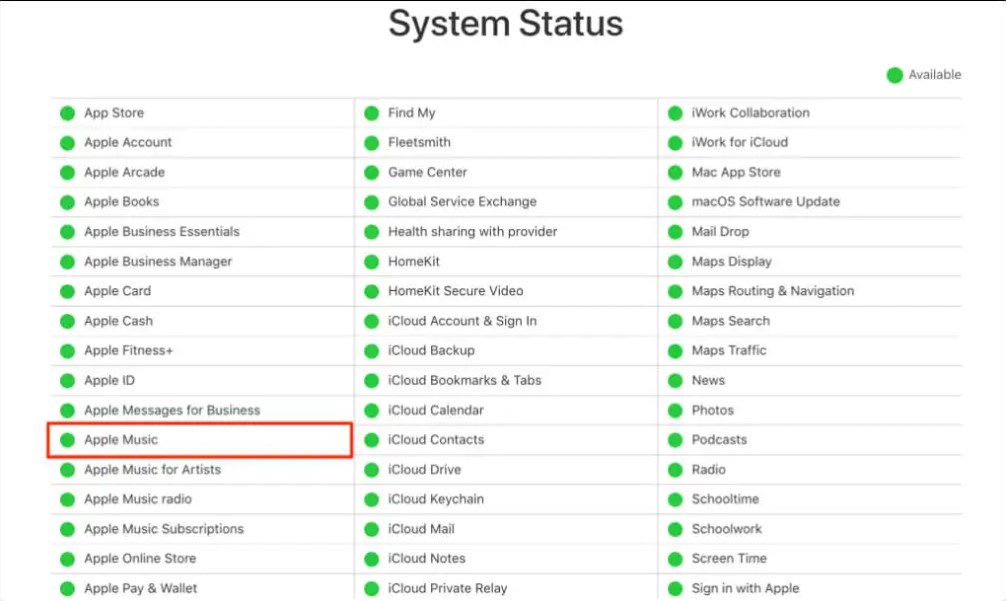
解决方案 5. 重新启动 Apple Music
要解决“此歌曲目前在您所在的国家或地区不可用”的错误信息, Apple Music 要打开某个应用,请重新打开它。只需从 iPhone 或 iPad 屏幕底部向上滑动到屏幕中间,当 iOS 应用切换器出现时松开手指即可。如果您的 iOS 设备有实体 Home 键,请双击 Home 键打开应用切换器。
找到“音乐”应用程序,然后向上滑动应用程序预览将其关闭。几秒钟后重新打开音乐并尝试播放当前不可用的特定或一般歌曲。
解决方案 6. 重置警告 Apple Music 或 iTunes
一些用户报告称,重置警告信息 Apple Music 或者 iTunes 也可以修复 Apple Music 提示信息显示此歌曲目前在您所在的国家或地区不可用。您可以尝试按照以下步骤操作。
可选 Apple Music 或者在电脑上使用 iTunes。
在 Mac 上:转至音乐/iTunes > 首选项 > 高级。
在 PC 上:转至编辑 > 首选项 > 高级。
单击“重置警告”,然后单击“确定”。
解决方案 7. 从音乐库中移除歌曲并重新添加歌曲
1 歌曲在您所在的国家或地区可能无法播放,原因是其元数据已过期或不正确。请将歌曲从您的音乐库中删除并重新添加,以刷新元数据和可用性状态。
要从库中删除歌曲,请按照下列步骤操作:
第1步. 打开 iPhone 或 iPad 上的音乐应用。
第2步. 找到你想删除的歌曲,然后向左滑动。
第3步. 点击“删除”按钮。
第4步. 请确认是否要删除歌曲。
要将歌曲添加回您的资料库,请按照下列步骤操作:
第1步. 在 iPhone 或 iPad 上打开 iTunes Store 应用程序。
第2步. 找到你想添加的歌曲,然后点击它旁边的“...”按钮。
第3步. 点击“添加到图书馆”。
第4步. 这首歌现在应该可以在你的音乐库里找到了。
解决方案 8. 关闭和开启同步库
要禁用同步库,请按照下列步骤操作:
第1步. 在iPhone或iPad上打开“设置”应用。
第2步. 点击屏幕顶部的姓名,然后选择“音乐”。
第3步. 最后,关闭“同步库”开关。
要访问同步库,请按照下列步骤操作:
第1步. 在iPhone或iPad上打开“设置”应用。
第2步. 点击屏幕顶部的姓名,然后选择“音乐”。
第3步. 打开“同步库”开关。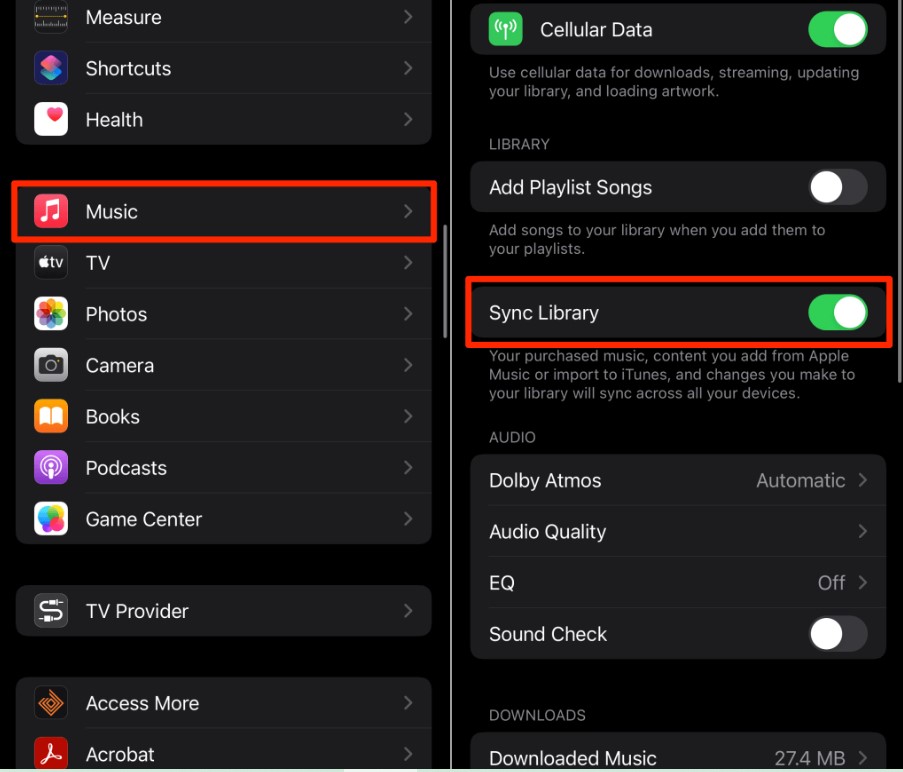
第3部分. 如何让歌曲永远在你的国家或地区可用?
有时,仅仅知道“这首歌目前在您所在的国家或地区不可用”是什么意思是不够的。 你必须有一个万无一失的解决方案来支持你。 这就是为什么我们建议使用专门的工具来完成这项工作的原因。
TuneSolo Apple Music Converter 是一款专门用于转换文件的工具 1 它可以将音频格式转换为其他格式。它还可以更改音质和其他设置,例如比特率、采样率等等。以下是它的一些主要功能:
- 您可以在没有互联网的情况下收听使用此软件下载的音乐
- 您可以同时转换多个文件
- 您还可以 从 Appel Music 中删除 DRM 并将下载的音乐传输到运行在 Android 和 Apple 操作系统上的各种设备
- 您还可以 转换多种格式的文件 如: MP3, M4B, AAC, WAV, 更多

现在您已经了解了它的所有优点 TuneSolo您可以立即点击下方的安全按钮,尝试从您的设备下载歌曲。 Apple Music 图书馆与 1 点击即可离线收听,因此您无需担心歌曲目前在您所在的国家或地区不可用。
话虽如此,现在是时候了解如何使用此软件修复“您所在的国家或地区当前不提供此歌曲”错误了。
第1步. 选择歌曲
在您的计算机上打开转换器。 检查 iTunes 是否为最新版本。 现在在主页面上,您将看到一个歌曲列表。 这些可以转换和下载,因此无论国家/地区许可如何,它们都可以随时使用。 只需选择您想要的歌曲。

第2步. 更改输出设置
在列表下方,您将看到输出设置部分。 为输出格式、编解码器、质量等选择适当的选项。 这将取决于您的喜好。

第3步. 转换歌曲
正确配置输出后,单击转换按钮。 这将开始转换过程,您所要做的就是等到它结束。
提示: 请确保 Apple Music/iTunes 在打开前已关闭 Apple Music Converter歌曲转换过程中,请不要对歌曲进行任何操作。 Apple Music/iTunes。

第4部分. 结语
iTunes 平台内部可能会发生许多错误。 因此,最好为他们做好准备。 不幸的是,有些可能会突然出现,因此您通常必须当场找出解决方案。
通过本指南,您应该能够找到有关“您所在的国家或地区当前不提供此歌曲”错误的更多信息,并希望找到解决此错误的方法。

