

如何免费将Apple Music传输到SD卡?
最近,苹果公司宣布其 Apple Music 应用现在支持与 SD 卡同步。因此,许多主要使用 SD 卡进行存储的用户都为此感到高兴。此次更新还修复了一些错误。 Apple Music 适用于Android的应用程序。
通过此更新,我们现在可以轻松地将音乐库移至额外的外部存储。 这样可以更轻松地释放存储空间并保护我们的音乐库文件。
本文将重点介绍如何 转让 Apple Music 到 SD 卡 免费。 首先,让我们回答现在最常见的问题之一。
文章内容 第1部分. 我们为什么需要转移 Apple Music 到 SD 卡?第2部分. 已保存 Apple Music 保存到 SD 卡(仅限安卓用户)第3部分. 转让 Apple Music 写入 SD 卡(适用于 Mac 和 Windows 用户)第4部分. 结语
第1部分. 我们为什么需要转移 Apple Music 到 SD 卡?
你已经对什么有了基本的了解 Apple Music 是的。它是目前最受欢迎的音乐流媒体平台之一。然而,它的优点远不止于此。 Apple Music 比表面看到的要多得多。为了帮助您理解,我们将深入探讨…… Apple Music.
什么是 Apple Music?
Apple Music 于当年推出 2015在苹果公司收购 Beats Electronics 的合约一年后,这项订阅服务推出了,用户可以持续访问热门音乐。简而言之,它是一个让用户可以流媒体播放音乐的平台。
他们的平台提供多个标签页,您可以在其中查看不同类型的内容。 1 在“发现新音乐”版块,您可以浏览新音乐;在“个性化音乐”版块,您可以找到根据您的兴趣和偏好定制的音乐。您还可以将喜欢的音乐保存到平台内。
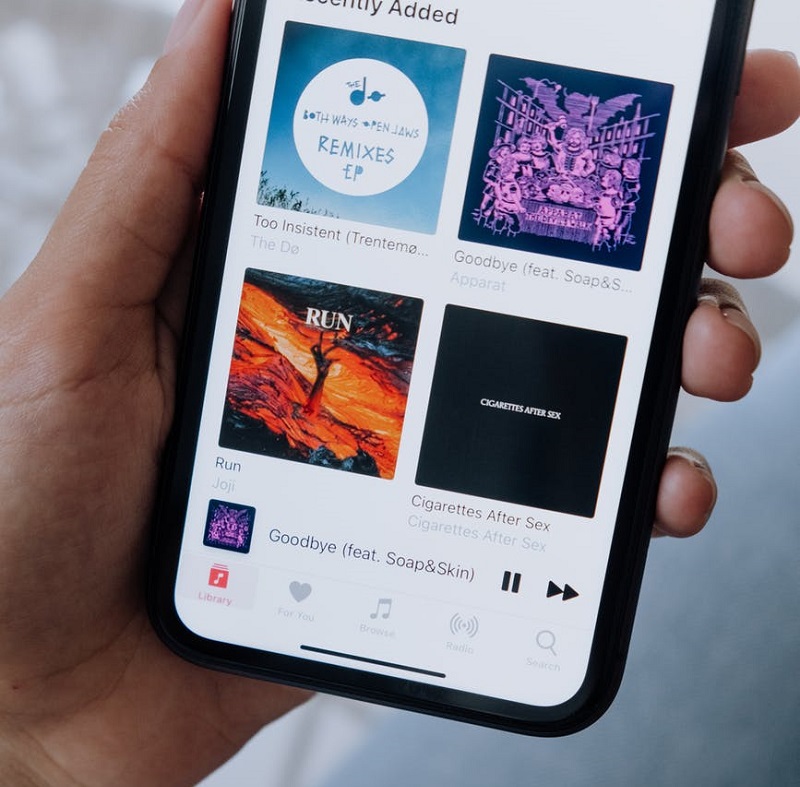
限制 Apple Music
当然, Apple Inc。 对于 1所有内容均位于 Apple Music 嵌入了 DRM或数字版权管理.
对我们而言,这意味着我们无法对音乐做任何事情。 除非我们单独购买,否则我们无法将它们转移到我们的其他设备,更改其标题或将它们转换为其他格式。 这就是许多人抱怨的地方。 即使他们为音乐订阅付费,也没有授予他们对文件的完全访问权限或特权。
为什么要转移 Apple Music 到SD卡?
有些人认为转移 Apple Music 将文件保存到 SD 卡或 U 盘等外部存储设备并不值得。毕竟,整个过程确实需要一些时间。但是,就我个人而言, 1相信值得尝试转移。 Apple Music 到 SD 卡。
第2部分. 已保存 Apple Music 保存到 SD 卡(仅限安卓用户)
这么想似乎合情合理。 Apple Music 之前仅适用于苹果设备,包括 iOS 设备和 Mac。但事实并非如此,安卓用户实际上也可以使用。这就是为什么下载…… Apple Music 在安卓系统上是可以实现的。
尝试转移 Apple Music 通过安卓设备将数据写入SD卡应该是可行的。事实上,安卓设备比iOS设备更容易做到这一点。但是请注意,此方法仅适用于安卓系统。 5.0 稍后再说。总之,以下是你首先需要准备的东西:
- 你需要一部运行安卓iOS系统的安卓设备。 5.0 (棒棒糖)或更高版本
- 你需要安装 Apple Music 来自 Google Play 商店的应用
- 您需要拥有有效的订阅才能 Apple Music如果您还没有订阅,现在就可以注册订阅了。
- 您必须将安卓设备更新到最新版本。 Apple Music 应用程序也应该保持最新状态。
要开始整个过程,您需要在Apple上拥有一个帐户。 使用该帐户,您需要订阅,稍后我们将讨论如何选择订阅。 我们还将讨论如何获得免费试用版作为替代方案。 因此,事不宜迟,以下是将iPhone音乐传输到SD卡的第一阶段的步骤:
- 打开 Apple Music 您设备上的应用。
- 使用您的Apple ID和密码登录。
- 可能会要求您开始免费试用。
注意: 如果您尚未支付订阅费用,则可以选择免费试用。 免费试用期将持续 3 距离到期还有几个月。
- 选择您要付费的订阅。
注意: 如果您想付费订阅,您还会看到 4 选项包括(1)每月个人订阅,(2年度个人订阅,(3家庭订阅,以及(4学生订阅。
- 再次登录,如果系统提示您,请输入验证码,该验证码应以文本形式发送到您用于该帐户的号码。
- 输入付款方式和您的付款偏好。
- 阅读条款和条件,如果同意则单击“同意”。
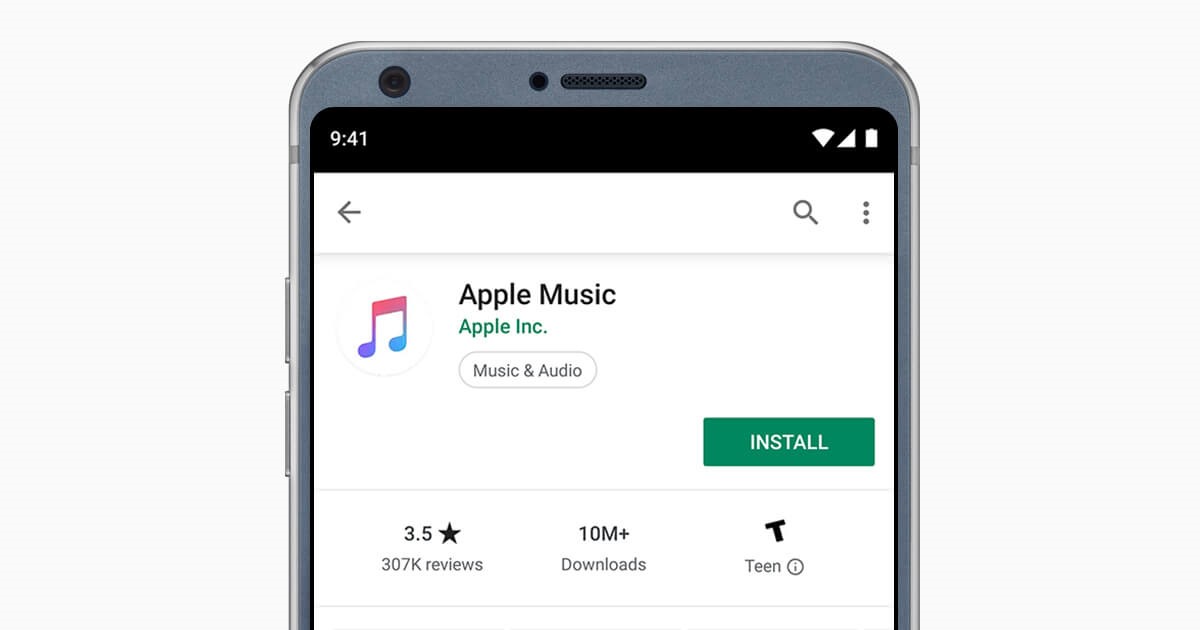
现在您可能会问,下载位置 Apple Music 存储在安卓设备上吗?”为此,您必须找到通常在“下载”文件夹中找到的歌曲。 您可以通过在“搜索”部分进行搜索或在“浏览”部分进行手动查找来实现。 无论哪种方式,您都应该能够在该平台上看到该歌曲。
找到歌曲后,只需点击下载按钮。该图标看起来像一个带有向下箭头的云朵。点击后即可保存歌曲。 Apple Music 将其保存到手机的内部存储空间,然后您只需将该音乐文件传输到 SD 卡即可。
第3部分. 转让 Apple Music 写入 SD 卡(适用于 Mac 和 Windows 用户)
虽然很多人说很难,但实际上转移非常容易。 Apple Music 到 SD 卡。没错,DRM 保护无疑会让事情变得更复杂,但这正是像 DRM 这样的软件存在的意义所在。 TuneSolo 存在。
TuneSolo Apple Music Converter 是一个旨在 删除DRM保护 来自 iTunes 的文件。这包括有声读物、播客,以及最重要的, Apple Music.
凭借这种能力,你可以转移 Apple Music 保存到 SD 卡或其他任何外部存储设备。
这是一个段落
以下是它的一些其他功能以及主要功能。
主要特点:
- DRM删除。 如前所述,您可以使用 TuneSolo 移除嵌入其中的DRM保护 Apple Music 文件。移除 DRM 保护后,您可以随意使用这些文件,甚至可以将它们传输到 SD 卡。
其他特性:
- 离线收听。 也可以 无需互联网即可访问文件,只要您已正确下载它们即可。 这些文件也可以传输到其他设备,例如PSP,Xbox,iPhone,iPod,甚至是外部存储驱动器,例如闪存驱动器,SD卡和其他驱动器
- 更快的转换。 TuneSolo 以转换速度快而著称。 特别是,它的速度可以达到普通转换器的 16 倍。 该软件还提供批量转换,允许用户同时下载或转换多个文件
- 解锁高级内容。 最后, TuneSolo 可以解锁非付费订阅者无法获得的内容。 这意味着您可以使用 TuneSolo 免费访问内容,但当然有限制。
注意: 建议你试试新版 TuneSolo Apple Music Converter Free Introduction 2023 因为该工具不再需要与 iTunes 同步即可进行离线音乐转换!我们有 内置的 Apple Music 网络播放器 使转换和下载更容易!
既然你知道了 TuneSolo,是时候看看这个软件是如何工作的了。 让我们继续以下步骤 如何从Mac将音乐放在SD卡上:
第1步. 选择 Apple Music 档
首先,确保您的计算机上已经安装了 iTunes。 确认后,继续打开 TuneSolo 软件。首先映入眼帘的是一个标题列表。从该列表中选择…… Apple Music 你想把歌曲传输到SD卡上。

第2步. 配置输出
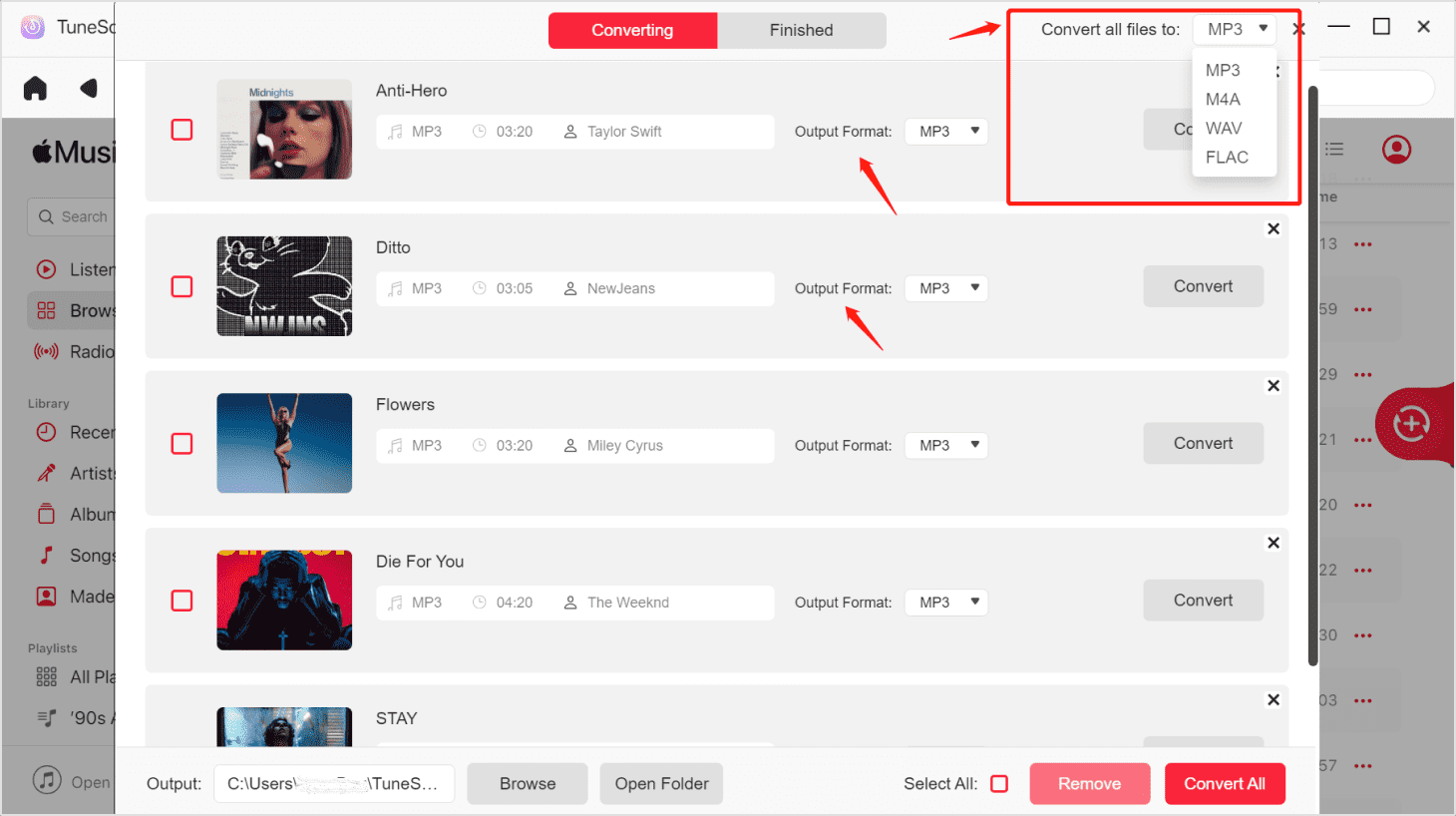
选择文件后,向下滚动直到看到一个名为“输出设置”的部分。 您可以在此处更改编解码器,格式,质量和其他属性。 只需按照您想要的方式进行更改即可。

第3步. 下载 Apple Music
选择文件并配置设置后,单击“转换”按钮。 这将开始转换和下载过程。 您现在要做的就是等待完成。

第4步. 转让 Apple Music 到 SD 卡
最后,在计算机上找到下载的文件。 找到它们后,将SD卡连接到计算机。 接下来,将下载的文件拖放到SD卡中。
提示: 请确保 Apple Music/iTunes 在打开前已关闭 Apple Music Converter歌曲转换过程中,请不要对歌曲进行任何操作。 Apple Music/iTunes。
第4部分. 结语
有几种方法可以 转让 Apple Music 到 SD 卡. 有免费的方法,也有需要付费的方法,以便您可以将专辑从 iTunes 复制到 SD 卡。 由您决定。
但是,请记住,您应该始终保留一份备份。 Apple Music 毕竟,你无法预知未来会发生什么。你肯定不想因为懒得备份而丢失整个图书馆吧?

