

如何轻松快速地将 YouTube Music 转移到 Apple Music
你的粉丝 YouTube Music 播放列表,但想在你的设备上欣赏它们 Apple Music 应用程序?幸运的是,这个过程 转让 YouTube Music 至 Apple Music 是一个简单的过程,只需几个简单的步骤即可完成。
借助一些实用工具,您可以轻松地将您喜爱的歌曲、曲目和播放列表从……移动出去。 YouTube 至 Apple Music 并继续在您喜欢的平台上享受它们。
本文将向您展示如何进行传输 YouTube Music 至 Apple Music这样,你就可以随时随地聆听你最喜欢的音乐。你还会获得一个可以帮助你的工具。 轻松搞定 Apple Music 你电脑上的曲目.
文章内容 如何转让 YouTube Music 至 Apple Music? [高速公路]如何转换 YouTube Music 至 Apple Music 直接播放列表?额外提示:如何收听 Apple Music 无需付费即可离线使用结语
如何转让 YouTube Music 至 Apple Music? [高速公路]
你有没有一个装满你最喜欢的歌曲的播放列表? YouTube Music 你想转移到你的 Apple Music 还没有账号?幸运的是,有一种免费且简便的方法可以做到这一点。请按照以下简单步骤操作:
第1步: 下载 YouTube Music 电脑上的歌曲和播放列表
第一步是下载你想从中传输的歌曲甚至播放列表。 YouTube Music 到您的计算机上。
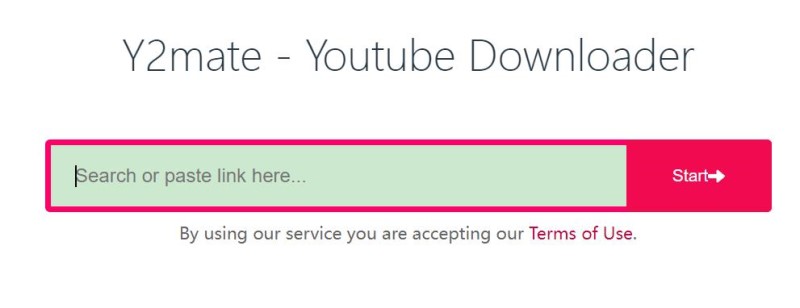
为此,您可以使用免费的在线工具。 YouTube 下载器,例如 y2伴侣在线服务或离线应用程序,例如 4K视频下载器。
以下是如何使用 y 的方法2在线交友 YouTube Music 下载器 获取音乐 YouTube:
- 在MyCAD中点击 软件更新 YouTube 找到你想下载的播放列表或歌曲。
- 复制视频或播放列表的 URL。
- 在MyCAD中点击 软件更新 y2mate.com 然后将网址粘贴到搜索框中。
- 选择您要下载的格式和质量,然后单击“下载”按钮。
- 下载完成后,您将拥有一个 MP3 保存在您电脑上的歌曲或播放列表文件。
第2步: 转移 YouTube Music 至 Apple Music 播放列表
现在歌曲已经下载到电脑上了,下一步是将它们添加到你的…… Apple Music 或者 iTunes 资料库。操作方法如下:
- 可选 Apple Music 或者在电脑上使用 iTunes。
- 单击“文件”菜单并选择“添加到库”或“添加文件夹到库”。
- 点击 MP3 您从以下位置下载的文件 YouTube Music 然后点击“打开”。
- 歌曲现在将添加到您的列表中。 Apple Music 或 iTunes 资料库。
- 创建新播放列表或选择现有播放列表 1 添加歌曲。
将歌曲添加到播放列表后,所有已同步到您 Apple ID 的 Apple 设备上都可以收听这些歌曲。 Apple Music 帐户。
按照这些简单的步骤,您可以轻松地将您喜爱的歌曲和播放列表从 YouTube Music 至 Apple Music 是免费的。
如何转换 YouTube Music 至 Apple Music 直接播放列表?
虽然文中概述的免费方法如下: 第1部分 虽然有效,但如果要传输的歌曲或播放列表数量庞大,则会非常耗时。
幸运的是,也有一些付费服务可以帮助您转移您的数据。 YouTube Music 直接将播放列表保存到您的设备 Apple Music 账户。以下是 2 热门服务:
释放你的音乐
这项服务允许您在各种音乐流媒体服务之间传输您的播放列表,包括 YouTube Music 和 Apple Music.
与 释放你的音乐这样,您只需点击几下鼠标,即可将不同平台上的播放列表传输到其他平台,无需下载和上传文件。该服务收费为$9.99 查阅 1时间转移或$19.99 终身订阅。
Soundiiz
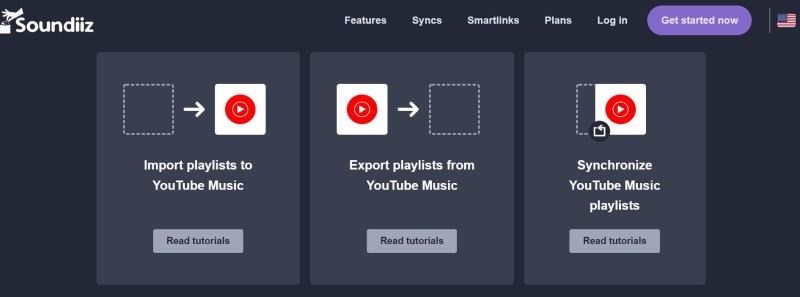
Soundiiz 是另一项热门服务,允许您在不同的音乐流媒体服务之间传输播放列表,包括 YouTube Music 和 Apple MusicSoundiiz 提供免费版和付费版两种服务。
高级版允许您传输无限数量的播放列表,而免费版则有数量限制。 200 每个播放列表包含歌曲数。Soundiiz 的高级版售价为 $4.50 每月或$36 每年。
这两项服务都易于理解和使用,并提供了一种快速便捷的转账方式。 YouTube Music 播放列表 Apple Music选择最符合您需求和预算的服务,在您喜欢的音乐流媒体平台上欣赏您最喜欢的歌曲、曲目和播放列表。
额外提示:如何收听 Apple Music 无需付费即可离线使用
如果您想 下载并保存您的 Apple Music 播放列表 MP3 档 在您的计算机上,您可以使用第三方工具,例如 TuneSolo Apple Music Converter. TuneSolo 使用户能够转换他们的 Apple Music 歌曲、专辑和播放列表 MP3, M4A, WAV, FLAC, 以及其他常用格式,以便他们可以在任何设备上离线收听。
使用 TuneSolo,只需在您的计算机上下载并安装软件,选择要转换的歌曲或播放列表,选择输出格式和质量,然后单击“转换”。 转换完成后,您可以将转换后的文件传输到任何设备并离线收听。
这个工具是聆听你最喜欢的音乐的好方法。 Apple Music 在通勤、上班或健身时播放音乐。它可以帮助你获得自己喜欢的音乐的个人副本,这样你就可以…… 随时随地聆听.

结语
将您最喜欢的歌曲甚至播放列表从 YouTube Music 至 Apple Music 这可能是一项艰巨的任务,但本文介绍的方法可以帮助您轻松完成过渡。无论您选择免费的手动方法还是付费服务,都可以在您喜欢的音乐流媒体平台上欣赏您喜爱的音乐。
此外,能够倾听 Apple Music 离线模式是无需网络连接即可享受音乐的好方法。 Apple Music的内置下载功能是实现此目的的绝佳方式,但如果您想保存您的 Apple Music 播放列表 MP3 电脑上的文件 TuneSolo Apple Music Converter 是一个很好用的工具。
总体而言, TuneSolo Apple Music Converter 是一款功能全面且易于使用的工具,可让您: 兑换 Apple Music 歌曲和播放列表支持多种格式对于那些想听音乐的人来说,这是一个很好的选择。 Apple Music 在多种设备上离线使用。
希望这份指南能帮到你 转让 YouTube Music 至 Apple Music 很快!

