

[热门解决方案] Apple Music 安卓系统无法下载问题
如果你是 Apple Music 如果您是订阅用户并且使用安卓设备,则在下载您喜爱的歌曲或播放列表时可能会遇到问题。 Apple Music 该应用适用于安卓系统,但其运行效果可能不如在iOS设备上那样流畅。
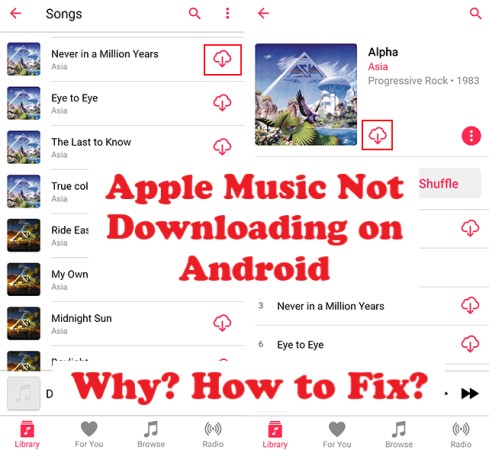
用户面临的最常见问题之一是 Apple Music 无法在安卓设备上下载 设备。 这可能会令人沮丧,尤其是当您想离线收听自己喜欢的音乐时。
幸运的是,有几种方法可以解决这个问题。 Apple Music 安卓设备无法下载歌曲的问题。本文将探讨一些最实用有效的故障排除方法。那么,让我们开始吧! 拿你的 Apple Music 运行正常 在你的安卓设备上。 然后,您可以随时随地无限制地聆听您的歌曲!
文章内容 第1部分. 为什么我的不行 Apple Music 如何在安卓设备上下载歌曲?第2部分. 怎么修 Apple Music 安卓系统无法下载问题?第3部分. 下载并转换 Apple Music 至 MP3 适用于安卓系统第4部分. 结语
第1部分. 为什么我的不行 Apple Music 如何在安卓设备上下载歌曲?
如果您遇到问题 Apple Music 如果您的安卓智能手机无法下载歌曲,可能有多种原因。以下是一些常见原因:
- 弱网络连接下载音乐, Apple Music 需要稳定的互联网连接。如果您的网络连接质量差或不稳定,可能会中断下载过程并导致错误。
- 较旧的应用程序版本如果您使用的是旧版本的 Apple Music 如果应用程序存在问题,可能与您的设备操作系统不兼容,或者存在阻止歌曲下载的问题。
- 存储容量: Apple Music 需要足够的存储空间 在您的智能手机上下载歌曲。 如果您设备的存储容量已满,应用程序可能无法下载新曲目。
- 错误的应用程序设置不正确的应用设置或限制可能会导致无法正常运行 Apple Music 从下载音乐。例如,如果您选择“优化存储空间”功能,程序会自动删除已下载的音乐以释放空间,这可能会阻止新的下载。
- 设备支持问题: Apple Music 旨在运行于 Android 系统的 Android 智能手机上 5.0 或更高版本。如果您的设备操作系统与此不兼容,则需要更新。 Apple Music它可能无法正常运行。
- 应用程序数据损坏应用数据可能会损坏,从而导致无法使用。 Apple Music 无法下载音乐。清除应用数据或重新安装程序或许可以解决此问题。
- 帐户相关问题如果您在下载歌曲时遇到问题,请联系我们。 Apple Music问题可能与您的帐户有关。例如,如果您的会员资格已过期,您将无法下载新音乐,直到您续订会员资格为止。
第2部分. 怎么修 Apple Music 安卓系统无法下载问题?
解决方案 01. 检查网络连接
日期 Apple Music 如果你的安卓手机无法下载歌曲,首先要检查你的网络连接。方法如下:
- 确定您的设备已连接到可靠的 Wi-Fi 或蜂窝网络。
- 为确保您的互联网连接正常,请尝试加载网页或播放视频。
- 如果您使用的是蜂窝网络,请确保您 有足够的数据来下载音乐通过以下方式下载音乐 Apple Music你需要大量的带宽,所以尽可能使用 Wi-Fi。
- 如果您的网络连接信号弱或不稳定,请靠近您的 Wi-Fi 路由器,或者在可行的情况下切换到其他网络。
如果问题出在您的网络连接上,解决此问题后您应该就可以从此处下载歌曲了。 Apple Music 没有麻烦。
解决方案 02. 更新 Apple Music 应用
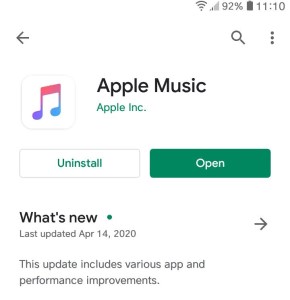
如果您使用的是过时版本的 Apple Music 如果您的安卓设备上的应用程序版本过旧,可能与您的设备操作系统不兼容,或者存在导致歌曲无法下载的错误。以下是应用程序的更新方法:
- 在您的 Android 设备上打开 Google Play 商店应用。
- 点击 3 点击屏幕左上角的横线即可打开菜单。
- 从菜单中选择“我的应用程序和游戏”。
- 为您的 Apple Music 打开应用,如果有更新可用,请点击“更新”。
- 等待更新下载并安装,然后再次尝试下载歌曲。
更新 Apple Music 将应用程序更新到最新版本通常可以修复错误和兼容性问题,让您可以毫无问题地下载歌曲。
解决方案 03. 确保您有足够的存储空间
Apple Music 安卓设备需要足够的存储空间才能下载歌曲。如果设备存储空间已满,则可能无法下载新歌曲。以下是如何释放存储空间的方法:
- 转到您设备的“设置”应用。
- 点击“存储”或“存储和内存”。
- 检查您的设备上有多少可用存储空间。
- 如果空间不足,请尝试删除未使用的应用、照片、视频或其他文件以释放存储空间。
- 或者,如果您的设备支持,您可以将文件移动到外部 SD 卡。
一旦你释放了足够的存储空间,就可以尝试下载歌曲了。 Apple Music 再次检查问题是否已解决。
解决方案 04. 调整应用设置和限制
有时,应用程序设置或 Android 设备上的限制 可预防 Apple Music 从下载歌曲开始。以下是如何调整它们的方法:
- 转到您设备的“设置”应用。
- 点击“应用程序”或“应用程序管理器”。
- 为您的 Apple Music 应用程序并点击它。
- 检查是否关闭了任何应用程序权限,例如访问存储或互联网。 如果是这样,请打开它们。
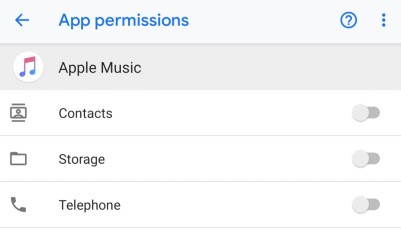
- 检查是否启用了任何应用程序限制,例如后台数据使用限制。 如果是这样,请禁用它们。
- 此外,您还可以尝试禁用电池优化功能。 Apple Music 检查应用程序,确保其功能未受到限制。
解决方案 05. 透明 Apple Music 数据丢失或重新安装应用
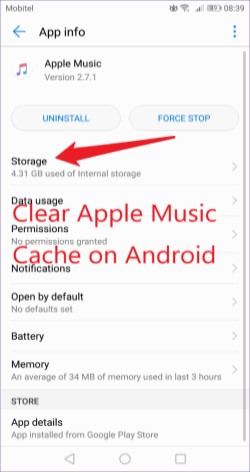
如果以上方法均无效,您可能需要清除应用程序数据或重新安装该应用程序。 Apple Music 应用程序。操作方法如下:
清除 Apple Music应用数据和缓存:
- 转到您的设置应用程序。
- 根据可用的内容,点击应用程序甚至应用程序管理器的选项。
- 为您的 Apple Music 应用程序并按下它。
- 点击“存储”或“存储和缓存”。
- 点击“清除数据”或“清除存储”。
要重新安装 Apple Music 应用:
- 转到您设备的“设置”应用。
- 点击“应用程序”或“应用程序管理器”。
- 为您的 Apple Music 应用程序并点击它。
- 点击“卸载”或“禁用”。
- 去 Google Play商店应用 并重新安装 Apple Music 应用程序。
清除应用数据或重新安装应用通常可以解决应用功能问题或阻止歌曲下载的错误。 Apple Music完成这些步骤后,请再次尝试下载歌曲,看看问题是否已解决。
解决方案 06. 检查安卓软件更新
保持 Android 设备软件更新至关重要,这样才能确保应用程序(例如 Android 设备)正常运行。 Apple Music 运行正常。以下是检查软件更新的方法:
- 转到您设备的“设置”应用。
- 点击“系统”或“系统更新”。
- 点击“检查更新”。
- 如果有更新可用,请将其下载并安装到您的设备上。
软件更新通常可以解决阻止应用程序运行的错误和兼容性问题。 Apple Music 无法正常运行。安装更新后,请重试从以下位置下载音乐: Apple Music 检查问题是否已修复。
解决方案 07. 重新启动您的设备
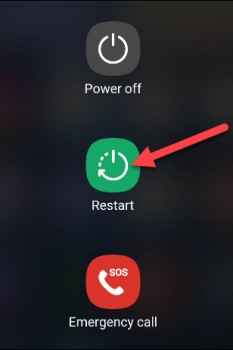
重启安卓设备有时可以解决应用程序功能问题,包括以下问题: Apple Music 歌曲无法下载。以下是重启设备的方法:
- 按住设备上的电源按钮,直到出现电源选项菜单。
- 点击“重启”或“重启”。
- 等待设备重启,然后打开 Apple Music 请使用应用程序并再次尝试下载歌曲。
如果问题是由临时故障或错误引起的,重启设备通常可以解决问题。
解决方案 08. 禁用VPN
如果你在安卓设备上使用虚拟专用网络(VPN),它有时会干扰…… Apple Music 应用程序会阻止歌曲下载。以下是如何禁用 VPN 的方法:
- 转到您设备的“设置”应用。
- 点击“网络和互联网”或“连接”。
- 点击“VPN”。
- 如果 VPN 已打开,请将其关闭。
关闭 VPN 后,尝试下载歌曲。 Apple Music 再次尝试查看问题是否已解决。如果问题仍然存在,您可能需要联系您的 VPN 提供商以获得进一步帮助。或者您可以 更改其他 VPN 服务.

第3部分. 下载并转换 Apple Music 至 MP3 适用于安卓系统
TuneSolo Apple Music Converter 是一款软件,允许用户 兑换 Apple Music 将歌曲、播放列表和专辑转换成多种音频格式 如: MP3, WAV, FLAC, 以及其他功能。对于想要下载和收听自己喜爱歌曲的用户来说,这是一个很棒的工具。 Apple Music 在多个设备上离线收听。
TuneSolo Apple Music Converter 它还拥有简洁优雅的用户界面,即使是不懂技术的用户也能轻松上手。只需在界面中选择歌曲或播放列表,软件就会自动下载并将音乐转换为合适的格式。
TuneSolo 适用于 Windows 和 Mac 操作系统,并支持批量转换,允许用户 转换许多 Apple Music 同时跟踪. 在整个转换过程中,该程序还保持音乐曲目的原始音频质量。

这是使用它的方法 下载并转换 Apple Music 歌曲 MP3 适用于安卓系统:
- 下载、安装和启动TuneSolo Apple Music Converter.
- 转到标有“打开 Apple Web Player”按钮的部分。
- 然后,使用您的 Apple ID 登录(也支持免费帐户)。
- 接下来,选择 Apple Music 将您想要转换的歌曲添加到转换列表中。
- 选择输出格式为 MP3.
- 然后,单击“转换/转换所有项目”按钮下载这些歌曲。
其简单的用户界面、删除 DRM 的能力以及与多种音频格式的兼容性使其成为用户的热门选择。

第4部分. 结语
总之, 如果您在下载歌曲时遇到问题,请联系我们。 Apple Music 适用于您的安卓设备, 您可以尝试多种解决方案。
首先,检查您的网络连接,确保您的互联网连接稳定。您也可以更新…… Apple Music 请尝试以下方法解决问题:释放设备上的存储空间、调整应用程序设置和限制、清除应用程序数据或重新安装应用程序。
如果以上解决方案均无效,您可以尝试 TuneSolo Apple Music Converter这是一个值得信赖且行之有效的解决方案。 Apple Music 用户可以下载并转换自己喜欢的音乐,以便离线收听。

